

Artikel ini membahas panduan komprehensif untuk melakukan factory reset pada Windows 10 dan Windows 11. Anda akan mempelajari kapan waktu yang tepat untuk reset, persiapan penting, perbedaan antara opsi “Keep my files” dan “Remove everything”, serta langkah-langkah teknis yang dijelaskan dengan detail. Factory reset Windows merupakan solusi efektif untuk mengatasi masalah performa, error sistem, atau mempersiapkan PC untuk dijual.
Setelah pemakaian jangka panjang, sistem Windows sering kali mengalami penurunan kinerja. Masalah seperti lambat, freeze, atau error “blue screen” bisa muncul. Penyebabnya beragam, mulai dari konflik driver, file sistem korup, hingga akumulasi software yang tidak diperlukan.
Sebelum memutuskan untuk factory reset, ada beberapa solusi awal. Anda dapat menjalankan System File Checker (sfc /scannow via Command Prompt) atau melakukan pemulihan sistem (System Restore). Namun, jika masalah tetap ada, reset ulang Windows menjadi pilihan terbaik.
Kapan Harus Melakukan Factory Reset PC?
- Windows sangat lambat dan tidak responsif.
- Sering mengalami crash atau stop error (blue screen).
- Terinfeksi malware berat yang sulit dihapus.
- Ingin menjual atau memberikan PC kepada orang lain.
- Mengalami error sistem yang tidak terdiagnosis.
Persiapan Penting Sebelum Reset Windows
Langkah persiapan sangat krusial untuk mencegah kehilangan data. Pertama, backup semua file penting ke drive eksternal atau cloud. Kedua, siapkan lisensi produk dan kunci aktivasi untuk software berbayar. Ketiga, pastikan Anda memiliki kredensial login Microsoft untuk mengakses kembali akun. Terakhir, unduh driver terbaru untuk komponen penting seperti chipset dan jaringan, lalu simpan di drive eksternal.
Langkah-Langkah Factory Reset Windows 10 dan 11
Proses factory reset Windows 10 dan Windows 11 sangat mirip. Ikuti panduan bertahap berikut ini.
- Buka Settings > System > Recovery.
- Pada opsi “Recovery options”, klik tombol Reset PC.
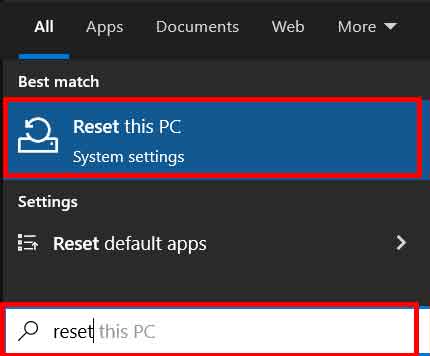
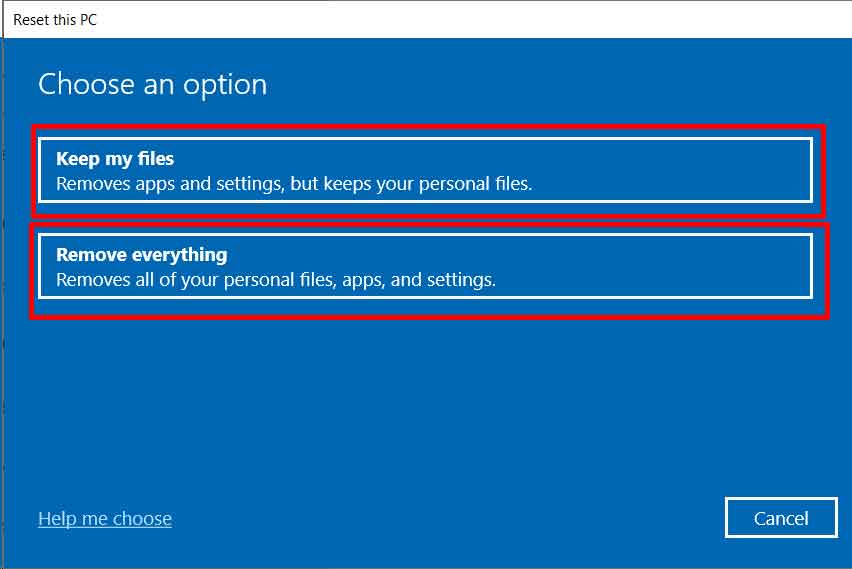
- Anda akan dihadapkan pada dua pilihan utama:
- Keep my files: Menghapus aplikasi dan pengaturan, namun menyimpan file pribadi di folder User (Documents, Pictures, dll).
- Remove everything: Menghapus semua file, aplikasi, dan pengaturan. Gunakan opsi ini jika Anda akan menjual PC atau ingin instalasi benar-benar bersih.
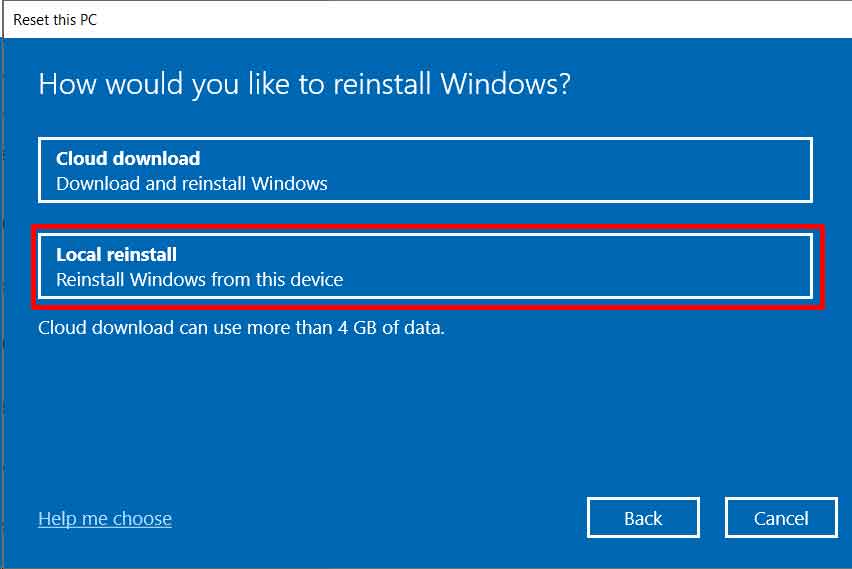
- Selanjutnya, pilih metode instalasi. Untuk kebanyakan pengguna, pilih Local reinstall. Opsi “Cloud download” memerlukan koneksi internet stabil untuk mengunduh file Windows terbaru.
- Tinjau pengaturan akhir. Sistem akan menampilkan daftar aplikasi yang akan dihapus. Klik Reset untuk memulai proses.
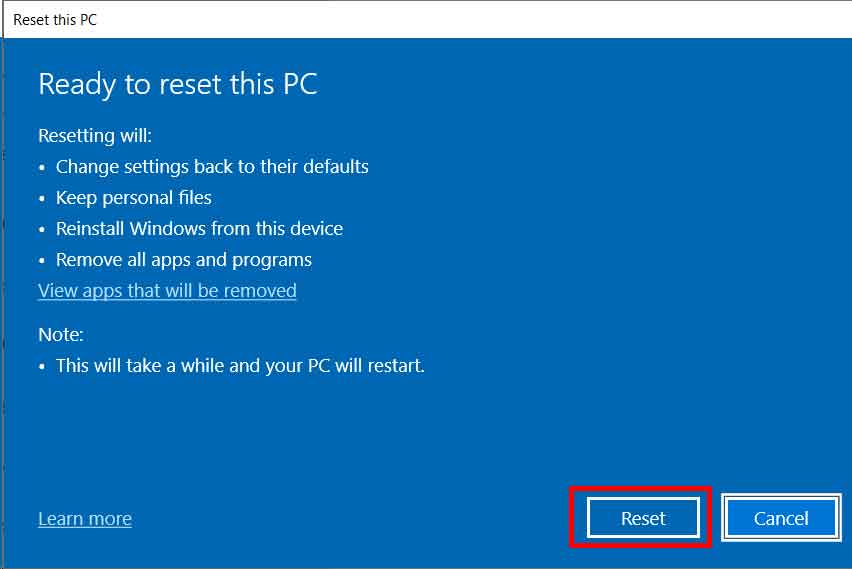
- PC akan restart beberapa kali. Proses factory reset Windows ini bisa memakan waktu 30 menit hingga beberapa jam. Pastikan daya baterai laptop cukup atau PC terhubung ke listrik.
Keep my Files vs. Remove Everything
| Opsi “Keep my files” | Opsi “Remove everything” |
|---|---|
| Menyimpan file pribadi di folder pengguna. | Menghapus SEMUA data di drive sistem (C:). |
| Mengembalikan pengaturan Windows ke default. | Mengembalikan Windows seperti keadaan pabrik. |
| Menghapus semua aplikasi dan program yang diinstal. | Pilihan teraman sebelum menjual atau memberikan PC. |
| Cocok untuk memperbaiki error tanpa kehilangan data. | Memerlukan backup data eksternal yang lengkap. |
Sebagai catatan, untuk keamanan maksimal, opsi “Remove everything” pada Windows 11 menawarkan pengaturan “Clean data” yang menimpa drive. Fitur ini mencegah pemulihan data, sehingga sangat direkomendasikan jika PC akan berpindah tangan.
Kesimpulan
Factory reset Windows adalah alat pemulihan yang sangat kuat. Proses ini efektif menyelesaikan banyak masalah sistem yang kompleks. Kunci keberhasilannya terletak pada persiapan backup data dan pemilihan opsi yang tepat. Selalu ingat untuk menyimpan file penting di lokasi aman sebelum memulai. Untuk informasi resmi terperinci, Anda dapat merujuk ke halaman dukungan pemulihan Windows dari Microsoft.
Dengan mengikuti panduan ini, Anda dapat melakukan reset ulang Windows dengan percaya diri. Performa sistem yang segar dan stabil dapat segera Anda rasakan kembali.
