

Mengidentifikasi proses malware adalah hal yang sangat penting dalam menjaga keamanan sistem Windows 11. Malware dapat menyebabkan berbagai masalah serius seperti pencurian data, perlambatan kinerja, dan bahkan kerusakan sistem.
Dengan mengikuti langkah-langkah yang akan dijelaskan, Anda akan mampu mengidentifikasi proses malware dengan cepat dan akurat menggunakan alat yang tepat. Hal ini akan membantu Anda menjaga sistem tetap aman, stabil, dan bebas dari ancaman malware yang berbahaya.
Memahami Malware dan Prosesnya
Malware merupakan singkatan dari Malicious Software adalah perangkat lunak berbahaya yang dirancang untuk merusak, mengganggu, atau mendapatkan akses tidak sah ke sistem komputer. Jenis-jenis malware termasuk virus, worm, trojan, ransomware, dan spyware. Dampak dari malware dapat sangat merugikan, termasuk:
- Malware dapat mencuri informasi sensitif seperti kata sandi, nomor kartu kredit, dan data pribadi lainnya.
- Beberapa malware dapat merusak file sistem penting, menyebabkan kerusakan permanen pada perangkat keras atau perangkat lunak.
- Kehadiran malware dapat memperlambat kinerja sistem secara signifikan karena penggunaan sumber daya yang berlebihan.
- Beberapa jenis malware memungkinkan penyerang untuk mengendalikan sistem dari jarak jauh, memberikan akses penuh kepada mereka untuk melakukan tindakan berbahaya.
Malware sering kali dirancang untuk beroperasi secara tersembunyi dan saling memantau satu sama lain. Ini berarti bahwa jika satu proses malware terhenti atau dimatikan, proses lainnya akan mendeteksi hal tersebut dan mencoba untuk memulai kembali proses yang terhenti.
Proses ini melibatkan beberapa teknik, seperti:
1. Penggunaan Proses Tersembunyi
Malware sering kali menyamarkan dirinya dengan menggunakan nama proses yang mirip dengan proses sistem yang sah (misalnya, svchost.exe). Ini membuatnya sulit untuk dideteksi oleh pengguna biasa maupun perangkat lunak keamanan.
2. Penyembunyian Kode
Banyak malware menggunakan teknik kompresi atau pengemasan untuk menyembunyikan kode mereka dari pemindai antivirus. Dengan cara ini, mereka dapat beroperasi tanpa terdeteksi.
3. Mekanisme Pemulihan
Jika malware mendeteksi bahwa salah satu instance-nya telah dihentikan, ia dapat secara otomatis memulai ulang proses tersebut untuk memastikan keberlangsungan operasinya. Ini menciptakan jaringan proses yang saling memantau dan melindungi satu sama lain.
Mengenal Process Explorer dari Microsoft Sysinternals
Process Explorer adalah alat canggih yang dikembangkan oleh Microsoft Sysinternals untuk membantu pengguna dalam memantau dan mengelola proses yang berjalan di sistem Windows. Alat ini memberikan informasi mendetail tentang setiap proses, termasuk nama, ID proses, penggunaan CPU dan memori, serta jalur file eksekusi.
Salah satu fitur utama dari Process Explorer adalah kemampuannya untuk menyoroti proses yang mencurigakan atau berpotensi berbahaya, seperti malware, dengan menggunakan pengkodean warna yang berbeda. Dengan demikian, pengguna dapat dengan mudah mengidentifikasi dan mengambil tindakan terhadap proses yang tidak diinginkan.
Cara Mengunduh dan Menginstal Process Explorer
1. Mengunduh Process Explorer:
- Kunjungi situs resmi Microsoft Sysinternals.
- Cari bagian Process Explorer dan klik tautan unduh.
- File unduhan biasanya berupa file ZIP.
2. Menginstal Process Explorer:
- Ekstrak file ZIP yang telah diunduh ke lokasi yang diinginkan di komputer Anda.
- Buka folder hasil ekstraksi dan cari file bernama procexp.exe atau procexp64.exe (tergantung pada versi Windows Anda).
- Klik dua kali pada file tersebut untuk menjalankan Process Explorer tanpa perlu instalasi formal.
3. Menjalankan Process Explorer:
- Setelah aplikasi dibuka, Anda akan melihat antarmuka yang menampilkan daftar semua proses yang sedang berjalan.
- Untuk mendapatkan informasi lebih lanjut tentang suatu proses, cukup klik kanan pada proses tersebut dan pilih opsi yang sesuai.
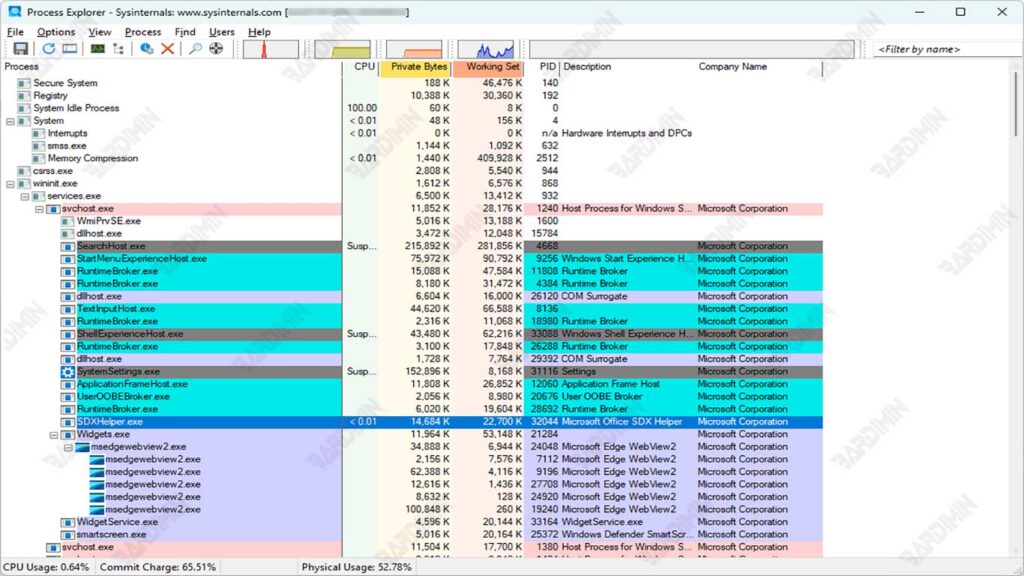
Langkah-langkah untuk Mengidentifikasi Proses Malware Menggunakan Process Explorer
- Jalankan Process Explorer di sistem Windows 11 Anda.
- Perhatikan proses yang ditandai dengan warna ungu dalam daftar proses. Proses berwarna ungu kemungkinan besar adalah malware karena file tersebut terkompresi atau dikemas, yang dapat menyembunyikan kode berbahaya.
- Klik kanan pada proses mencurigakan dan pilih “Properties” untuk memeriksa informasi lebih lanjut.
- Periksa apakah proses tersebut berjalan di bawah akun pengguna yang tidak biasa, seperti bukan NT AUTHORITYSYSTEM, LOCAL SERVICE, atau NETWORK SERVICE. Proses yang berjalan di bawah akun lain kemungkinan adalah malware.
- Jika proses adalah instans dari svchost.exe, klik kanan dan periksa propertinya. Proses Windows asli akan dimulai dengan C:\Windows\System32\svchost.exe –k. Jika tidak, itu mungkin malware.
Pengkodean Warna Proses di Process Explorer
Process Explorer menggunakan pengkodean warna untuk membantu pengguna mengidentifikasi jenis proses yang sedang berjalan. Berikut adalah penjelasan mengenai pengkodean warna yang digunakan:
Proses Ungu:
Menunjukkan file terkompresi (juga dikenal sebagai dikemas), yang dapat menyembunyikan kode malware. Proses ini sering kali menjadi indikasi awal adanya malware, karena mereka dirancang untuk menyembunyikan diri dari pemindai antivirus.
Proses Merah:
Menunjukkan proses yang sedang dihentikan. Ini berarti proses tersebut telah dimatikan atau sedang dalam proses penghentian.
Proses Hijau:
Menunjukkan proses yang baru saja dijalankan (juga dikenal sebagai dilahirkan). Proses ini mungkin baru diluncurkan dan perlu diperiksa lebih lanjut untuk memastikan keamanannya.
Proses Biru Muda:
Menunjukkan proses yang dijalankan oleh akun yang sama yang memulai Process Explorer. Ini membantu pengguna memahami konteks dari mana proses tersebut berasal.
Proses Biru Tua:
Menunjukkan proses yang saat ini dipilih oleh pengguna dalam tampilan Process Explorer. Ini memudahkan pengguna untuk fokus pada proses tertentu.
Proses Merah Jambu:
Menunjukkan layanan yang berjalan di PC, termasuk proses sistem penting seperti svchost.exe. Proses ini dapat menampung satu atau lebih layanan lain, berbagi sumber daya untuk efisiensi.
Menggunakan Pengkodean Warna untuk Identifikasi Malware
Dengan memahami pengkodean warna ini, pengguna dapat dengan cepat mengidentifikasi potensi ancaman di sistem mereka. Proses berwarna ungu harus diperiksa lebih lanjut untuk memastikan bahwa itu bukan malware, sementara proses lain juga perlu diawasi berdasarkan konteks dan perilaku mereka.
Memanfaatkan fitur ini dalam Process Explorer memungkinkan pengguna untuk melakukan analisis mendalam terhadap aktivitas sistem dan mengambil langkah-langkah pencegahan yang diperlukan untuk melindungi komputer dari ancaman berbahaya.
Memeriksa SVCHOST.EXE untuk Malware
Malware sering kali mencoba meniru proses svchost.exe karena proses ini adalah komponen penting dalam sistem operasi Windows yang menjalankan layanan sistem. Karena banyak pengguna dan perangkat lunak keamanan mengenali svchost.exe sebagai proses yang sah, malware memanfaatkan ini untuk menyembunyikan keberadaannya.
Proses svchost.exe biasanya memiliki banyak instance yang berjalan di latar belakang, sehingga membuatnya lebih sulit untuk mendeteksi proses yang tidak sah. Malware yang menyamar sebagai svchost.exe dapat menghindari deteksi dengan menggunakan nama yang mirip atau dengan beroperasi di bawah akun pengguna yang tidak biasa.
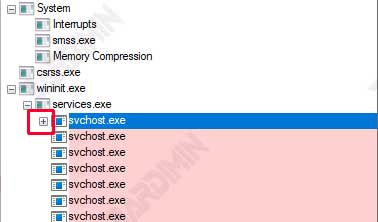
Cara Menggunakan Ikon [+] di Sebelah Kiri Proses untuk Melihat Subproses yang Mungkin Merupakan Malware
- Jalankan aplikasi Process Explorer di komputer Anda.
- Cari daftar proses dan temukan semua instance dari svchost.exe. Anda akan melihat beberapa entri untuk proses ini.
- Di sebelah kiri nama proses svchost.exe, Anda akan melihat ikon [+]. Ikon ini menunjukkan bahwa proses tersebut memiliki subproses yang dapat diperiksa lebih lanjut.
- Klik pada ikon [+] untuk memperluas tampilan dan melihat subproses yang terkait dengan instance svchost.exe tersebut. Ini akan menampilkan semua subproses yang mungkin berpotensi menjadi malware.
- Periksa subproses tersebut untuk melihat apakah ada yang mencurigakan atau tidak dikenal. Jika Anda menemukan subproses dengan nama yang tidak biasa atau tidak dikenali, ini bisa menjadi indikasi adanya malware.
Memverifikasi Keaslian Proses SVCHOST.EXE
Untuk memverifikasi keaslian proses svchost.exe, langkah pertama adalah mengaktifkan kolom yang menampilkan akun pengguna yang menjalankan proses tersebut. Berikut adalah langkah-langkahnya:
- Jalankan aplikasi Process Explorer di komputer Anda.
- Di bagian atas jendela Process Explorer, klik kanan pada judul kolom untuk membuka menu konteks.
- Dari menu yang muncul, pilih opsi “Select Columns.”
- Dalam dialog yang muncul, cari dan centang opsi UserName. Setelah itu, klik OK untuk menutup dialog.
- Sekarang Anda akan melihat kolom baru di daftar proses yang menunjukkan akun pengguna untuk setiap proses yang sedang berjalan.

Nama Pengguna yang Valid untuk Proses SVCHOST.EXE
Semua proses svchost.exe yang asli akan berjalan di bawah salah satu dari tiga nama pengguna berikut:
- NT AUTHORITY\SYSTEM
- LOCAL SERVICE
- NETWORK SERVICE
Jika Anda menemukan instance dari svchost.exe yang berjalan di bawah nama pengguna lain, ini bisa menjadi indikasi bahwa proses tersebut adalah malware.
Memeriksa Properties dari Proses SVCHOST.EXE untuk Memastikan Keasliannya
Langkah selanjutnya untuk memverifikasi keaslian proses adalah dengan memeriksa propertinya:
- Temukan dan klik kanan pada instance dari svchost.exe yang ingin Anda periksa.
- Dari menu konteks, pilih opsi “Properties.”
- Dalam jendela Properties, lihat pada field Command line. Proses Windows asli akan selalu dimulai dengan:
C:\Windows\System32\svchost.exe –kJika command line tidak sesuai dengan format ini, maka kemungkinan besar proses tersebut adalah malware.
Kesimpulan
Process Explorer merupakan alat penting untuk mengidentifikasi dan menangani proses malware di sistem Windows 11. Dengan memahami pengkodean warna yang digunakan dalam Process Explorer, pengguna dapat dengan cepat mengenali proses mencurigakan, terutama yang berhubungan dengan svchost.exe, yang sering kali disalahgunakan oleh malware.
Langkah-langkah seperti memeriksa akun pengguna dan properties dari proses tersebut sangat krusial untuk memastikan keaslian dan keamanan sistem. Rutin memeriksa sistem menggunakan alat ini akan membantu menjaga perangkat tetap aman dari ancaman malware yang berbahaya.
