

Komputer merupakan salah satu perangkat yang sangat penting dalam kehidupan sehari-hari kita, berfungsi sebagai pintu gerbang menuju informasi, komunikasi, dan hiburan. Namun, seperti halnya perangkat elektronik lainnya, komputer juga bisa mengalami berbagai masalah. Mulai dari kinerja yang melambat hingga suara kipas yang mengganggu, setiap masalah bisa menjadi penghalang bagi produktivitas kita.
Di era yang serba cepat ini, waktu sangat berharga, dan gangguan sekecil apa pun dapat memengaruhi efisiensi kerja. Oleh karena itu, penting untuk mengetahui cara mengatasi masalah umum pada komputer agar dapat kembali berfungsi dengan baik.
Bardimin akan membagikan enam cara efektif untuk mengatasi masalah yang sering dihadapi oleh pengguna komputer, sehingga Anda dapat menjaga perangkat Anda tetap optimal dan mendukung aktivitas sehari-hari Anda.
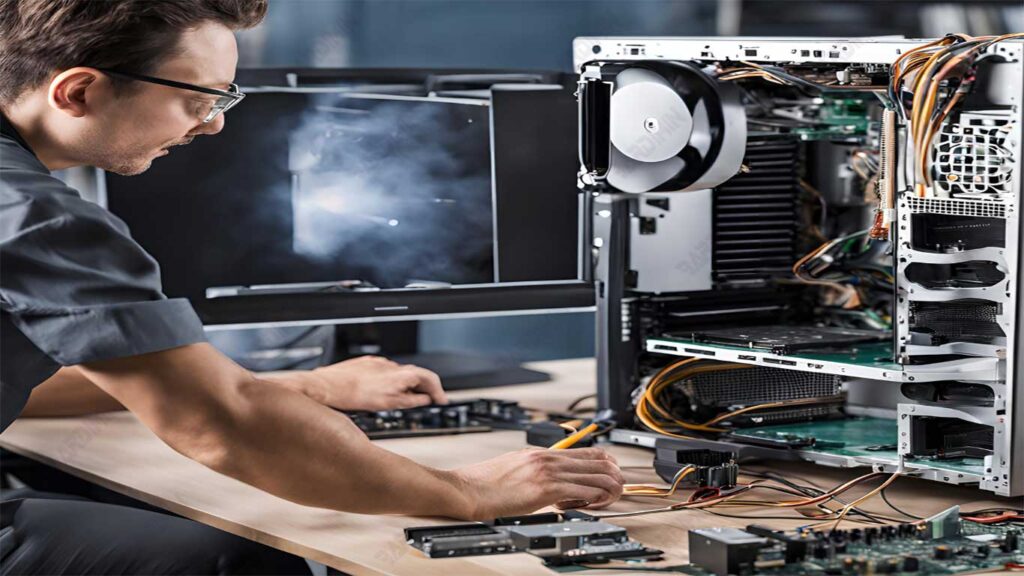
1. Penyebab dan Solusi Komputer Panas dan Bising
Kipas komputer yang beroperasi dengan suara keras atau perangkat yang terasa panas adalah indikasi adanya masalah yang perlu segera ditangani. Kondisi ini tidak hanya mengganggu kenyamanan, tetapi juga dapat merusak komponen penting di dalam komputer.
Gejala Umum:
- Suhu komputer lebih tinggi dari biasanya.
- Kipas mengeluarkan suara bising yang menunjukkan bahwa ia bekerja lebih keras.
Solusi Cepat:
1. Mengurangi Beban Prosesor:
Aplikasi yang memerlukan banyak sumber daya, seperti game dengan grafis tinggi atau perangkat lunak pengeditan video, dapat membuat CPU bekerja lebih keras dan menghasilkan lebih banyak panas. Tutup aplikasi yang tidak diperlukan melalui Task Manager (Windows) atau Activity Monitor (Mac).
2. Meningkatkan Sirkulasi Udara:
Pastikan komputer Anda memiliki ruang yang cukup untuk sirkulasi udara yang baik, terutama di sekitar ventilasi kipas. Hindari menempatkan perangkat di tempat tertutup seperti lemari atau terlalu dekat dengan dinding. Jika memungkinkan, gunakan cooling pad untuk laptop atau kipas tambahan untuk PC desktop.
2. Membersihkan Debu pada Komponen Komputer
Debu merupakan salah satu ancaman utama bagi komputer yang dapat membuat kipas bekerja lebih keras dan menyebabkan komponen menjadi panas. Oleh karena itu, membersihkan debu secara teratur sangat penting untuk menjaga kinerja komputer agar tetap optimal dan mencegah kerusakan yang lebih serius di masa depan.
Pentingnya Pembersihan Rutin:
Mencegah Sumbatan pada Kipas dan Heatsink:
Penumpukan debu dapat menghambat aliran udara, sehingga kipas dan heatsink tidak dapat mendinginkan komponen dengan efektif.
Mengurangi Risiko Panas Berlebih:
Dengan menjaga kebersihan kipas dan heatsink, komputer dapat beroperasi tanpa menghasilkan panas berlebih yang dapat merusak perangkat keras.
Cara Membersihkan:
1. Gunakan Kaleng Udara Bertekanan:
- Matikan komputer dan buka casing untuk mengakses bagian dalam.
- Semprotkan udara bertekanan pada kipas dan heatsink untuk menghilangkan debu yang menempel.
2. Pakai Sikat Lembut:
- Untuk debu yang sulit dihilangkan, gunakan sikat kecil seperti sikat cat atau sikat gigi yang sudah tidak terpakai.
- Gosok dengan lembut agar tidak merusak komponen yang sensitif.
3. Mengatasi Hard Disk Berisik dan Risiko Kehilangan Data
Hard disk yang mengeluarkan suara seperti “chattering” atau dengungan halus dapat menjadi tanda adanya masalah serius. Jika tidak segera ditangani, ini berpotensi menyebabkan kehilangan data yang berharga.
Mengidentifikasi Masalah:
- Suara “Chattering”: Hard disk menghasilkan suara klik atau gesekan ringan yang menandakan aktivitas intens.
- Dengungan Halus: Bisa menjadi indikasi bahwa komponen internal mengalami keausan atau kerusakan.
Langkah Pencegahan:
1. Backup File Secara Rutin:
- Gunakan cloud storage seperti Google Drive atau IDrive untuk menyimpan data penting.
- Pilih external hard drive sebagai alternatif untuk menyimpan salinan file secara offline.
- Backup otomatis dapat meminimalkan risiko kehilangan data meskipun hard disk utama gagal.
2. Defragmentasi Hard Disk:
- Seiring waktu, data pada hard disk terpecah menjadi potongan kecil yang tersebar di berbagai lokasi.
- Jalankan fitur Defragment Disk di Windows untuk menyusun ulang data sehingga hard disk bekerja lebih efisien.
- Pada Mac, proses defragmentasi tidak diperlukan karena sistem macOS menangani fragmentasi secara otomatis.
4. Meningkatkan Performa Komputer yang Melambat
Seiring penggunaan, komputer cenderung melambat karena penumpukan file tidak perlu dan perangkat keras yang tidak lagi memadai untuk aplikasi modern. Dengan beberapa langkah sederhana, Anda dapat memulihkan kinerja komputer agar kembali optimal.
Tips Performa:
1. Hapus File Tidak Perlu:
- File yang dihapus sering kali tetap tersimpan di Recycle Bin (Windows) atau Trash (Mac), memakan ruang yang berharga.
- Kosongkan Recycle Bin atau Trash secara rutin untuk mengosongkan kapasitas penyimpanan.
2. Jalankan Disk Cleanup:
- Gunakan fitur bawaan Disk Cleanup di Windows untuk menghapus file sementara, cache sistem, dan file log.
- Langkah ini membantu membebaskan ruang dan mempercepat kinerja komputer.
Upgrade Hardware:
1. Tambahkan RAM:
- Random Access Memory (RAM) yang cukup penting untuk mendukung aplikasi modern dan multitasking.
- Dengan menambah kapasitas RAM, aplikasi berat seperti editor video atau game akan berjalan lebih lancar.
2. Gunakan Solid State Drive (SSD):
Jika memungkinkan, ganti hard disk tradisional dengan SSD. Komponen ini memiliki kecepatan baca/tulis yang jauh lebih cepat, sehingga mempercepat booting dan loading aplikasi.
5. Cara Memulihkan File yang Terhapus
Kehilangan file penting bisa terjadi kapan saja, tetapi Anda masih bisa memulihkannya dengan langkah-langkah yang tepat. Bertindak dengan cepat sangat penting untuk meningkatkan kemungkinan pemulihan yang berhasil.
Tindakan Pertama:
1. Pulihkan dari Recycle Bin atau Trash:
- Windows: Klik kanan pada file di Recycle Bin, lalu pilih Restore untuk mengembalikannya ke tempat semula.
- Mac: Seret file dari Trash ke lokasi yang Anda inginkan.
Jika File Tidak Ditemukan:
1. Gunakan Software Pemulihan File:
- Unduh aplikasi seperti Recuva (untuk Windows) atau program serupa yang bisa digunakan di Mac.
- Lakukan pemindaian mendalam pada drive tempat file yang hilang untuk mencoba memulihkannya.
2. Cari Layanan Profesional:
- Jika file sangat penting dan tidak bisa dipulihkan dengan software, pertimbangkan untuk menggunakan layanan pemulihan data profesional di sekitar Anda.
- Layanan ini dilengkapi dengan alat canggih untuk menangani masalah kehilangan data yang lebih rumit, termasuk kerusakan pada hard disk.
6. Pentingnya Melakukan Backup Data Secara Rutin
Kehilangan data bisa terjadi kapan saja, baik karena kerusakan perangkat keras, serangan virus, atau kesalahan pengguna. Untuk melindungi data berharga Anda, melakukan backup secara rutin adalah langkah yang sangat krusial.
Mengapa Backup Data Itu Sangat Penting?
- Mencegah Kehilangan yang Tidak Dapat Dipulihkan: Jika terjadi kerusakan pada komputer atau hard disk, data yang sudah dibackup bisa dengan mudah dipulihkan.
- Melindungi dari Ancaman Luar: Serangan malware seperti ransomware dapat mengenkripsi file, tetapi dengan backup, Anda akan memiliki salinan yang aman.
Metode Backup yang Disarankan:
1. Manfaatkan Cloud Storage:
- Pilih layanan seperti IDrive, Google Drive, atau Dropbox untuk menyimpan file secara daring.
- Keuntungan: Backup otomatis dan file dapat diakses dari perangkat mana pun yang terhubung ke internet.
2. Simpan File di Hard Drive Eksternal atau DVD-R:
- Hard Drive Eksternal: Gunakan perangkat dengan kapasitas besar untuk menyimpan semua file penting.
- DVD-R: Pilihan yang lebih ekonomis dengan kapasitas hingga 4,7 GB per disk, ideal untuk backup data berukuran kecil hingga menengah.
- Pastikan penyimpanan ini diletakkan di tempat yang aman untuk melindunginya dari kerusakan fisik.
