

Anda sedang incer laptop second dengan harga miring? Atau mungkin tergiur iklan PC bekas ber-RAM 16GB tapi harganya setengah harga baru? Hati-hati! Di balik tampilan yang masih kinclong, bisa saja tersimpan masalah hardware tersembunyi, battery yang sudah tekor, atau bahkan Windows bajakan yang bikin Anda kena blokir Microsoft.
Faktanya, 4 dari 10 pembeli used laptop mengeluh kinerjanya lebih lambat dari ekspektasi setelah dipakai 1 bulan. Penyebabnya? Mereka melewatkan tes mendasar sebelum membeli, padahal, dengan tools gratis dan 15 menit saja, Anda bisa tahu apakah perangkat itu layak dibeli atau justru bencetak masalah.
Di panduan ini, Anda akan belajar cara ahli IT memeriksa komputer bekas, dari cek fisik hingga uji ketahanan software. Kami bocorkan juga trik negosiasi harga jika ditemukan red flags seperti hard disk bermasalah atau battery health 50%. Jangan sampai uang Anda terbuang untuk “barang gagal” yang harus diperbaiki dalam 3 bulan!
Beli PC/Laptop Bekas Tanpa Tes? Siap-Siap Menyesal 7 Turunan!
Menguji PC atau Laptop Bekas sebelum membeli sangat penting untuk menghindari berbagai risiko yang kerap tersembunyi di balik harga murah perangkat bekas. Tanpa pengecekan menyeluruh, Anda berpotensi mengalami masalah seperti performa lambat, kerusakan tersembunyi, atau bahkan baterai bloated yang bisa membahayakan keselamatan dan merusak perangkat lebih lanjut
Jangan pernah remehkan inspeksi sebelum beli, ini benteng terakhir Anda dari:
- “Zombie Device”: Laptop yang lemotnya minta ampun, bahkan buka browser saja loading 5 menit!
- Bom Waktu Hardware:
- Battery kembung yang bisa meledak setiap saat
- SSD tinggal 10% umur pakai (tiba-tiba mati total besok pagi)
- VGA card kena overheat sampai warnanya kuning kecoklatan
1. Hardware Inspection: Teknik Inspeksi Hardware Ala Teknisi Profesional
Sebelum memutuskan untuk membeli PC Windows bekas, penting untuk melakukan pemeriksaan menyeluruh, baik dari segi kondisi fisik maupun komponen internalnya. Pemeriksaan ini membantu Anda menghindari kerusakan tersembunyi yang dapat menyebabkan kerugian di kemudian hari.
A. Cek Eksternal: Jangan Sampai Tertipu Tampang “Kinclong”
Bagian fisik perangkat sering kali memberikan indikasi awal mengenai bagaimana perangkat tersebut digunakan sebelumnya.
1. Tes “Cium Bau” Laptop Bekas (Serius, ini penting!):
- Bau hangus/belerang? Itu tanda overheating kronis atau komponen terbakar
- Bau asap rokok? Residu nikotin bisa merusak sirkuit dalam 1 tahun!
2. Uji “Ketahanan” Perangkat:
- Hinge Test: Buka-tutup layar 10x cepat → jika bunyi “krek-krek”, berarti engsel aus parah
- Keyboard Torture Test: Tekan semua tombol di Notepad → cari ghost typing (tombol macet/ngetik sendiri)
- Port USB Stress Test: Colokkan flashdrive di semua port → goyang-goyang saat transfer data → jika connection drop, berarti soket sudah longgar
B. Internal Component Test: Bongkar Rahasia Tersembunyi
Setelah kondisi fisik diperiksa, langkah selanjutnya adalah memastikan bahwa komponen internal masih dalam kondisi prima.
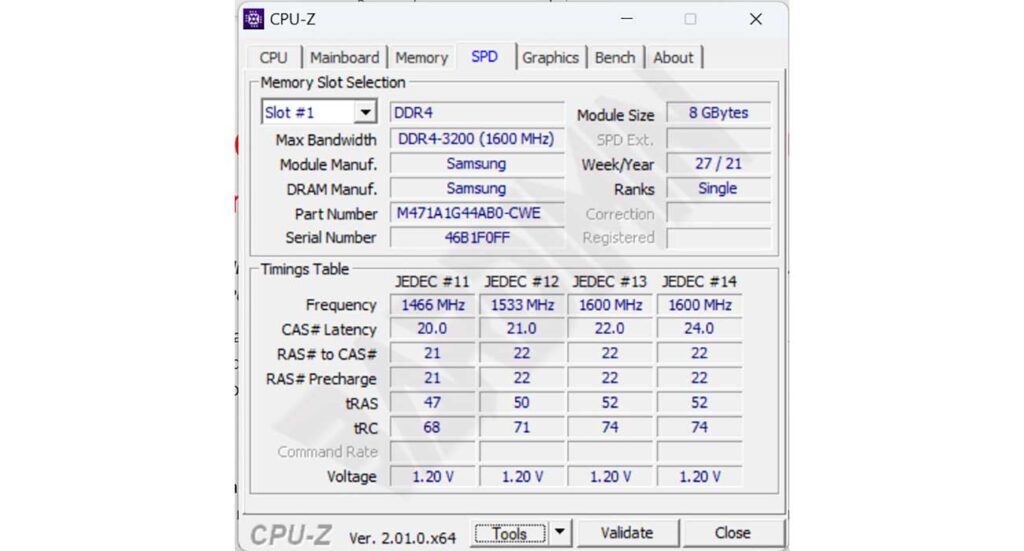
1. CPU-Z – Pembongkar Kebohongan Spesifikasi:
- Cek real processor speed vs yang diiklankan
- Deteksi RAM palsu (perhatikan vendor & timing)
- Cek model motherboard dan usia produksi
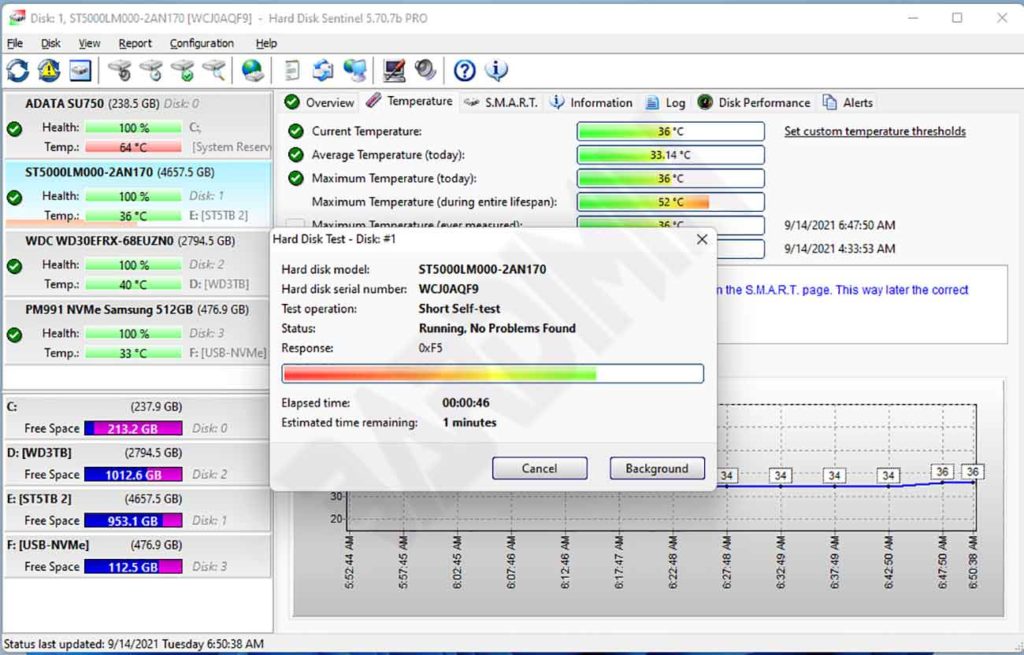
2. Sentinel – Dokter Storage
- Reallocated Sectors Count (jika >50, HDD bermasalah)
- SSD Wear Level (80% = sudah uzur). SSD dengan wear level 95% bisa mati kapan saja.
- Temperature (HDD >50°C = bahaya)
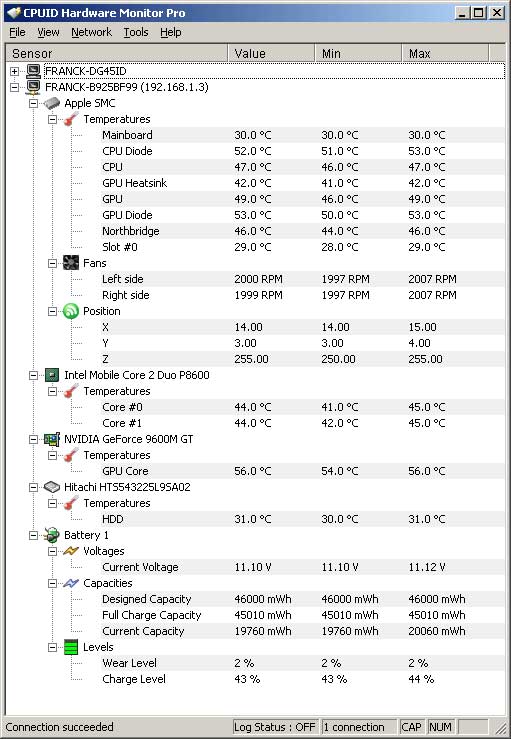
3. HWMonitor – Termometer Digital:
- Biarkan idle 5 menit → suhu CPU >70°C? Pendinginan bermasalah
- GPU temperature naik drastis saat buka YouTube? Thermal paste kering
Tips :
Bawa flashdrive berisi: CPU-Z Portable, Sentinel, HWMonitor dan MemTest86 (untuk tes RAM)
2. Software & Performance Test: Pastikan OS & Aplikasi Stabil
Stabilitas sistem operasi dan performa aplikasi adalah faktor penting yang menentukan kelayakan sebuah PC bekas. Meskipun kondisi fisik dan hardware tampak baik, masalah pada sisi perangkat lunak dapat menyebabkan berbagai kendala serius di masa depan.
A. Windows Activation & Genuine Check
Salah satu hal mendasar yang perlu Anda pastikan adalah keaslian sistem operasi Windows yang digunakan. Versi Windows yang tidak resmi berpotensi mengandung malware, tidak menerima pembaruan keamanan, dan dapat menyebabkan instabilitas sistem.
Cara Cek Windows Genuine:
- Klik Windows + R untuk membuka kotak dialog Run
- Ketik slmgr.vbs /dli dan tekan Enter untuk melihat informasi lisensi
- Ketik slmgr.vbs /xpr dan tekan Enter untuk melihat tanggal kadaluarsa
- Perhatikan bagian “Description” dan “License Status“. Jika ada nama selain “Windows” atau “Microsoft” di bagian “Description“, atau “License Status” tidak menunjukkan “Licensed“, itu bisa jadi tanda Windows tidak asli.
- Jika muncul error/warning, hati-hati! Bisa kena Microsoft block sewaktu-waktu!
B. Benchmark Test
Benchmarking adalah metode terbaik untuk menilai performa real-time perangkat dibandingkan standar pasar saat ini.
Gunakan UserBenchmark (Gratis & Cepat)
Instal dan jalankan UserBenchmark untuk mengevaluasi kinerja CPU, GPU, RAM, dan Storage. Hasil benchmark akan menunjukkan apakah performa perangkat masih berada dalam kisaran wajar berdasarkan spesifikasi seharusnya.
Poin Penting Saat Membaca Hasil Benchmark:
- CPU dan GPU dengan performa jauh di bawah standar menandakan adanya kemungkinan degradasi atau kerusakan.
- SSD Read Speed di bawah 200MB/s dapat menjadi indikasi bahwa storage sudah mengalami aging dan performa keseluruhannya menurun.
3. Battery Health Check: Jangan Sampai Cepat Drop!
Kesehatan baterai menjadi salah satu faktor vital, terutama jika Anda membeli laptop bekas. Baterai yang sudah menurun kapasitasnya secara signifikan dapat mengurangi mobilitas, kenyamanan, bahkan memerlukan biaya tambahan untuk penggantian.
1. Battery Report (Wajib Dilakukan!)
- Buka Command Prompt (Admin)
- Ketik:
powercfg /batteryreport /output "C:\battery_report.html" - Buka file battery_report.html di browser
Parameter Penting:
- Design Capacity menunjukkan kapasitas baterai saat baru.
- Full Charge Capacity menunjukkan kapasitas maksimal saat ini.
Jika Full Charge Capacity turun hingga di bawah 60% dari Design Capacity, maka ini tanda bahwa baterai sudah mengalami degradasi cukup berat.
4. Final Stress Test: Pastikan Tidak Overheating atau Blue Screen
Melakukan stress test sebelum membeli PC bekas sangat penting untuk memastikan bahwa perangkat mampu beroperasi dalam kondisi beban berat tanpa mengalami masalah seperti overheating atau blue screen.
Stress test ini mensimulasikan skenario penggunaan ekstrem yang bertujuan untuk menguji stabilitas dan daya tahan perangkat secara menyeluruh.
A. Persiapan Alat Tempur
1. Download Tools:
2. Langkah Penting Sebelum Mulai:
- Tutup semua aplikasi lain
- Letakkan laptop di permukaan keras (jangan di kasur/bantal)
- Siapkan cooling pad jika ada
B. Melakukan Stress Test dengan Aman (15 Menit)
1. CPU Torture Test dengan Prime95:
- Pilih “Small FFTs” (tes panas maksimal)
- Biarkan berjalan 5 menit pertama
pantau:
- Suhu CPU (ideal <85°C)
- Clock speed (jauh di bawah base speed? = thermal throttle)
2. GPU Burn Test dengan FurMark:
- Set resolusi 1280×720
- Aktifkan “Burn-in” mode
Waspadai:
- Artifact (garis/gangguan visual) = VGA rusak
- Suhu GPU >90°C = bahaya overheating
3. Kombinasi (Opsional):
- Jalankan Prime95 + FurMark bersamaan selama 5 menit
- Laptop gaming high-end saja yang bisa lolos tes ini!
Cara Baca Hasil Tes
| Masalah | Penyebab | Solusi |
| CPU >95°C | Thermal paste kering / fan rusak | Minta ganti thermal paste |
| GPU crash | VGA bermasalah | Batalkan pembelian! |
| Blue screen | Hardware/DRAM error | Lakukan memtest86 |
| Throttle | Sistem pendingin jelek | Minta diskon |
Cek Fisik Setelah Tes:
- Sentuh bagian keyboard → jika terlalu panas untuk disentuh = pendinginan buruk
- Cium udara exhaust → bau gosong? Komponen overheating!
Jangan dibeli jika:
- Mati sendiri saat tes
- Suhu tidak terkontrol (>100°C)
- Penjual melarang dilakukan tes stres
Dengan tes 15 menit ini, Anda bisa hindari pembelian menyesal dan tahu kondisi sebenarnya laptop bekas tersebut!
