

Sebagai profesional atau gamer, kebutuhan akan konektivitas yang fleksibel dan andal adalah hal yang krusial. Fitur Mobile Hotspot terintegrasi dalam Windows 10 dan 11 menawarkan solusi elegan untuk berbagi koneksi internet dari PC atau laptop Anda dengan perangkat lain, tanpa memerlukan software tambahan. Artikel ini akan membahas panduan komprehensif, dari metode GUI hingga command-line, serta troubleshooting untuk memastikan pengalaman berbagi koneksi yang optimal.
Fitur Mobile Hotspot memanfaatkan perangkat Wi-Fi Adapter pada sistem Anda untuk membuat jaringan nirkabel lokal. Syarat utamanya adalah adapter Wi-Fi harus mendukung hosted network virtual. Fitur ini sangat berguna untuk situasi darurat, presentasi, atau ketika Anda membutuhkan jaringan yang lebih stabil untuk konsol game atau perangkat IoT.
Cara Membuat Hotspot Melalui Windows Settings (GUI)
Metode antarmuka pengguna grafis (GUI) adalah cara paling intuitif untuk mengaktifkan hotspot. Ikuti langkah-langkah sistematis berikut.
- Buka Settings dengan menekan tombol Start dan memilih ikon gear, atau dengan shortcut keyboard
Windows Key + I.
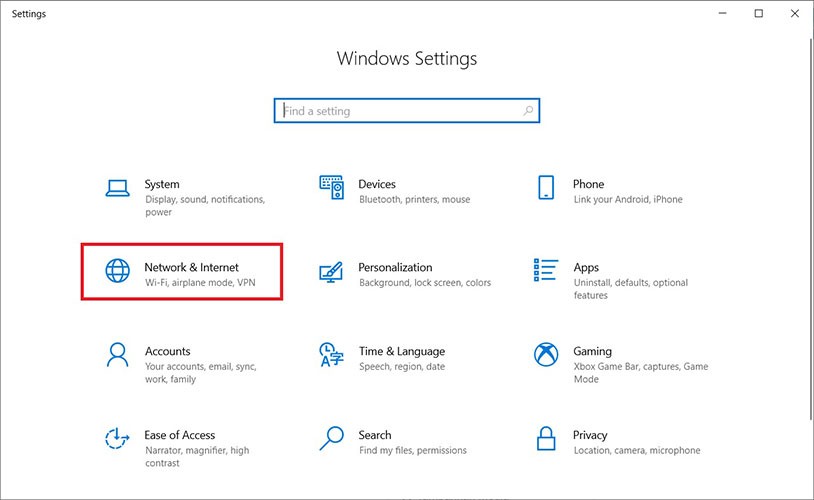
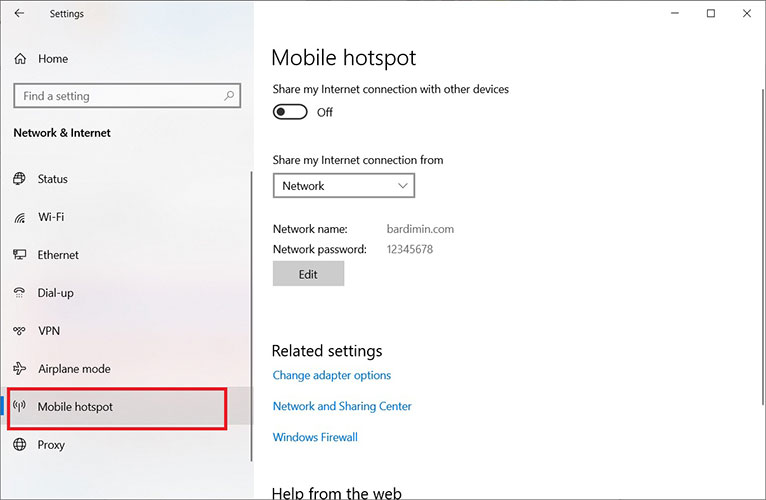
- Dalam jendela Settings, pilih menu Network & Internet, lalu klik Mobile hotspot dari panel sebelah kiri.
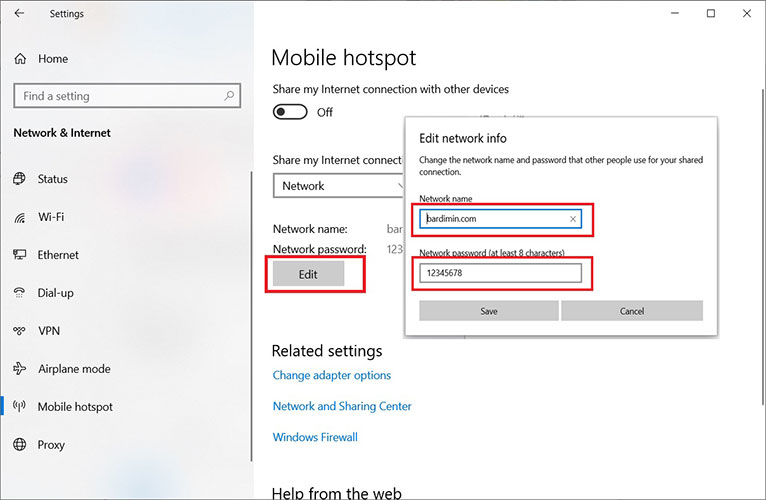
- Klik tombol Edit untuk mengonfigurasi SSID (nama jaringan) dan Network password. Gunakan kata sandi yang kuat (minimal 8 karakter, kombinasi huruf, angka, dan simbol).
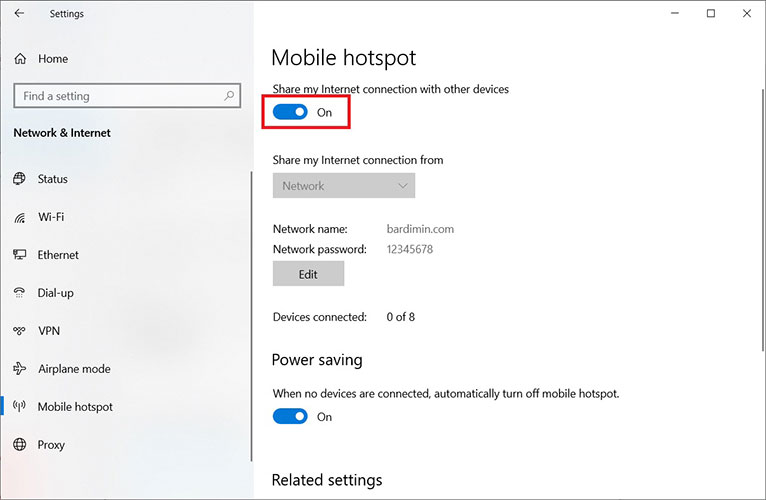
- Pada bagian “Share my Internet connection from”, pastikan sumber koneksi yang dipilih sudah benar (Ethernet, Wi-Fi, atau seluler). Terakhir, aktifkan toggle Share my Internet connection with other devices.
Metode Advanced: Membuat Hotspot via Command Prompt
Bagi teknisi yang membutuhkan automasi atau kendali lebih granular, penggunaan netsh command di Command Prompt (dijalankan sebagai Administrator) adalah solusinya.
netsh wlan set hostednetwork mode=allow ssid=NamaHotspotAnda key=PasswordAnda

netsh wlan start hostednetwork
Setelah itu, Anda perlu membagikan koneksi internet utama ke jaringan virtual yang baru dibuat melalui Network Connections di Control Panel.
Troubleshooting Umum Hotspot Windows
- Adapter Tidak Mendukung: Gunakan command
netsh wlan show driversdan periksa baris “Hosted network supported“. Jika “No”, adapter Wi-Fi Anda tidak kompatibel. - Perangkat Tidak Dapat Terkoneksi: Pastikan mode pesawat (Airplane mode) non-aktif dan periksa firewall untuk memastikan koneksi tidak diblokir.
- Hotspot Tidak Bisa Diaktifkan: Lakukan reset stack jaringan dengan menjalankan Command Prompt (Admin) dan ketik:
netsh winsock resetlalu restart komputer.
Dengan memahami kedua metode GUI dan CLI, serta teknik troubleshooting dasar, Anda dapat memastikan koneksi hotspot yang stabil dan aman untuk mendukung produktivitas dan aktivitas gaming.
