

Vous voulez Windows 11 sur un vieux PC ? Ce guide explique comment installer Windows 11 sur du matériel non compatible, en contournant les vérifications TPM 2.0 et CPU. Découvrez les méthodes et solutions détaillées ici.
Microsoft a lancé Windows 11 avec des nouveautés majeures. Une interface moderne, l’intégration d’applications Android et des améliorations pour le gaming en sont les principaux atouts. Cependant, ses exigences strictes, comme le TPM 2.0 et un CPU récent, bloquent souvent les ordinateurs anciens.
Configuration système officielle pour Windows 11
Avant d’utiliser des méthodes non officielles, connaissez les limites. Voici les spécifications minimales de Microsoft :
- Processeur : 1 GHz avec 2 cœurs ou plus, 64 bits.
- RAM : 4 Go.
- Stockage : 64 Go.
- Sécurité : TPM (Module de plateforme sécurisée) version 2.0.
- Micrologiciel : UEFI avec Secure Boot.
- Carte graphique : Compatible DirectX 12 / WDDM 2.0.
- Écran : Moniteur HD (720p), 9 pouces minimum.
Si votre appareil ne remplit pas ces critères, surtout pour le TPM et le CPU, l’installation de Windows 11 standard échouera. Mais des solutions existent.
Comment contourner les vérifications TPM et CPU
Microsoft propose une solution non officielle. Une méthode consiste à modifier le registre de Windows 10 avant la mise à niveau. Attention : cette méthode n’est pas officielle et comporte des risques.
Suivez ces étapes :
- Ouvrez l’Éditeur du Registre en tapant « regedit » dans le menu Démarrer.
- Accédez à cet emplacement :
HKEY_LOCAL_MACHINE\SYSTEM\Setup\MoSetup - Faites un clic droit dans un espace vide à droite. Sélectionnez Nouveau > Valeur DWORD (32 bits).
- Nommez-la :
AllowUpgradesWithUnsupportedTPMOrCPU - Double-cliquez et définissez la Valeur sur
1. - Fermez l’éditeur et redémarrez votre ordinateur.
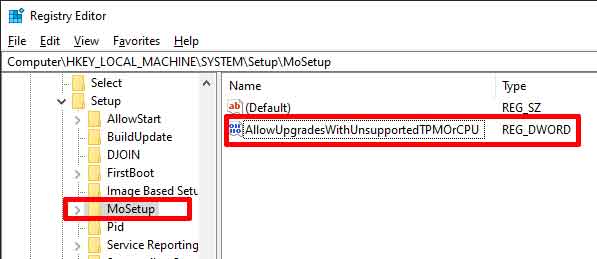
Après cette modification, exécutez le fichier Setup.exe depuis le support d’installation de Windows 11. Les vérifications TPM et CPU doivent être ignorées. Cette méthode est aussi disponible dans des outils comme Rufus pour créer une clé USB d’installation.
Solution alternative : Utiliser une ISO modifiée
Si la méthode échoue, une autre option est d’utiliser une image personnalisée de Windows 11. Des communautés comme Team OS publient souvent des versions adaptées aux anciens matériels.
Avertissement : Télécharger des ISO depuis des sources non officielles comporte des risques. Vérifiez l’intégrité des fichiers et utilisez-les uniquement pour des tests.
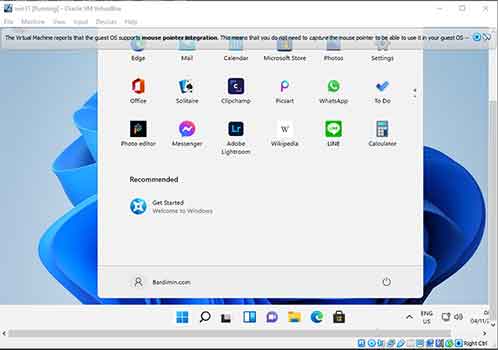
L’avantage est une installation simple avec des exigences réduites. Ainsi, l’installation de Windows 11 fonctionnera sur des ordinateurs anciens ou des machines virtuelles comme VirtualBox.
Considérations et risques
Installer Windows 11 sur un ancien ordinateur non compatible a des conséquences. Le support des mises à jour de sécurité de Microsoft peut être incomplet. Vous pourriez aussi rencontrer des instabilités ou des problèmes de pilotes.
Cette solution est donc recommandée pour des environnements de test. Pour un usage quotidien, mettre à niveau le matériel ou rester sur Windows 10 (supporté jusqu’en octobre 2025) est souvent plus prudent.
Avec ce guide, vous pouvez décider d’essayer Windows 11 sur votre ancien appareil. Faites toujours une sauvegarde de vos données avant de modifier le système d’exploitation.
