

Voulez-vous embellir des documents, des conceptions graphiques ou des présentations avec des polices sympas dans Windows 11 ? Ne vous inquiétez pas, le processus est simple ! Cet article vous guidera étape par étape sur la façon de télécharger et d’installer des polices dans Windows 11, à partir de sources gratuites et premium.
Les polices ne sont pas seulement de l’écriture, ce sont des identités visuelles qui peuvent changer l’apparence de vos documents, de vos designs et même de votre image de marque ! Si vous vous appuyez toujours sur les polices intégrées de Windows 11 comme Calibri ou Arial, vous risquez de manquer l’occasion de paraître plus professionnel et créatif.
Pourquoi installer de nouvelles polices dans Windows 11 ?
Windows 11 est livré avec une variété d’options de polices intégrées, mais pour certains utilisateurs, en particulier ceux du monde créatif, la collection semble souvent limitée. L’installation d’une nouvelle police n’est pas seulement une question de style, mais aussi de fonctionnalité et de flexibilité dans la création.
Voici quelques raisons convaincantes pour lesquelles vous devez télécharger et installer des polices personnalisées immédiatement :
1. Rendre le design plus « vivant »
Imaginez une affiche d’événement avec une police par défaut par rapport à une police audacieuse comme Bebas Neue ; laquelle est la plus intéressante ? Des applications comme Photoshop, Canva ou CorelDRAW seront plus puissantes avec une collection unique de polices. Par exemple, utilisez Montserrat pour un design épuré ou Playfair Display pour un look élégant.
2. Des documents et des présentations époustouflants
Vous souhaitez que votre CV soit immédiatement examiné par le DRH ? Essayez d’utiliser Lato ou Raleway. Vous avez besoin de diapositives de présentation mémorables ? Les poppins à grand espacement peuvent être la solution. Même les polices telles que Fira Code (pour les programmeurs uniquement) facilitent la lecture du code dans Visual Studio Code.
3. Une image de marque cohérente
Les entreprises culinaires peuvent utiliser des polices ludiques comme Pacifico, tandis que les cabinets d’avocats peuvent choisir Helvetica Now pour une impression sérieuse. Les polices sont le visage de votre marque !
4. Compatibilité avec les besoins spécifiques
Certains campus exigent Times New Roman 12pt pour les thèses. Sans installer de polices, vous pouvez avoir du mal à répondre à ces normes.
5. Personnalisez Windows 11 pour être plus « vous »
Vous aimez un look unique ? Remplacez la police système par des polices personnalisées qui correspondent à votre personnalité, du minimaliste au futuriste !
Avec la nouvelle police, chaque lettre que vous tapez peut être une œuvre d’art. Alors, qu’attendez-vous ? Commencez à explorer le monde de la typographie dès maintenant !
Comment télécharger des polices à partir de sites Web officiels et de confiance
Avant d’installer des polices dans Windows 11, la première étape la plus cruciale consiste à vous assurer que vous téléchargez des polices à partir de sources sûres, faisant autorité et légales. Le téléchargement de polices à partir de sites aléatoires risque de transporter des logiciels malveillants ou des fichiers malveillants qui pourraient endommager votre système d’exploitation.
Voici quelques sites Web fiables et populaires recommandés par les professionnels du design :
Liste des sites de fournisseurs de polices gratuits et légaux
La plate-forme est la plus grande police source open-source de Google. Toutes les polices disponibles ici peuvent être utilisées librement à des fins personnelles ou commerciales. Convient aux développeurs Web, aux concepteurs et aux utilisateurs généraux.
2. DaFont
L’un des sites les plus anciens et les plus populaires pour trouver des polices créatives et uniques. DaFont possède des milliers de collections de polices de diverses catégories telles que les scripts, les empattements, le rétro et l’écriture manuscrite. Faites attention à la licence de chaque police avant de l’utiliser à des fins commerciales.
Le site est organisé manuellement pour s’assurer que toutes les polices fournies peuvent être utilisées légalement, à la fois à des fins personnelles et commerciales. Il existe également des fonctionnalités de recherche avancées et des identifiants de police.
Conseils pour reconnaître les sites de polices à risque pour les logiciels malveillants
Pour éviter les risques de sécurité lors du téléchargement de polices, voici quelques panneaux de site à éviter :
- Trop de publicités pop-up et de redirections suspectes.
- Demandes de téléchargement de fichiers supplémentaires autres que des polices (tels que EXE, faux programmes d’installation).
- Il n’y a pas d’informations claires sur la licence ou les droits d’utilisation des polices.
- URL inconnues ou domaines qui ressemblent à une parodie du site officiel.
Comment installer des polices dans Windows 11
L’installation de polices dans Windows 11 peut être effectuée très facilement, même par des débutants. Ce système d’exploitation propose plusieurs méthodes pratiques que vous pouvez choisir en fonction de vos besoins. Voici trois méthodes efficaces couramment utilisées et éprouvées.
A. Installer via l’explorateur de fichiers (le plus simple)
Cette méthode est le moyen le plus rapide et le plus populaire d’installer manuellement des polices directement à partir des fichiers que vous avez téléchargés. Il ne nécessite aucune application supplémentaire et est parfait pour les utilisateurs qui l’essaient pour la première fois.
Escalier:
- Ouvrez le dossier dans lequel se trouve le fichier de police téléchargé (généralement au format .zip).
- Extrayez d’abord le fichier ZIP si la police se trouve à l’intérieur du fichier de compression.
- Recherchez des fichiers de polices avec les extensions .ttf (TrueType Font) ou .otf (OpenType Font).
- Faites un clic droit sur le fichier, puis sélectionnez l’option « Installer » ou « Installer pour tous les utilisateurs ».
- Attendez quelques secondes que le processus d’installation soit terminé.
- Les polices seront automatiquement disponibles et pourront être utilisées dans diverses applications, telles que Microsoft Word, PowerPoint, Photoshop, etc.
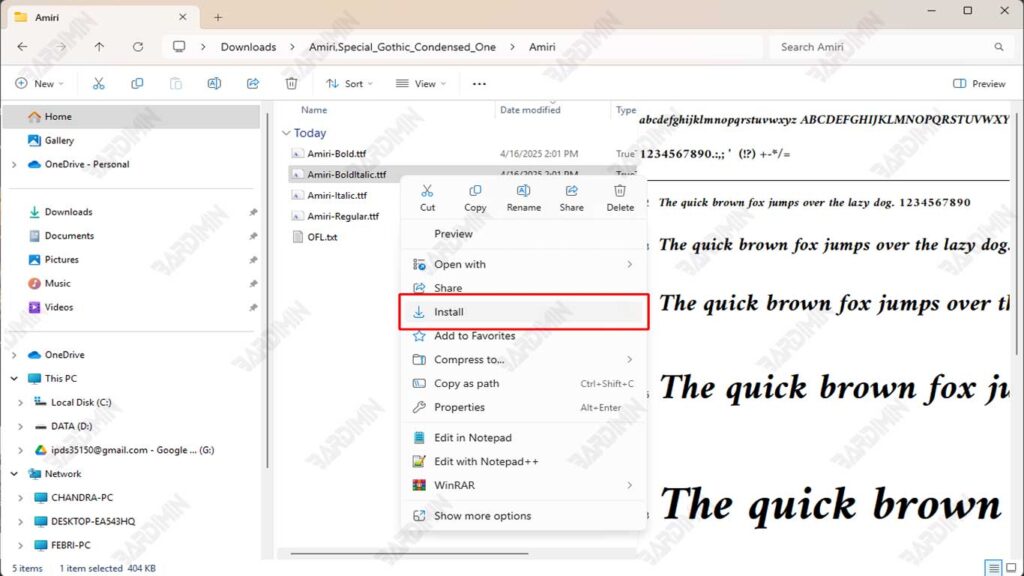
Si vous ne trouvez pas l’option « Installer », assurez-vous que vous disposez des privilèges d’administrateur sur votre appareil.
B. Installer via les paramètres de Windows 11
Cette méthode offre une manière plus visuelle et systématique d’installer des polices. Parfait pour ceux d’entre vous qui veulent s’assurer que les polices sont installées directement via les paramètres du système.
Escalier:
- Cliquez sur Menu Démarrer, puis sur Paramètres.
- Accédez au menu Personnalisation → Polices.
- Allez dans le dossier où vous avez enregistré le fichier de police (.ttf ou .otf extension).
- Faites glisser et déposez le fichier de police dans la zone qui dit « Glisser-déposer pour installer » dans la fenêtre Polices dans les paramètres.
- Attendez un moment jusqu’à ce que le processus d’installation soit terminé et que les polices apparaissent immédiatement dans la liste des polices disponibles.
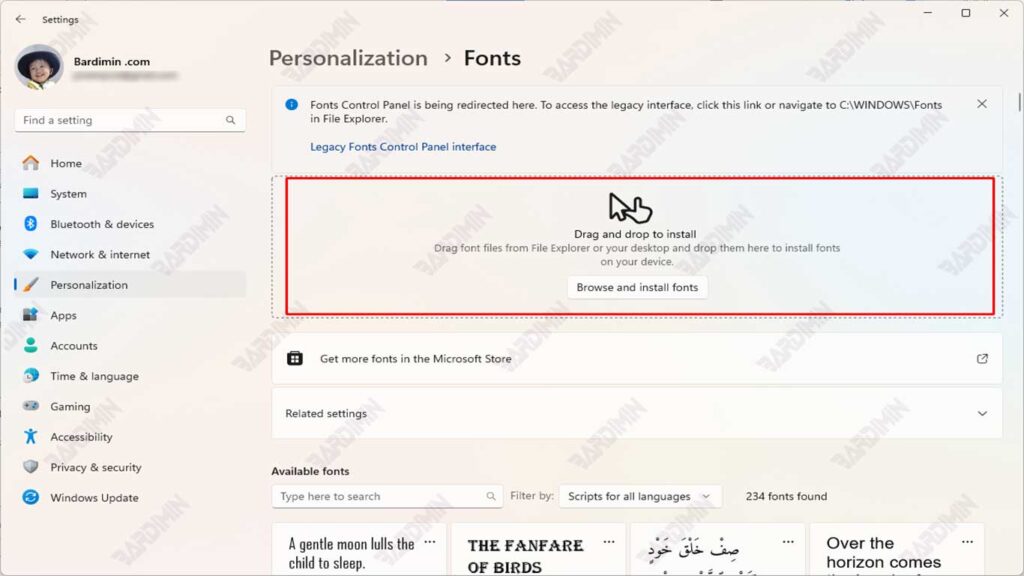
Vous pouvez prévisualiser la police directement à partir des paramètres, y compris les styles de police et les tailles de texte. Il est utile avant de l’utiliser dans d’autres applications.
Problèmes courants et solutions lors de l’installation de polices dans Windows 11
Bien que le processus d’installation des polices dans Windows 11 soit généralement facile et rapide, les utilisateurs sont parfois confrontés à des problèmes techniques qui font que les polices ne fonctionnent pas comme elles le devraient. Voici quelques problèmes courants qui se produisent souvent, avec des solutions :
1. Les polices n’apparaissent pas dans les applications
Après l’installation, les polices ne sont pas visibles dans les applications telles que Microsoft Word, PowerPoint ou Photoshop.
Solution:
- Fermez et rouvrez l’application dans laquelle vous souhaitez utiliser la police.
- Certaines applications doivent être redémarrées afin que la dernière liste de polices puisse être rechargée.
- Si nécessaire, redémarrez votre ordinateur pour vous assurer que le système reconnaît les polices nouvellement installées.
2. Erreur lors du processus d’installation
Un message d’erreur apparaît lorsque vous cliquez sur « Installer », ou le processus ne s’exécute pas.
Solution:
- Vérifiez que le fichier de police que vous avez téléchargé n’ est pas corrompu ou endommagé.
- Essayez de le télécharger à nouveau à partir de sites officiels comme Google Fonts ou Font Squirrel.
- Assurez-vous que vous disposez des privilèges d’administrateur si vous sélectionnez l’option « Installer pour tous les utilisateurs ».
3. Police illisible par le système
Le fichier de police est visible mais ne peut pas être installé ou utilisé.
Solution:
- Vérifiez si le fichier a une extension prise en charge, c’est-à-dire TTF (TrueType Font) ou . OTF (police OpenType).
- Évitez d’utiliser des fichiers de polices dans d’autres formats que Windows ne prend pas en charge (par exemple, .woff, .eot).
- Si la police est toujours illisible, utilisez un outil de conversion en ligne de confiance pour changer le format. TTF ou. FTO.
Meilleures recommandations de polices Premium et gratuites pour Windows 11
1. Polices pour un design professionnel
- Poppins (Google Fonts) – Sans empattement moderne avec différentes graisses
- Roboto Flex (Google Fonts) – Version dynamique avec largeur réglable
- Helvetica Now (Payant) – Le raffinement légendaire de l’Helvetica
- Inter (Gratuit) – Alternative propre à la conception UI/UX
2. Polices de documents et d’affaires formelles
- Times New Roman (intégré) – Normes académiques et d’entreprise
- Arial Nova (mise à niveau de l’Arial régulier) – Plus moderne avec un espacement optimal
- Calibri (Office intégré) – Meilleure lecture à l’écran
- Georgia Pro (Payant) – Des empattements élégants pour les rapports annuels
3. Polices créatives et accrocheuses
- Free Neue (DaFont) – Gras sans empattement gratuit pour les titres
- Pacifico (Google Fonts) – Script de police manuscrit
- Lobster Two (Lobster Upgrade) – Plus lisse avec l’alternative au glyphe
- Montserrat Alternates – Version élégante de la Montserrat classique
Pour des besoins spécifiques :
- Codage : Code Fira (avec ligatures)
- Image de marque alimentaire : Boulettes de bœuf (police locale ludique)
- Invitations de mariage : Great Vibes
4. Polices premium qui valent la peine d’être achetées
- Gilroy – Une alternative Helvetica plus abordable
- Neue Haas Grotesk – Version numérique de la police suisse classique
- Avenir Next – Géométrique parfait pour l’image de marque
