

Vous en avez assez de l’affichage monotone et médiocre des graphiques Excel ? Vous voulez lui donner une touche unique qui attire instantanément l’attention du public ? Les polices Playbill , avec leur style audacieux et rétro, peuvent être une solution créative pour vos colonnes graphiques !
Dans le monde moderne de la présentation des données, les visuels ne sont plus seulement un complément, mais un facteur déterminant pour savoir si les informations transmises peuvent être comprises rapidement ou ignorées. Microsoft Excel, en tant que l’un des logiciels de traitement de données les plus populaires, fournit un large éventail de fonctionnalités graphiques et de visualisation qui permettent aux utilisateurs d’afficher les informations plus efficacement. Cependant, saviez-vous que le choix de la police dans les éléments graphiques joue également un rôle important dans la création d’une impression professionnelle et attrayante ?
L’une des polices qui peuvent donner une touche visuelle unique et frappante aux graphiques Excel est Playbill Fonts. Cette police a la particularité d’être audacieuse et de style classique, ce qui peut attirer l’attention sans perturber la lisibilité des données. L’utilisation de Font Playbill pour créer des colonnes graphiques dans Excel n’est pas seulement une question d’esthétique, mais aussi une stratégie de communication visuelle astucieuse, notamment lorsque vous souhaitez mettre en évidence des données importantes dans un rapport, une présentation ou un tableau de bord interactif.
Qu’est-ce qu’une police Playbill ? Des symboles de style classique pleins de caractère !
Les polices Playbill ne sont pas de simples polices de caractères ordinaires, ce sont des morceaux de l’histoire du design qui apportent une sensation théâtrale classique directement sur votre écran d’ordinateur. Avec son style distinctif, audacieux et plein de caractère, cette police nous rappelle immédiatement les affiches des spectacles de Broadway des années 1930.
Caractéristiques de la police Playbill qui la rendent spéciale :
- Style théâtral classique : Inspiré par les affiches de spectacles de théâtre à l’ancienne avec des traits audacieux et des angles vifs
- Haute lisibilité : Malgré son style unique, la forme des lettres est toujours clairement lisible, même dans les petites tailles
- Vintage Touch : Donne une sensation rétro élégante sans avoir l’air démodé
Comment obtenir des polices Playbill
- Windows : Généralement installé sur le système (vérifiez dans le Panneau de configuration > Polices)
- Mac : il peut être nécessaire de télécharger à partir d’une source fiable
- Source légale : Téléchargeable à partir de plateformes telles que DaFont ou FontSpace
Comment utiliser la police Playbill pour créer un graphique à colonnes dans Excel
Si vous souhaitez créer des graphiques simples dans Excel sans utiliser les fonctionnalités intégrées du graphique, des méthodes alternatives utilisant des fonctions REPT et des polices décoratives comme Playbill peuvent être une solution créative. Cette technique convient à la création de graphiques à barres horizontales textuels qui restent visuellement attrayants et faciles à comprendre.
Voici les étapes détaillées et systématiques que vous pouvez suivre :
1. Insertion de données et création de tables
Tout d’abord, préparez les données sous la forme d’un simple tableau dans Excel. Voici un exemple de données hebdomadaires sur l’avancement du travail en anglais :
| Tâche | Progrès ( %) | Graphique |
| Concevoir | 75 | |
| Développement | 50 | |
| Test | 90 | |
| Déploiement | 30 |
Placez les données dans les colonnes A à C, par exemple, de A2 à C5.
2. Utilisation de la fonction REPT pour créer des graphiques
Dans la colonne Graphique (C), nous allons utiliser la fonction REPT pour créer une barre graphique à partir d’un caractère de texte.
- Dans la cellule C2, entrez la formule suivante :
=REPT(" | ", B2)- Copiez la formule sur la ligne du bas (C3 à C5).
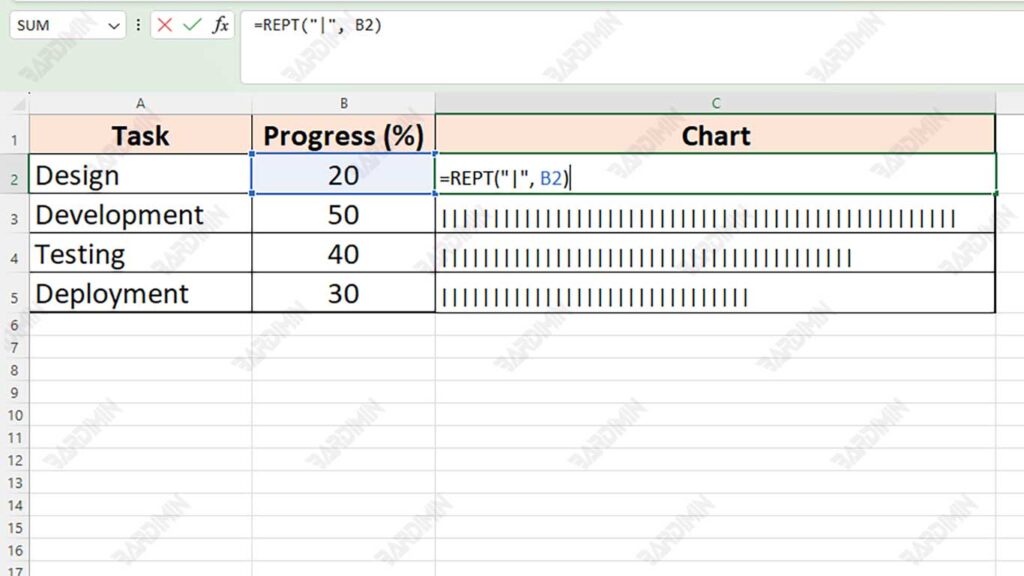
La formule REPT répétera un caractère spécifique, c’est ce qui formera un graphique de texte horizontal basé sur la valeur numérique de la colonne « Progression ( %) ».
3. Transformer les polices en affiches
Pour rendre ce graphique de texte plus artistique et se démarquer, remplacez la police de la colonne Graphique par Playbill :
- Le bloc de colonnes C2 :C5 ou toutes les cellules contiennent le résultat REPT.
- Cliquez avec le bouton droit de la souris > sélectionnez Police.
- Sélectionnez Playbill dans la liste des polices.
- Ajustez la taille de la police de sorte que la barre graphique soit claire et proportionnelle, par exemple de 14 à 20.
- Vous pouvez également colorier le texte pour le rendre plus attrayant (par exemple, bleu foncé ou rouge foncé).
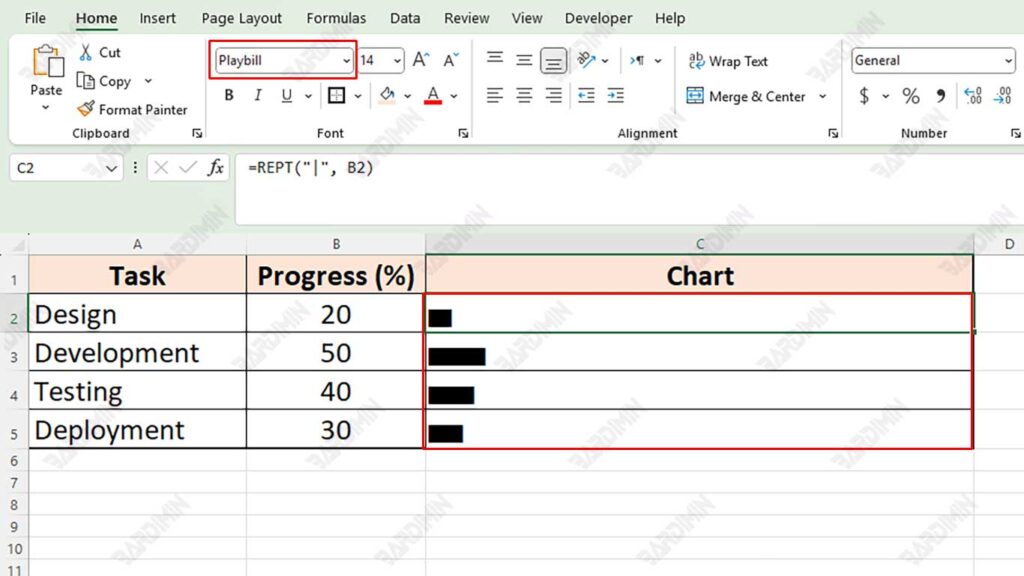
4. Conseils pour gérer l’adéquation visuelle
Pour que les graphiques de texte utilisant Font Playbill soient professionnels et faciles à lire, suivez les conseils suivants :
- Utilisez des couleurs sombres pour un maximum de résultats en termes de contraste et de lisibilité.
- Évitez complètement d’utiliser des majuscules, car cette police est déjà assez épaisse ; trop de gros caractères peuvent sembler denses et déroutants.
- N’utilisez pas de texte trop long dans la colonne du graphique. Cette méthode est la plus efficace pour les représentations visuelles de nombres courts à moyens (par exemple, 10 à 100).
