

Windows 11 propose deux méthodes principales pour verrouiller automatiquement l’écran lorsque vous vous éloignez de votre PC : l’économiseur d’écran classique et la fonction Dynamic Lock basée sur le Bluetooth. Ces deux techniques aident à protéger vos données et votre vie privée, en particulier pour les professionnels, les techniciens et les joueurs qui quittent fréquemment leur bureau. Ce guide fournit des instructions techniques étape par étape pour activer le verrouillage automatique et résoudre les problèmes courants.
La sécurité physique de l’appareil est souvent négligée, mais laisser son PC déverrouillé dans un bureau, un café ou un espace partagé peut exposer des informations sensibles à un accès non autorisé. Windows 11 intègre des fonctionnalités qui verrouillent automatiquement l’écran après une période d’inactivité ou lorsqu’un appareil appairé (comme votre smartphone) sort de la portée. En activant ces fonctions, vous n’avez plus besoin de vous souvenir du raccourci Win + L chaque fois que vous vous levez.
Au-delà de la protection des données, le verrouillage automatique profite aux joueurs qui souhaitent sécuriser leurs sessions de jeu pendant une pause, et aux techniciens qui laissent des postes de travail avec des applications critiques ouvertes. Voici deux méthodes fiables pour le mettre en œuvre.
1. Verrouillage automatique via l’économiseur d’écran
La première approche utilise l’économiseur d’écran classique, une fonction présente dans Windows depuis des décennies. En activant l’option « À la reprise, afficher l’écran de connexion », l’économiseur d’écran déclenche l’écran de verrouillage après une période d’inactivité définie.
Configuration de l’économiseur d’écran
- Ouvrez les paramètres de l’économiseur d’écran. Cliquez sur le bouton Démarrer, tapez « économiseur d’écran » et sélectionnez « Modifier l’économiseur d’écran » dans les résultats. Sinon, appuyez sur Win + R, entrez « control desk.cpl,,@screensaver » et appuyez sur Entrée.
- Dans la fenêtre des paramètres de l’économiseur d’écran, choisissez un économiseur dans la liste déroulante (par exemple, « Rubans » ou « Vide »). Définissez le temps d’attente (en minutes) avant que l’économiseur ne s’active, par exemple 5 minutes.
- Cochez la case « À la reprise, afficher l’écran de connexion ». Cela garantit qu’après l’exécution de l’économiseur d’écran, Windows revienne à l’écran de verrouillage et demande une authentification (code PIN, mot de passe ou données biométriques) lorsque vous déplacez la souris ou appuyez sur une touche.
- Cliquez sur Appliquer et OK pour enregistrer les paramètres.
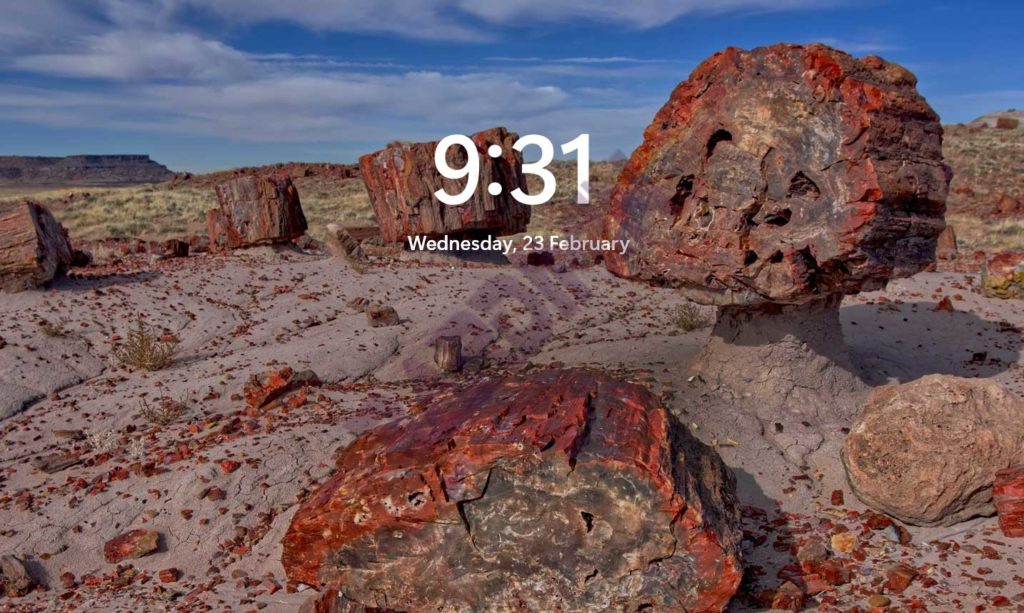
Avec cette configuration, votre PC se verrouille automatiquement après le temps d’inactivité défini. Cette méthode est robuste car elle ne dépend d’aucun périphérique externe. Cependant, l’économiseur d’écran peut s’activer pendant que vous regardez des vidéos ou faites des présentations, donc ajustez le temps d’attente en conséquence.
« L’économiseur d’écran avec verrouillage à la reprise est une solution simple et efficace pour tous les utilisateurs de Windows 11, sans matériel supplémentaire. »
2. Verrouillage automatique avec Dynamic Lock
Dynamic Lock est une fonction intelligente de Windows 11 qui utilise la connectivité Bluetooth avec votre smartphone. Lorsque votre téléphone sort de la portée Bluetooth, Windows détecte votre absence et verrouille automatiquement le PC. C’est particulièrement pratique pour les utilisateurs qui ont toujours leur téléphone sur eux.
Prérequis et appairage Bluetooth
Avant d’activer Dynamic Lock, assurez-vous que votre PC dispose d’un adaptateur Bluetooth et que votre téléphone est compatible Bluetooth. Appairez les appareils via les paramètres Bluetooth de Windows :
- Allez dans Paramètres (Win + I) > Bluetooth et appareils > Ajouter un appareil.
- Choisissez « Bluetooth » comme type d’appareil et suivez les instructions à l’écran pour terminer l’appairage.
- Une fois connecté, vérifiez la connexion en consultant le statut « Connecté » dans les paramètres Bluetooth ou en transférant un petit fichier.
Activation de Dynamic Lock
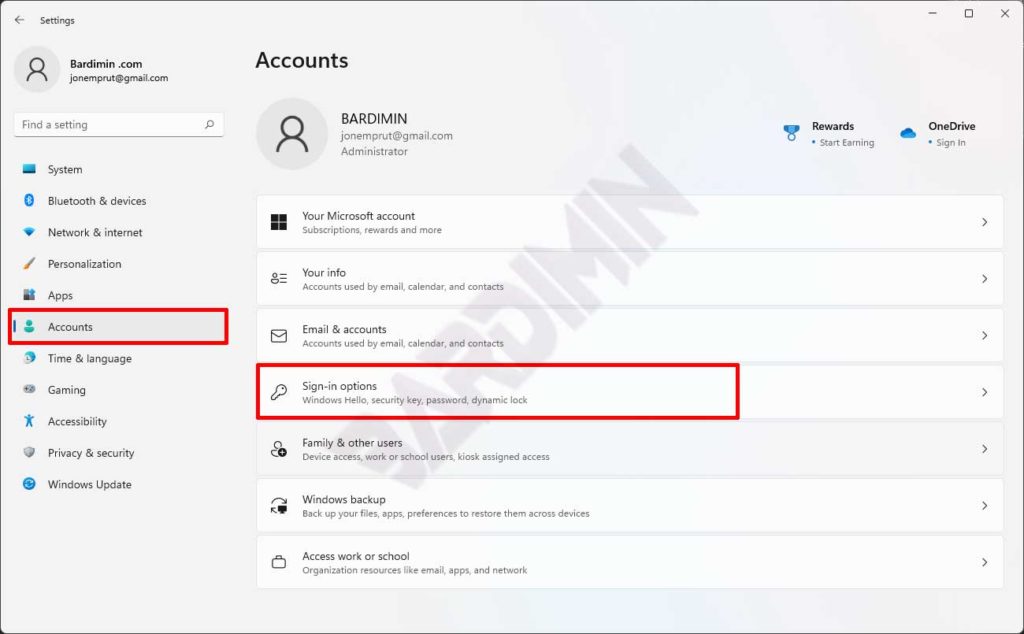
- Ouvrez Paramètres (Win + I) > Comptes > Options de connexion.
- Faites défiler jusqu’à la section Dynamic Lock.
- Cochez la case « Autoriser Windows à verrouiller automatiquement votre appareil en votre absence ». Windows utilisera le signal Bluetooth de votre téléphone appairé comme indicateur de présence.
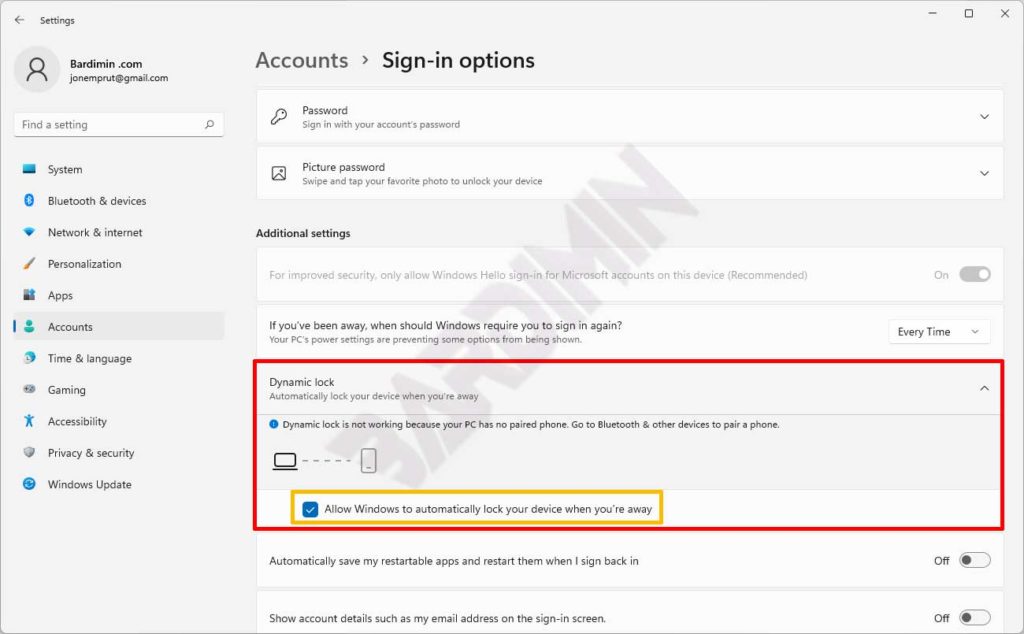
Une fois activé, chaque fois que votre téléphone sort de la portée Bluetooth (par exemple, lorsque vous quittez la pièce), Windows verrouille l’écran en 30 secondes à une minute environ. Notez que ce n’est pas instantané, car cela dépend des intervalles d’analyse Bluetooth.
Remarque importante : Dynamic Lock ne fonctionne que si votre téléphone reste connecté via Bluetooth. Si la batterie du téléphone s’épuise ou si la connexion est interrompue par des interférences, Windows risque de ne pas se verrouiller automatiquement. Pensez donc à le combiner avec la méthode de l’économiseur d’écran comme solution de secours.
Conseils pour les joueurs et les professionnels
Pour les joueurs, le verrouillage automatique est très utile pendant les sessions en ligne. Par exemple, si vous devez aller rapidement aux toilettes sans vouloir que votre personnage meure ou que les données du jeu soient exposées, Dynamic Lock peut verrouiller le PC lorsque vous emportez votre téléphone. Cependant, assurez-vous que le jeu ne soit pas en mode plein écran, car cela pourrait retarder l’affichage de l’écran de verrouillage. La plupart des jeux continuent de tourner en arrière-plan, vous n’aurez donc qu’à rentrer votre code PIN à votre retour.
Les professionnels manipulant des données sensibles devraient utiliser les deux méthodes ensemble. Définissez un délai court pour l’économiseur d’écran (par exemple 3 minutes) et maintenez Dynamic Lock actif. Ainsi, si vous oubliez votre téléphone, l’économiseur d’écran verrouillera quand même le PC.
Résolution des problèmes courants
Certains utilisateurs signalent que Dynamic Lock ne fonctionne pas comme prévu. Essayez ces étapes de dépannage :
- Assurez-vous que les pilotes Bluetooth sont à jour. Visitez le site d’assistance Microsoft pour plus d’informations sur les pilotes Bluetooth.
- Vérifiez la distance entre votre PC et votre téléphone. Le Bluetooth atteint généralement jusqu’à 10 mètres, mais les murs peuvent réduire la force du signal.
- Désactivez puis réactivez Dynamic Lock, puis redémarrez votre PC.
- Assurez-vous que votre téléphone n’est pas en mode économie d’énergie, car cela peut désactiver le Bluetooth.
- Essayez de désappairer puis de réappairer le périphérique Bluetooth.
Si l’économiseur d’écran ne déclenche pas le verrouillage, revérifiez que la case « À la reprise, afficher l’écran de connexion » est bien cochée. Assurez-vous également qu’aucune application (comme un lecteur vidéo ou une présentation) n’empêche l’économiseur de démarrer.
Conclusion
Activer le verrouillage automatique de l’écran dans Windows 11 est une étape simple mais cruciale pour protéger vos données et votre vie privée. Que vous préfériez l’économiseur d’écran classique ou le Dynamic Lock basé sur Bluetooth, vous pouvez choisir la méthode qui correspond le mieux à vos habitudes et à vos appareils. Pour une sécurité maximale, combinez les deux fonctions et maintenez votre système à jour. Ainsi, vous pouvez travailler ou jouer en toute tranquillité, sachant que votre PC se verrouille lorsque vous vous éloignez.
