

Maîtriser le Filtre Excel est une compétence cruciale pour le traitement efficace des données. Ce guide technique détaille les étapes pour appliquer des filtres, y compris l’utilisation de caractères génériques et de critères spécifiques pour les dates, le texte et les données numériques, simplifiant ainsi votre analyse.
La fonctionnalité Filtre Excel est un outil fondamental qui permet aux utilisateurs d’afficher un sous-ensemble de données selon des critères spécifiques. En maîtrisant cet outil, vous pouvez augmenter significativement votre productivité dans l’analyse des données. Cet article aborde en détail les techniques d’application des filtres, y compris pour les types de données spécifiques comme les dates, le texte et les nombres, avec une approche adaptée aux professionnels et techniciens.
Comment Activer et Utiliser le Filtre dans Excel
La première étape pour utiliser le filtre est de l’activer sur votre ensemble de données. Voici la procédure correcte :
- Sélectionner les Cellules ou le Tableau: Mettez en surbrillance la plage de données que vous souhaitez filtrer, en incluant les en-têtes de colonnes. Assurez-vous qu’il n’y a pas de cellules vides dans la ligne d’en-tête.
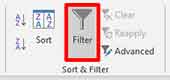
- Activer le Filtre: Sur le ruban (ribbon) d’Excel, naviguez vers l’onglet Données. Ensuite, cliquez sur le bouton Filtre. Une icône d’entonnoir apparaîtra dans chaque cellule d’en-tête.
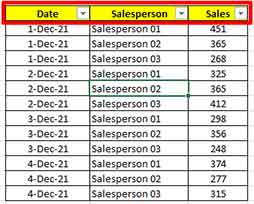
Une fois le filtre activé, un bouton de liste déroulante apparaîtra sur chaque en-tête de colonne. Cliquez sur ce bouton pour appliquer les critères de filtrage de votre choix. Vous pouvez sélectionner des valeurs spécifiques dans la liste ou définir des critères avancés.
Techniques de Filtrage Basées sur le Type de Données Date
Excel reconnaît intelligemment les colonnes contenant des dates et propose des options de filtrage contextuelles. Après avoir cliqué sur la liste déroulante d’une colonne de date, sélectionnez Filtres de date. Les options qui s’affichent incluent des périodes dynamiques comme Aujourd’hui, Cette semaine, Le mois dernier ou Depuis le début de l’année. Pour un contrôle plus granulaire, utilisez un Filtre personnalisé.
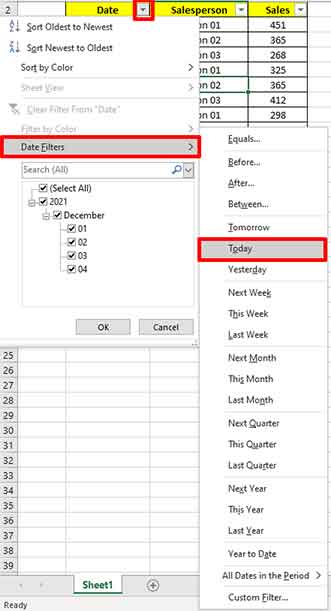
Note importante : Les filtres de date dans Excel utilisent la date système de l’ordinateur local comme référence. Par conséquent, le résultat du filtre « Aujourd’hui » dépendra de la date réglée sur votre système d’exploitation à ce moment-là. Assurez-vous que les réglages de date et de fuseau horaire sont corrects pour la précision des données.
Filtrer les Données Texte avec des Caractères Génériques
Pour les données texte, Excel prend en charge l’utilisation de caractères génériques comme modèles de recherche flexibles. Cette fonctionnalité est très utile pour trouver des variantes de mots ou des modèles spécifiques. Voici les principaux caractères génériques que vous pouvez utiliser :
- Astérisque (*) : Représente n’importe quel nombre de caractères. Exemple : saisir
proj*filtrera toutes les lignes commençant par « proj », comme « projet », « projek » ou « projectif ». - Point d’interrogation (?) : Représente exactement un seul caractère. Exemple : le modèle
K?Mcorrespondra à « KAM », « KOM » ou « K3M », mais pas à « KAAM ».
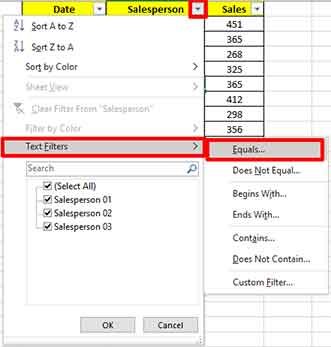
De plus, vous pouvez également utiliser les options « Contient », « Commence par » ou « Se termine par » dans le menu de filtre de texte pour des recherches plus simples sans caractères génériques.
Filtrer les Données Numériques avec des Opérateurs de Comparaison
Pour les colonnes de nombres, Excel fournit des Filtres numériques riches en opérateurs logiques. Vous pouvez choisir des critères standards tels que Égal à, Supérieur à, Entre ou 10 premiers.
Une autre fonctionnalité remarquable est la possibilité de filtrer sur la base de la moyenne statistique, à savoir Supérieur à la moyenne et Inférieur à la moyenne. Cette option calcule automatiquement la moyenne de toutes les valeurs de la plage et filtre les données au-dessus ou en-dessous de ce nombre, ce qui la rend très utile pour une analyse rapide.
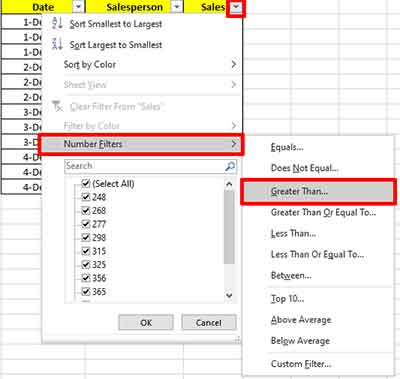
En comprenant ces trois types de filtres, vous pouvez réaliser comment utiliser le filtre dans Excel pour divers scénarios de données complexes. Par exemple, un analyste financier peut rapidement isoler les transactions du troisième trimestre dont la valeur est supérieure à la moyenne, ou un gestionnaire de stocks peut trouver des produits avec des codes spécifiques dont le stock est bas.
Pour des informations officielles et à jour sur cette fonctionnalité, vous pouvez consulter la documentation de Microsoft : Filtrer les données dans une plage ou un tableau. Maîtriser les techniques de filtrage est une première étape cruciale vers un traitement des données plus avancé, comme l’utilisation des tableaux croisés dynamiques ou des formules matricielles.
