

Accéder aux fichiers sur un autre serveur ou ordinateur devient plus pratique en mappant un lecteur réseau dans Windows 11. Cette fonctionnalité vous permet de connecter un dossier réseau en tant que lecteur local, afin que vous puissiez l’ouvrir directement depuis l’Explorateur de fichiers comme un disque dur interne. Pour les professionnels et les équipes, cette méthode est très efficace pour gérer des données centralisées.
Mapper un lecteur réseau est le processus de connexion d’un lecteur virtuel sur votre système à un dossier partagé sur un réseau local (LAN) ou même via Internet. Ce lecteur apparaît ensuite dans l’Explorateur de fichiers avec sa propre lettre de lecteur (par exemple, Z :). De cette façon, vous n’avez plus besoin de mémoriser ou de taper de longues adresses réseau (chemin UNC) chaque fois que vous souhaitez accéder à des données partagées.
Cette fonctionnalité est vitale dans les environnements de travail collaboratif pour accéder à des ressources telles que des serveurs de fichiers, des NAS (Stockage en réseau) ou l’ordinateur d’un collègue. Avant de commencer, assurez-vous d’avoir les autorisations d’accès (identifiants) au dossier cible et que votre ordinateur est connecté au même réseau.
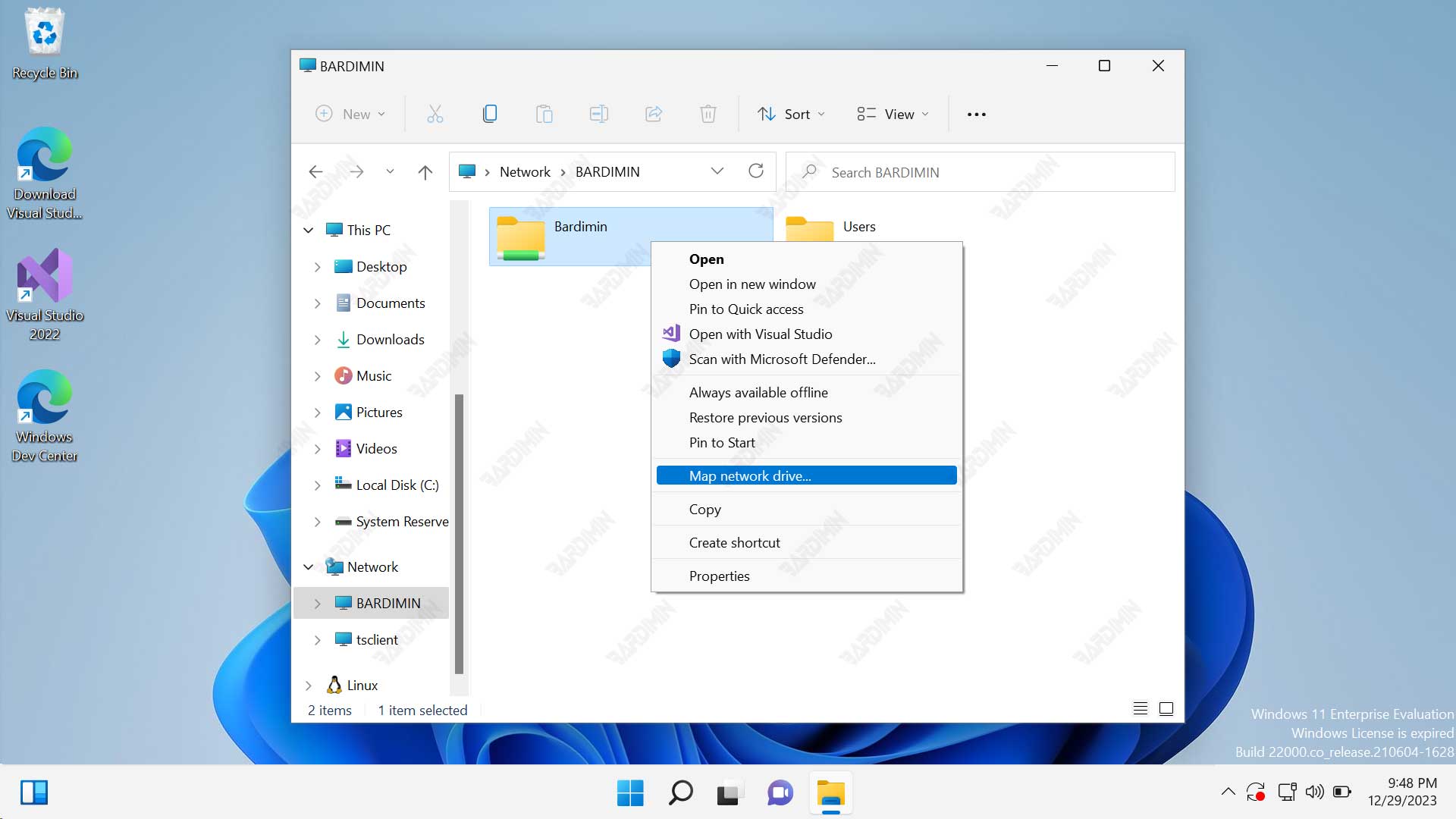
Préparation avant de mapper un lecteur
Avant de mapper un lecteur réseau, certaines choses doivent être confirmées. Premièrement, le dossier cible doit être en état « partagé ». Deuxièmement, connaissez l’adresse réseau (chemin) de ce dossier, qui prend généralement la forme \\NOM_SERVEUR\nom_dossier ou \\192.168.1.100\partage. Enfin, préparez le nom d’utilisateur et le mot de passe si le dossier est protégé.
Comment mapper un lecteur réseau via l’Explorateur de fichiers
La méthode via l’Explorateur de fichiers est la plus intuitive et recommandée pour la plupart des utilisateurs. Les étapes sont simples et basées sur une interface graphique.
- Ouvrez l’Explorateur de fichiers en appuyant sur les touches Windows + E.
- Dans le panneau de gauche, faites un clic droit sur Ce PC, puis sélectionnez Mapper un lecteur réseau….
- Dans la fenêtre qui apparaît, choisissez la lettre de lecteur souhaitée dans le menu déroulant (exemple : Z :).
- Dans le champ Dossier, entrez l’adresse réseau du dossier cible. Vous pouvez cliquer sur Parcourir… pour le rechercher manuellement.
- Cochez la case Se reconnecter lors de la connexion pour que le lecteur se connecte automatiquement à chaque ouverture de session.
- Cochez Se connecter avec d’autres informations d’identification si vous devez entrer un nom d’utilisateur et un mot de passe spécifiques.
- Cliquez sur Terminer. Si vous y êtes invité, entrez vos identifiants d’accès.
Après cela, le nouveau lecteur réseau apparaîtra dans la section « Emplacements réseau » sous Ce PC. Vous pouvez l’utiliser comme un lecteur normal.
Guide pour mapper un lecteur réseau avec l’Invite de commandes
Pour les techniciens ou les utilisateurs qui préfèrent l’automatisation, le mappage d’un lecteur via l’Invite de commandes ou PowerShell offre de la vitesse et peut être automatisé avec des scripts. Cette méthode est très utile pour configurer plusieurs ordinateurs à la fois.
net use Z: \\SERVEUR\DossierPartagé /user:NOM_DOMAINE\utilisateur motdepasse /persistent:yesVoici une explication de la commande ci-dessus :
Z:est la lettre du lecteur à attribuer.\\SERVEUR\DossierPartagéest l’adresse UNC du dossier réseau./user:suivi des identifiants pour l’authentification./persistent:yesrend le mappage permanent.
Exécutez l’Invite de commandes en tant qu’administrateur pour éviter les problèmes d’autorisations. Une fois la commande exécutée avec succès, le lecteur sera immédiatement disponible.
Conseils et bonnes pratiques pour le mappage de lecteurs
Pour optimiser et sécuriser l’utilisation des lecteurs réseau mappés dans Windows 11, considérez les conseils suivants :
- Utilisez des identifiants sécurisés : Ne stockez pas les mots de passe de manière négligente sur des ordinateurs partagés. Utilisez des comptes de domaine si disponibles.
- Assurez une connexion stable : Pour les lecteurs mappés vers des emplacements distants (WAN), une connexion réseau lente ou instable peut provoquer des délais d’expiration.
- Utilisez PowerShell pour des scripts avancés : Vous pouvez utiliser l’applet de commande
New-PSDrivedans PowerShell pour des options de mappage plus flexibles, y compris des connexions à des ressources cloud.
Comment supprimer (démapper) un lecteur réseau
Si un lecteur réseau n’est plus nécessaire, vous pouvez le supprimer facilement. Via l’Explorateur de fichiers, faites simplement un clic droit sur le lecteur que vous souhaitez supprimer et sélectionnez Déconnecter. Via l’Invite de commandes, utilisez la commande net use Z: /delete (remplacez Z : par la lettre de lecteur appropriée).
Dépannage : le lecteur ne se reconnecte pas automatiquement
Un problème courant est que le lecteur ne se reconnecte pas au démarrage du système. Cela est souvent dû à des modifications de mot de passe, l’ordinateur cible étant éteint ou des problèmes de stratégies réseau. Vérifiez à nouveau les identifiants et assurez-vous que l’ordinateur source est actif lorsque vous vous connectez. Pour des informations techniques approfondies sur le protocole de partage de fichiers SMB dans Windows, vous pouvez consulter la documentation officielle de Microsoft ici.
En maîtrisant comment mapper un lecteur réseau dans Windows 11, votre flux de travail collaboratif deviendra plus fluide et productif. Cette méthode élimine la complexité de la navigation manuelle, vous permettant de vous concentrer sur le contenu, et non sur la façon d’y accéder.
