

La gestion des comptes dans Windows 11 est essentielle pour maintenir la sécurité et l’efficacité de l’utilisation du système, en particulier dans un environnement d’entreprise. Différents types de comptes, tels que les comptes de service, les comptes d’utilisateurs locaux et les comptes Microsoft, permettent aux utilisateurs de définir des droits d’accès selon leurs besoins. Cette gestion permet non seulement de protéger les données, mais aussi d’améliorer la collaboration entre les utilisateurs.
La sécurité et la gestion des comptes sont essentielles dans un environnement d’entreprise en raison du risque d’accès non autorisé et de fuites de données. Chaque compte dispose d’un niveau d’accès différent, et sans une gestion appropriée, les utilisateurs peuvent ouvrir des failles pour les cyberattaques.
Par exemple, l’octroi de droits d’accès administratifs à des utilisateurs ordinaires pourrait propager des logiciels malveillants ou divulguer des informations importantes. Par conséquent, il est important de mettre en œuvre des politiques qui limitent les droits d’accès en fonction des besoins et des responsabilités des utilisateurs.
En comprenant les différents types de comptes et leurs fonctions, les utilisateurs peuvent prendre les mesures nécessaires pour protéger les données et améliorer la productivité sur le lieu de travail.
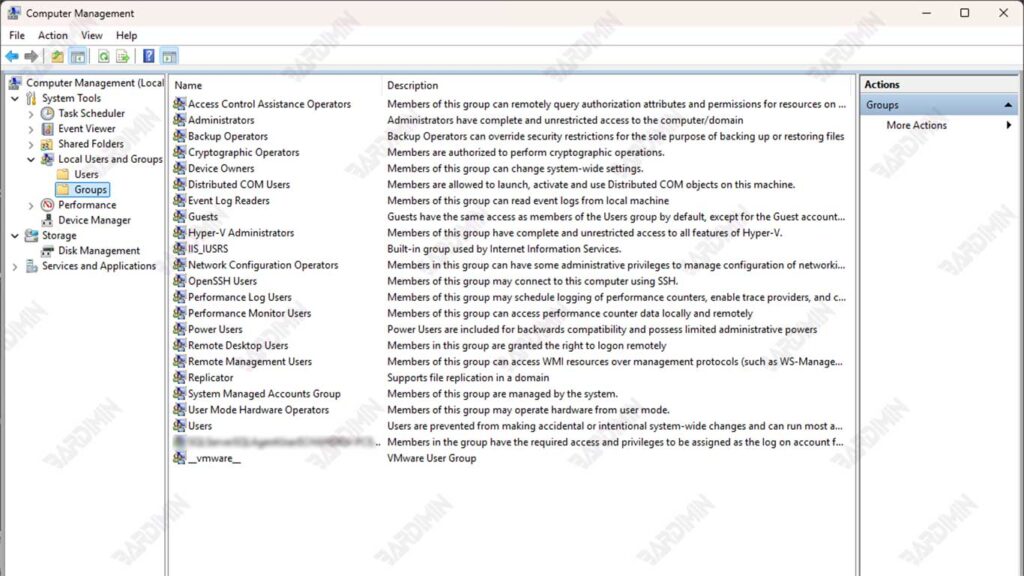
Types de comptes dans Windows 11
1. Service Account
Service Account est un type de compte spécial dans Windows 11 qui est créé pour exécuter automatiquement les services d’arrière-plan. Ces comptes disposent de certains droits d’accès qui permettent au système ou à l’application de fonctionner sans qu’il soit nécessaire d’interagir avec l’utilisateur. Contrairement aux comptes d’utilisateurs ordinaires, Service Account n’est pas utilisé pour se connecter directement au système, mais sert de lecteur en coulisses pour prendre en charge divers services importants.
En général, les principales fonctions de Service Account sont les suivantes :
- Exécution d’un service ou d’une application spécifique qui nécessite un accès spécial aux ressources système.
- Prend en charge les processus automatisés, tels que la sauvegarde des données, la synchronisation des services ou la remise des journaux système.
- Limiter l’accès aux seules ressources nécessaires pour réduire les risques de sécurité.
Utilisation de comptes de service dans des systèmes connectés à un domaine
Dans un système connecté à un domaine, un Service Account joue un rôle important dans la gestion centralisée du réseau.
- Ce compte est utilisé pour exécuter des services qui nécessitent une authentification auprès du réseau, tels que des serveurs d’applications ou des services de base de données.
- Les administrateurs peuvent gérer Service Account via Active Directory, en accordant les autorisations minimales requises par chaque service selon le principe de Least Privilege.
- Ces comptes sont souvent configurés pour effectuer des tâches critiques, telles que la surveillance des performances du réseau ou l’exécution de scripts automatisés.
2. Local User Account
Un Local User Account est un type de compte dans Windows 11 qui permet un accès direct à l’appareil sans avoir besoin de se connecter à un domaine ou à un service cloud tel qu’un compte Microsoft ou Azure AD. Ce compte est créé directement sur l’appareil et vous donne un contrôle total sur le système, en fonction des autorisations accordées. En règle générale, les comptes locaux sont utilisés par des administrateurs ou des utilisateurs qui n’ont besoin que d’un accès limité à un ordinateur spécifique.
Les comptes d’utilisateurs locaux sont souvent sélectionnés pour un usage personnel ou sur des appareils qui ne nécessitent pas de synchronisation avec les services cloud. En outre, ce compte sert également de première étape dans le processus de configuration de l’appareil.
Création de votre premier compte local
Lorsque vous installez Windows 11 pour la première fois, le système invite l’utilisateur à créer un compte local. Ce compte est privilégié par défaut en tant qu’administrateur local, ce qui permet aux utilisateurs d’effectuer la configuration initiale du système. Ce nom de compte peut être personnalisé en fonction des préférences de l’utilisateur, ou s’en tenir à un compte générique tel que « Administrator ».
Quelques étapes importantes lors de la création de votre premier compte local :
- Sélectionnez l’option « Set up for personal use » si vous ne souhaitez pas connecter votre appareil à un domaine ou à un compte Microsoft.
- Entrez le nom d’utilisateur et le mot de passe souhaités.
- Définissez une question de sécurité pour rétablir l’accès si vous oubliez votre mot de passe.
Comment créer et configurer un compte d’utilisateur local
En plus du compte initial, vous pouvez également ajouter un nouveau compte local dans Windows 11 à des fins spécifiques. Voici les étapes à suivre :
1. Créez un compte local
- Ouvrez Settings > Accounts > Family & other users.
- Sélectionnez l’option Add someone else to this PC .
- Cliquez sur I don’t have this person’s sign-in information, puis sélectionnez Add a user without a Microsoft account.
- Entrez votre nom d’utilisateur, votre mot de passe et vos questions de sécurité.
2. Définition des autorisations de compte
- Une fois le compte créé, vous pouvez le transformer en compte administrateur grâce à l’option Change account type .
- Sélectionnez Administrator pour accorder des privilèges ou laissez-les en tant que Standard User pour un accès limité.
Politique de mot de passe et de configuration
Pour garantir la sécurité des comptes locaux, les politiques de mot de passe peuvent être appliquées à l’aide de Group Policy ou Microsoft Intune. Voici quelques-uns des paramètres qui peuvent être appliqués :
1. Group Policy
- Appuyez sur Win + R et tapez gpedit.msc pour ouvrir l’éditeur de stratégie de groupe.
- Accédez à Computer Configuration > Windows Settings > Security Settings >Account Policies > Password Policy.
Définissez des politiques telles que :
- Minimum password length : La longueur minimale du mot de passe (par exemple, 8 caractères).
- Password must meet complexity requirements : Les mots de passe doivent contenir une combinaison de lettres majuscules, de lettres minuscules, de chiffres et de symboles.
2. Microsoft Intune
Utilisez le portail Intune pour gérer de manière centralisée les stratégies de mot de passe sur les appareils gérés.
Appliquez des politiques telles que :
- Forcez les changements de mot de passe tous les 90 jours.
- Empêchez la réutilisation des anciens mots de passe.
3. Microsoft Account
Microsoft Account sont des comptes d’utilisateurs directement connectés aux services cloud Microsoft, tels qu’Outlook, OneDrive et Office 365. Ce compte est utilisé pour gérer personnellement vos appareils, ce qui vous permet de synchroniser vos paramètres, applications et données sur vos appareils Windows 11.
Avantages de l’utilisation d’un compte Microsoft
L’utilisation de Microsoft Account offre une variété d’avantages, en particulier pour les utilisateurs qui ont besoin d’une plus grande accessibilité et d’une plus grande productivité. Voici quelques-uns de ses avantages :
1. Synchronisation entre les appareils
Le compte Microsoft permet aux paramètres, aux fichiers et aux applications de rester cohérents sur tous les appareils. Par exemple, si vous modifiez votre fond d’écran ou téléchargez une application sur un appareil, ces modifications s’appliqueront automatiquement aux autres appareils qui utilisent le même compte.
2. Accès aux Services Microsoft
Avec ce compte, vous avez accès à une large gamme de services tels que :
- OneDrive pour le stockage en nuage.
- Office 365 pour la productivité.
- Windows Store pour télécharger des applications et des jeux.
3. Sécurité renforcée
Le compte Microsoft prend en charge des fonctionnalités de sécurité telles que :
- Two-factor authentication (2FA) pour une protection supplémentaire.
- Récupération de compte plus facile avec une adresse e-mail ou un numéro de téléphone enregistré.
4. Intégration avec Microsoft Cloud
Ces comptes sont directement connectés à l’écosystème cloud de Microsoft, ce qui permet une meilleure gestion des données et une expérience utilisateur transparente.
Synchronisation des données avec le cloud Microsoft
L’un des principaux avantages de l’utilisation d’un compte Microsoft est la possibilité de synchroniser les données avec le cloud Microsoft. Avec ce compte, tous les paramètres utilisateur, tels que les thèmes, les mots de passe Wi-Fi et les préférences d’application, peuvent être stockés dans le cloud.
Cela signifie que lorsqu’un utilisateur se connecte à un nouvel appareil ou après avoir réinstallé le système d’exploitation, il peut facilement restaurer tous ces paramètres. Cette synchronisation inclut également des données importantes telles que des documents stockés dans OneDrive, afin que les utilisateurs puissent accéder à leurs fichiers de n’importe où et n’importe quand.
Combinaison d’un compte Microsoft avec un compte local et d’Azure AD
Le compte Microsoft peut également être combiné avec un Local User Account ou un Azure AD pour répondre à des besoins administratifs plus complexes. Cette combinaison offre une flexibilité et une sécurité supplémentaires dans un environnement d’entreprise :
1. Local User Account + Microsoft Account
Les utilisateurs peuvent créer un compte local sur l’appareil, puis le lier à un compte Microsoft. Cela permet la synchronisation des données dans le cloud sans qu’il soit nécessaire de modifier le type de compte principal de l’appareil.
2. Azure AD + Microsoft Account
Dans un environnement d’entreprise, les comptes Microsoft peuvent être utilisés conjointement avec Azure Active Directory (Azure AD) pour fournir un accès à des applications basées sur le cloud telles qu’Office 365. Les administrateurs peuvent configurer les appareils pour prendre en charge les connexions hybrides, afin que les utilisateurs puissent utiliser les informations d’identification Azure AD avec la fonctionnalité de synchronisation de compte Microsoft.
4. Azure AD User Account
Azure Active Directory (Azure AD) est un service d’identité basé sur le cloud créé par Microsoft. Azure AD offre la gestion des identités et des accès pour les applications et les services, à la fois dans le cloud et dans des emplacements physiques. Dans une organisation, Azure AD agit comme un hub d’authentification qui permet aux utilisateurs d’accéder à diverses applications avec un seul ensemble d’informations d’identification. Ceci est essentiel pour améliorer la sécurité, réduire le risque d’accès non autorisé et faciliter la gestion des utilisateurs dans des environnements distribués.
Avantages de l’utilisation des informations d’identification Azure AD
L’utilisation de Azure AD offre divers avantages aux utilisateurs professionnels, notamment :
- Single Sign-On (SSO) : Les utilisateurs peuvent accéder à plusieurs applications avec une seule connexion, réduisant ainsi le besoin de se souvenir de plusieurs mots de passe.
- Sécurité renforcée : Azure AD fournit des fonctionnalités de sécurité avancées telles que l’authentification multifacteur (MFA), qui permet de protéger les comptes contre les accès non autorisés.
- Meilleure gestion des accès : les administrateurs peuvent facilement gérer les droits d’accès des utilisateurs et appliquer des politiques de sécurité dans l’ensemble de l’organisation.
- Intégration avec les services Microsoft : Azure AD s’intègre parfaitement à d’autres produits Microsoft, tels qu’Office 365, ce qui facilite la collaboration et la productivité.
Méthode de liaison du compte à l’appareil
L’association d’un compte Azure AD à un appareil peut se faire de plusieurs manières :
- Rejoindre Azure AD : lorsqu’un appareil est joint directement à Azure AD, les utilisateurs peuvent se connecter à l’aide de leurs informations d’identification Azure lorsqu’ils allument l’appareil pour la première fois.
- Se connecter au travail ou à l’école : si l’appareil n’est pas connecté à Azure AD, les utilisateurs peuvent ajouter leur compte Azure via le paramètre « Connect to work or school ». Il permet aux utilisateurs d’accéder aux ressources de l’entreprise tout en utilisant un compte local ou un compte Microsoft pour la connexion quotidienne.
5. Windows Server AD User Account
Windows Server Active Directory (AD) User Account est un compte d’utilisateur géré par Active Directory, un service d’annuaire basé sur serveur de Microsoft. Ces comptes sont conçus pour gérer l’authentification, l’autorisation et l’accès aux ressources réseau dans un environnement d’entreprise. Les comptes AD permettent aux administrateurs de fournir un contrôle centralisé sur les utilisateurs, les appareils et les données au sein du réseau.
Les principales fonctions d’un compte AD dans un réseau d’entreprise sont les suivantes :
- Permet aux utilisateurs d’accéder à des ressources réseau telles que des serveurs de fichiers, des imprimantes et des applications.
- Gérez les politiques de sécurité pour assurer la protection des données et des appareils.
- Activez l’authentification unique (SSO) pour diverses applications au sein du réseau d’entreprise.
Intégration avec le domaine Active Directory
Les comptes AD sont intégrés à l’Active Directory domain, qui agit comme un centre de gestion pour toutes les identités d’utilisateur et tous les appareils du réseau. Dans un environnement de domaine.
Étapes d’intégration d’un appareil à l’Active Directory d’un domaine :
1. Ouvrez Settings > Accounts > Access work or school.
2. Sélectionnez Connect et saisissez les informations d’identification du domaine.
3. Une fois connecté, l’appareil suivra la politique de domaine appliquée.
Gestion des droits d’accès au compte
1. L’importance de restreindre les droits d’accès
Les privilèges dans un système informatique sont le niveau d’accès accordé à un utilisateur pour effectuer certaines actions, telles que l’installation de logiciels, la modification des paramètres ou l’accès à des données importantes. Une bonne gestion des privilèges est essentielle pour maintenir la sécurité du système.
Un accès non contrôlé peut entraîner des fuites de données, la propagation de logiciels malveillants et des dommages au système. En limitant les droits d’accès aux seuls utilisateurs qui en ont besoin, les organisations peuvent réduire le risque de cyberattaques et améliorer la sécurité des données.
Les dangers de l’utilisation des comptes administrateur pour les activités quotidiennes
L’utilisation d’un compte administrateur pour les activités quotidiennes est très risquée et peut poser divers problèmes de sécurité graves. Lorsque les utilisateurs disposant de privilèges élevés, tels que les administrateurs, effectuent des tâches de routine telles que l’ouverture d’e-mails, la navigation sur Internet ou le téléchargement de fichiers, ils augmentent considérablement leurs risques d’être exposés à des logiciels malveillants ou à des attaques de phishing.
Les logiciels malveillants, qui peuvent être des virus, des chevaux de Troie ou des ransomwares, s’infiltrent souvent dans les systèmes par le biais de liens non sécurisés ou de pièces jointes infectées. Si un compte administrateur est infecté, un attaquant peut facilement prendre le contrôle du système et accéder aux données critiques, y compris les informations sensibles, les autres informations d’identification des utilisateurs et les configurations critiques du système. Non seulement cela compromet l’intégrité des données, mais cela peut également entraîner d’énormes pertes financières et de réputation pour l’organisation.
De plus, l’utilisation de comptes d’administrateur pour les activités quotidiennes peut entraîner une erreur humaine potentiellement dommageable. Par exemple, si un administrateur supprime accidentellement un fichier important ou modifie des paramètres système cruciaux, l’impact peut être dévastateur. Par conséquent, il est important de séparer les comptes d’administrateur des comptes d’utilisateurs ordinaires. De cette façon, les utilisateurs peuvent effectuer leurs activités quotidiennes avec des comptes disposant de droits d’accès limités, réduisant ainsi le risque d’être exposé à des menaces de sécurité.
Limitez les droits des utilisateurs et gérez soigneusement les administrateurs locaux
Voici quelques bonnes pratiques pour restreindre les droits d’accès et gérer les comptes d’administrateur local :
- Créer des comptes distincts : créez des comptes distincts pour les tâches administratives et les activités quotidiennes, afin que les utilisateurs n’utilisent pas de comptes d’administrateur pour les activités de routine.
- Utiliser la solution de mot de passe d’administrateur local (LAPS) : implémentez LAPS pour gérer en toute sécurité les mots de passe des comptes d’administrateur local et empêcher l’utilisation du même mot de passe sur plusieurs appareils.
- Auditez et examinez régulièrement les droits d’accès : effectuez des audits réguliers des droits d’accès des utilisateurs pour vous assurer que seuls les utilisateurs autorisés y ont accès.
2. Solution de mot de passe d’administrateur local (LAPS)
Local Administrator Password Solution (LAPS) est une solution de Microsoft pour gérer les mots de passe des comptes d’administrateur local sur les ordinateurs connectés au domaine. LAPS génère automatiquement un mot de passe unique et aléatoire pour chaque compte d’administrateur local sur chaque ordinateur du domaine, puis le stocke en toute sécurité dans Active Directory (AD). Lorsque les administrateurs ont besoin d’un accès, ils peuvent récupérer les mots de passe d’AD, ce qui réduit le risque d’utiliser le même mot de passe sur plusieurs appareils.
Avantages de l’utilisation de LAPS pour la gestion des mots de passe
L’utilisation de LAPS présente plusieurs avantages, notamment :
- Avec des mots de passe différents pour chaque appareil, le risque de cyberattaques est réduit. Si un mot de passe est divulgué, un seul appareil est affecté.
- LAPS automatise la gestion des mots de passe, réduisant ainsi la nécessité de mémoriser ou de partager manuellement les mots de passe.
- LAPS permet aux administrateurs de surveiller les modifications de mot de passe et les personnes qui y accèdent, ce qui augmente la transparence et la responsabilité.
Étapes de configuration de LAPS via la stratégie de groupe
Voici les étapes à suivre pour configurer LAPS via la stratégie de groupe :
1. Installation de LAPS :
- Téléchargez et installez LAPS sur votre ordinateur de gestion.
- Assurez-vous que l’agent LAPS est installé sur tous les ordinateurs clients.
2. Configuration de la stratégie de groupe :
- Ouvrez Group Policy Management Console (GPMC).
- Créez ou modifiez une nouvelle stratégie de groupe.
- Accédez à Computer Configuration > Policies >Administrative Templates > LAPS.
- Définissez des options telles que :
- Enable local admin password management : Activez la gestion des mots de passe pour les comptes d’administrateur local.
- Password settings : Spécifiez la longueur minimale, la complexité et la période de validité maximale du mot de passe.
3. Mise en œuvre de la politique :
- Une fois la stratégie configurée, assurez-vous qu’elle est appliquée à l’unité organisationnelle (UO) appropriée.
- Utilisez la commande gpupdate /force sur le client pour appliquer la stratégie immédiatement.
4. Accès par mot de passe :
Les administrateurs peuvent utiliser l’interface utilisateur LAPS pour rechercher des ordinateurs spécifiques et récupérer le mot de passe local de l’administrateur ou modifier la prochaine date d’expiration.
