

La numérotation des pages d’un document est essentielle pour créer une structure soignée et faciliter la navigation des lecteurs. Avec la bonne numérotation, les lecteurs peuvent trouver rapidement les informations qu’ils recherchent, en particulier dans de longs documents tels que des rapports, des livres ou des articles scientifiques.
Par exemple, dans un livre, la table des matières utilise généralement des chiffres romains tels que i, ii, iii, tandis que la table des matières principale utilise des chiffres ordinaires tels que 1, 2, 3. Non seulement cela donne au document un aspect plus professionnel, mais cela permet également de différencier les différentes parties. Sans une numérotation appropriée, les documents peuvent devenir déroutants, en particulier pour les lecteurs qui s’appuient sur les numéros de page pour la navigation.
Numérotation des pages avec différents formats ?
La numérotation des pages de formats différents est l’utilisation de plus d’un système de numérotation dans un seul document. Par exemple, les chiffres romains (i, ii, iii) sont utilisés pour le début, comme la table des matières, tandis que les chiffres réguliers (1, 2, 3) sont utilisés pour le contenu principal. Cette approche présente plusieurs avantages, tels que l’amélioration de la clarté de la structure du document, la séparation du contenu entre l’introduction et le contenu principal, et la fourniture d’une impression plus organisée et professionnelle.
Différents formats de pagination sont souvent requis dans les documents formels, tels que les rapports universitaires, où les lecteurs doivent rapidement trouver les parties importantes. Les livres ont également besoin de ce format pour faciliter la lecture de la table des matières, de l’introduction et des chapitres principaux. De plus, les documents en plusieurs parties tels que les propositions ou les manuels qui contiennent diverses informations nécessitent également une séparation claire.
Par exemple, dans un livre, la table des matières utilise généralement des chiffres romains pour les premières pages, ce qui aide le lecteur à comprendre qu’ils sont dans l’introduction. Après cela, la partie principale du document utilise des chiffres réguliers pour permettre aux lecteurs de suivre plus facilement le flux du contenu. En utilisant différents formats de numérotation des pages, les rédacteurs peuvent améliorer la navigation et la compréhension du document présenté par le lecteur.
Préparation initiale des documents
Avant de commencer à numéroter les pages avec différents formats, il est important de faire un peu de préparation afin que les résultats soient conformes aux besoins et aient l’air professionnels. Les étapes suivantes permettent de s’assurer que le document est bien structuré.
Étapes importantes avant de commencer
1. Définir les parties du document
Identifiez les pièces qui nécessitent différents formats de numérotation, tels que :
- Table des matières : Utilise généralement des chiffres romains (*i, ii, iii*).
- Contenu principal : Utilise des chiffres réguliers (*1, 2, 3*).
- Pièces jointes : Peut avoir leur format de numérotation.
- Étiquetez ces sections pour faciliter l’organisation, par exemple « Partie 1 : Table des matières » et « Partie 2 : Contenu principal ».
2. Comprendre la structure du document
Assurez-vous que le document comporte une division claire, par exemple :
- Page d’ouverture (titre ou résumé).
- Introduction (introduction ou table des matières).
- La section principale du corps (chapitre ou sous-chapitre).
- Organisez les documents de manière logique pour faciliter l’application de la numérotation.
Étapes pour créer une numérotation de page avec différents formats
un. Diviser le document en sections
Section Break est une fonctionnalité qui vous permet de séparer les documents en sections. Chaque section peut avoir un format de pagination différent. Avec les sauts de section, vous pouvez définir des éléments de document tels que la numérotation des pages, l’orientation et les marges séparément pour chaque section. Ceci est particulièrement utile si vous souhaitez utiliser différents formats de numérotation, tels que les chiffres romains pour la table des matières et les chiffres ordinaires pour le contenu des documents.
Voici les étapes à suivre pour séparer des documents à l’aide de sauts de section :
1. Cliquez sur l’ onglet Layout
Ouvrez le document et placez le curseur à l’endroit où vous souhaitez commencer une nouvelle section.
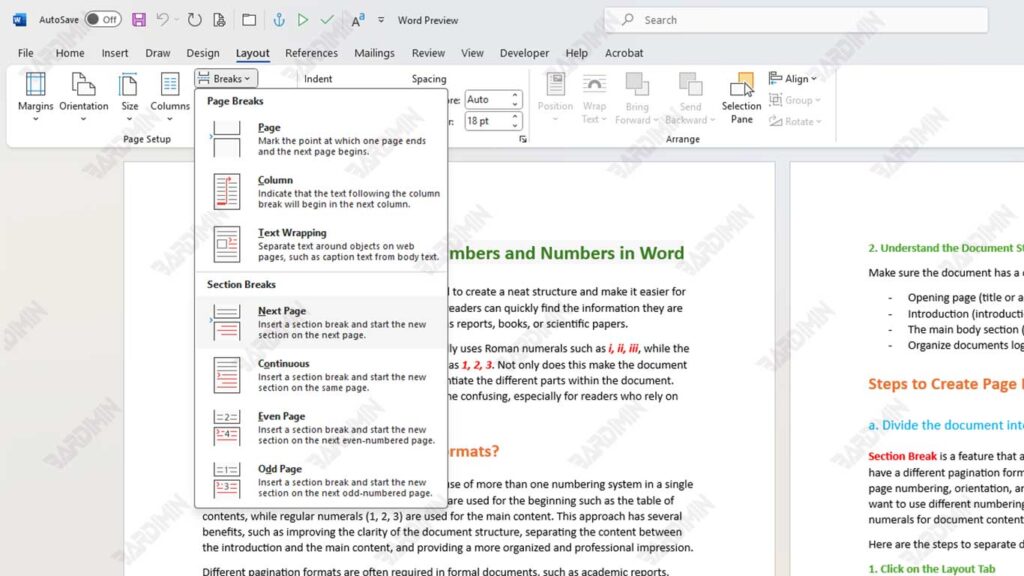
2. Sélectionnez l’ option Breaks >Next Page
- Cliquez sur l’onglet Layout dans le menu supérieur.
- Trouvez l’option Breaks et cliquez sur le menu déroulant.
- Sélectionnez Next Page sous la catégorie Section Breaks. Cela créera une nouvelle section qui commencera à la page suivante.
b. Numérotation de la première partie à l’aide de chiffres romains
Après avoir divisé le document en plusieurs parties à l’aide de Section Break, l’étape suivante consiste à donner le numéro de page dans la première partie au format Roman Numerals (i, ii, iii). Ce format est souvent utilisé pour une table des matières, une introduction ou toute autre section d’introduction. Voici les étapes à suivre :
1. Ouvrez le pied de page
Passez la souris sur la première page de la section que vous souhaitez numéroter (par exemple, une table des matières).
Double-click dans la zone de pied de page en bas de la page. Cela ouvrira la barre d’outils du pied de page.
2. Définir les numéros de page
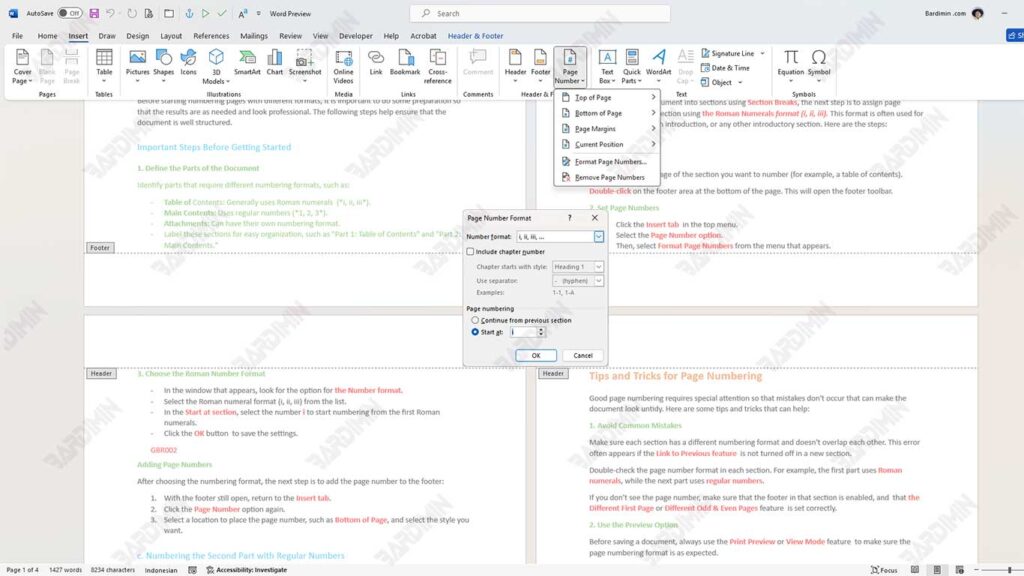
- Cliquez sur l’onglet Insert dans le menu supérieur.
- Sélectionnez l’option Page Number.
- Ensuite, sélectionnez Format Page Numbers dans le menu qui apparaît.
3. Choisissez le format des nombres romains
- Dans la fenêtre qui apparaît, recherchez l’option Number format.
- Sélectionnez le format des chiffres romains (i, ii, iii) dans la liste.
- Dans la section Start at, sélectionnez le numéro i pour commencer la numérotation à partir des premiers chiffres romains.
- Cliquez sur le bouton OK pour enregistrer les paramètres.
Ajout de numéros de page
Après avoir choisi le format de numérotation, l’étape suivante consiste à ajouter le numéro de page au pied de page :
- Avec le pied de page toujours ouvert, revenez à l’onglet Insert.
- Cliquez à nouveau sur l’option Page Number.
- Sélectionnez un emplacement pour placer les numéros de page, tels que le Bottom of Page, et sélectionnez le style souhaité.
c. Numérotation de la deuxième partie avec des numéros réguliers
Pour numéroter la deuxième partie du document avec des numéros réguliers (1, 2, 3), assurez-vous que la numérotation des pages de cette section est distincte de la section précédente. Voici les étapes à suivre :
1. Désactivez la fonction Link to Previous
- Placez le curseur dans le pied de page de la première page de la deuxième partie du document.
- Double-click dans la zone de pied de page pour ouvrir la barre d’outils du pied de page.
- Recherchez l’option Link to Previous et cliquez dessus pour la désactiver. Cela déconnectera la deuxième et la première section, ce qui vous permettra de définir la pagination séparément.
2. Sélectionnez le format de nombre 1, 2, 3 et commencez par 1 :
Après avoir désactivé la barre d’outils Link to Previous, restez dans la barre d’outils du pied de page.
- Cliquez sur l’onglet Insert dans le menu supérieur.
- Sélectionnez l’option Page Number, puis cliquez sur Format Page Numbers.
- Dans la fenêtre qui s’affiche, sélectionnez le format de nombre habituel (1, 2, 3) dans la liste des Number format.
- Dans la section Start at, sélectionnez le numéro 1 afin que la numérotation commence à partir de un.
- Cliquez sur le bouton OK pour enregistrer les paramètres.
Ajout de numéros de page
Après avoir choisi le format de numérotation, l’étape suivante consiste à ajouter le numéro de page au pied de page :
- Avec le pied de page toujours ouvert, revenez à l’onglet Insert.
- Cliquez à nouveau sur l’option Page Number.
- Sélectionnez un emplacement pour l’emplacement du numéro de page, tel que le Bottom of Page, et sélectionnez le style d’affichage souhaité.
Trucs et astuces pour la numérotation des pages
Une bonne numérotation des pages nécessite une attention particulière afin d’éviter les erreurs qui pourraient rendre le document désordonné. Voici quelques conseils et astuces qui peuvent vous aider :
1. Évitez les erreurs courantes
Assurez-vous que chaque section a un format de numérotation différent et qu’elle ne se chevauche pas. Cette erreur apparaît souvent si la fonctionnalité Link to Previous n’est pas désactivée dans une nouvelle section.
Vérifiez le format du numéro de page dans chaque section. Par exemple, la première section utilise des chiffres romains, tandis que la section suivante utilise des chiffres réguliers.
Si vous ne voyez pas le numéro de page, assurez-vous que le pied de page de cette section est activé et que la fonctionnalité Different First Page ou Different Odd &Even Pages est correctement définie.
2. Utilisez l’option d’aperçu
Avant d’enregistrer un document, utilisez toujours la fonction Print Preview ou View Mode pour vous assurer que le format de numérotation des pages est conforme aux attentes.
Faites attention à chaque section du document, en vous assurant que le numéro de page commence et qu’il est formaté comme prédéfini.
3. Tirez parti des raccourcis et des fonctionnalités de Word
Utilisez Ctrl + Click dans la zone du pied de page pour accélérer l’accès aux paramètres du pied de page.
Activez cette fonctionnalité (icône ¶) pour afficher Section Break et faciliter l’identification des parties qui ont été divisées.
4. Enregistrer une version de sauvegarde
Avant d’apporter des modifications majeures à un document, conservez une copie de sauvegarde. Cela vous permet de restaurer le document à son état précédent en cas de problème.
5. Organisez clairement les sections
Utilisez des titres et des sous-titres pour fournir des limites claires entre les sections. Cela facilite l’organisation des numéros de page et l’organisation des documents.
