

À l’ère numérique, les ordinateurs portables sont devenus des appareils professionnels, éducatifs et de divertissement essentiels. Maintenir l’ordinateur portable dans un état optimal est essentiel pour éviter les interruptions d’activité et les pertes de données.
Les utilisateurs sont souvent confrontés à des problèmes tels que :
- Écran rayé
- Batterie faible
- Décollement du câble du chargeur
- Surchauffe
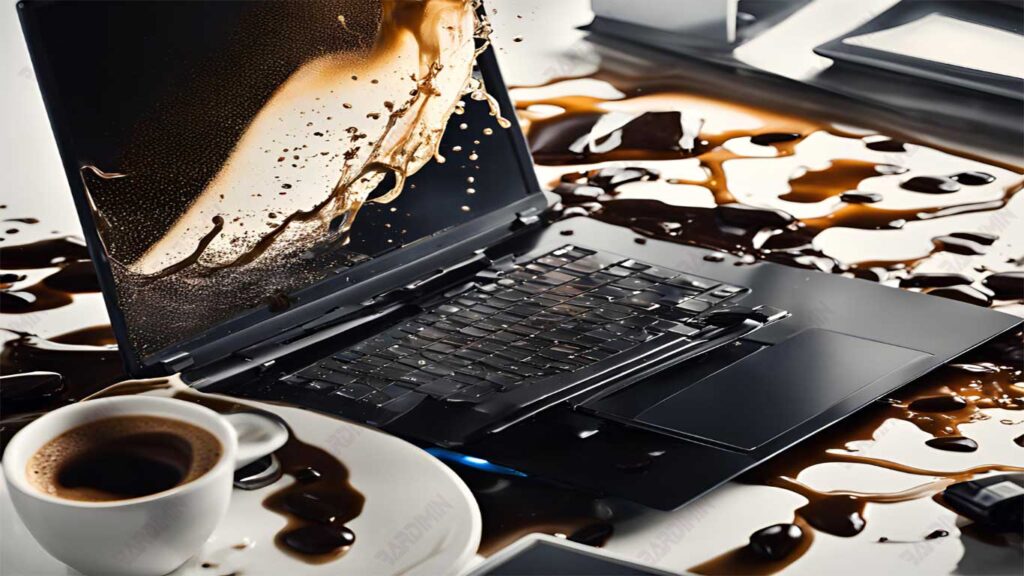
- Déversement de liquide
Surmonter les écrans rayés
Les écrans d’ordinateur portable rayés peuvent interférer avec l’expérience visuelle et réduire le confort lors de l’utilisation de l’appareil. Cependant, en quelques étapes simples, vous pouvez réparer l’affichage de l’écran rayé.
Nettoyage initial
Avant d’effectuer des réparations, il est très important de nettoyer la zone rayée afin qu’aucune poussière ou saleté n’obstrue le processus de réparation. Voici les étapes à suivre :
- Prenez un chiffon en microfibre propre et légèrement humide.
- Essuyez doucement la zone rayée avec le chiffon pour enlever la poussière et la saleté. Assurez-vous que le chiffon n’est pas trop humide afin de ne pas endommager les composants de l’écran.
- Utilisez un autre chiffon en microfibre sec pour essuyer toute humidité restante sur l’écran.
Utilisation d’une gomme à crayon
Pour des traits légers, vous pouvez essayer d’utiliser une gomme à crayon. Cette méthode est assez efficace et facile à mettre en œuvre :
- Utilisez une gomme à crayon propre et douce.
- Frottez doucement la gomme dans la zone rayée dans le sens du trait. Faites-le lentement et à plusieurs reprises jusqu’à ce que les rayures commencent à s’estomper.
- Après quelques frottements, vérifiez si les rayures ont diminué ou disparu.
Utilisation de vaseline
Pour les rayures plus profondes, la vaseline peut être utilisée pour remplir et dissimuler les rayures :
- Assurez-vous que la zone autour de l’égratignure est aussi propre que l’étape de nettoyage initiale.
- Prenez une petite quantité de vaseline avec un doigt propre et pressez-la doucement dans le trait. Assurez-vous que la gelée pénètre dans l’espace de grattage.
- Utilisez un chiffon en microfibre pour enlever l’excès de vaseline autour de la rayure, de sorte que seule la rayure reste.
- Au fil du temps, la vaseline peut s’estomper ; Vous pouvez répéter ce processus si nécessaire.
Accès aux données sur les ordinateurs portables avec des écrans cassés
Lorsqu’un écran d’ordinateur portable est endommagé, l’accès aux données importantes peut s’avérer difficile. Cependant, il y a quelques étapes que vous pouvez suivre pour connecter votre ordinateur portable à un moniteur externe et sauvegarder vos données en toute sécurité.
Connexion à un moniteur externe
La connexion d’un ordinateur portable à un moniteur externe est une solution efficace pour accéder aux données lorsque l’écran de l’ordinateur portable ne fonctionne pas. Voici les étapes à suivre :
- Vérifiez l’arrière ou le côté de votre ordinateur portable pour trouver le port approprié. Généralement, les ordinateurs portables sont équipés de ports VGA (15 broches sur trois rangées) ou HDMI pour la connexion aux moniteurs.
- Procurez-vous un câble approprié (VGA ou HDMI) pour connecter l’ordinateur portable à un moniteur externe. Si vous n’avez pas le câble, vous pouvez l’emprunter ou l’acheter dans votre magasin d’électronique local.
- Avant de connecter les câbles, assurez-vous d’éteindre l’ordinateur portable pour éviter d’autres dommages.
- Connectez une extrémité du câble à un port de l’ordinateur portable et l’autre extrémité au port du moniteur externe.
- Allumez le moniteur externe et assurez-vous qu’il est connecté à une source d’alimentation.
- Allumez votre ordinateur portable. Dans de nombreux cas, l’affichage de l’ordinateur portable apparaîtra automatiquement sur le moniteur externe. Sinon, vous devrez peut-être appuyer sur une combinaison de touches (telle que Fn + F4 ou Fn + F5, selon le modèle de votre ordinateur portable) pour changer d’affichage.
Sauvegardez les données importantes
Après avoir connecté avec succès un moniteur externe, l’étape suivante consiste à sauvegarder les données importantes pour éviter toute perte. Voici les étapes à suivre :
- Préparez une clé USB ou un disque dur externe d’une capacité suffisante pour stocker vos données.
- Utilisez un moniteur externe pour explorer les fichiers et les dossiers de votre ordinateur portable. Ouvrez l’Explorateur de fichiers (Windows) ou le Finder (Mac) pour trouver les données que vous souhaitez sauvegarder.
- Sélectionnez le fichier ou le dossier que vous souhaitez copier, puis cliquez avec le bouton droit de la souris et sélectionnez l’option « Copier ».
- Accédez au support de stockage (USB ou disque dur externe) dans l’Explorateur de fichiers ou le Finder, puis cliquez avec le bouton droit de la souris dans une zone vide et sélectionnez « Coller » pour enregistrer une copie des données.
- Une fois le processus de copie terminé, assurez-vous de vérifier votre support de stockage pour vous assurer que tous les fichiers ont été copiés correctement.
- Une fois cela fait, assurez-vous de retirer en toute sécurité le support de stockage afin que les données ne soient pas endommagées.
Améliore la durée de vie de la batterie de votre ordinateur portable
L’amélioration de la durée de vie de la batterie d’un ordinateur portable est une étape cruciale pour maintenir des performances optimales lors de l’utilisation. Voici quelques conseils efficaces pour prolonger la durée de vie de la batterie de votre ordinateur portable.
Paramètres système
Pour optimiser les paramètres d’alimentation sous Windows et Mac OS, procédez comme suit :
Windows
- Appuyez sur la touche Windows + X et sélectionnez « Control Panel ».
- Dans le Panneau de configuration, accédez à « System and Security” > “Power Options. »
- Sur l’onglet « Change plan settings », cliquez sur « Change advanced power settings ». Ici, vous pouvez ajuster des paramètres tels que la luminosité de l’écran, le temps d’arrêt du disque dur et le mode veille en fonction de vos besoins.
Mac OS
1. Cliquez sur le logo Apple dans le coin supérieur gauche de l’écran et sélectionnez « Préférences Système ».
2. Dans le panneau des préférences système, recherchez et ouvrez l’application « Économiseur d’énergie ».
3. Ici, vous pouvez régler le temps de veille de l’ordinateur, la luminosité de l’écran la nuit, ainsi que d’autres paramètres qui affectent la consommation d’énergie.
Conseils d’économie d’énergie
Voici quelques conseils pour économiser de l’énergie qui peuvent être appliqués tous les jours :
- Assurez-vous de retirer le CD/DVD de l’appareil lorsque vous n’en avez plus besoin. Cela permet de réduire la consommation d’énergie, car le CD/DVD reste actif même lorsqu’il n’est pas utilisé.
- Tous les périphériques USB tels que les souris, les disques durs externes et les scanners consomment de l’énergie de la batterie de l’ordinateur portable. Éteignez ou débranchez l’appareil lorsqu’il n’est pas utilisé.
- Essayez de ne pas exécuter deux applications en même temps, car cela peut augmenter la consommation d’énergie. Par exemple, évitez d’écouter de la musique pendant que vous travaillez sur une feuille de calcul.
- L’ajout de RAM supplémentaire peut améliorer les performances globales de l’ordinateur et économiser de l’énergie, car l’ordinateur n’a pas besoin d’utiliser un processeur supplémentaire pour exécuter des applications.
- La réduction de la luminosité de l’écran permet d’économiser considérablement de l’énergie. Vous pouvez régler la luminosité de l’écran via l’icône de la batterie dans la barre des tâches.
- La défragmentation du disque dur peut améliorer les performances du système et économiser de l’énergie, car les données sont stockées plus efficacement.
- Désactivez les connexions Wi-Fi et Bluetooth si vous n’en avez pas besoin pour économiser de l’énergie.
Dépannage des problèmes d’épuisement de la batterie
La diminution de la puissance de la batterie des ordinateurs portables est un problème fréquent et peut interférer avec les performances. Connaître le type de batterie et comment l’entretenir peut aider à prolonger la durée de vie de la batterie et à prévenir des problèmes plus graves.
Les batteries d’ordinateurs portables utilisent généralement deux types de technologie : Ni-Cd (nickel-cadmium) et Li-ion (lithium-ion).
Ni-Cd (Nickel-Cadmium) :
Ces batteries sont une technologie plus ancienne et se trouvent souvent dans les anciens modèles d’ordinateurs portables. Ils ont un problème connu sous le nom d ‘effet mémoire, où si la batterie est rechargée fréquemment avant d’être complètement déchargée, sa capacité de stockage d’énergie diminuera. En d’autres termes, la batterie « se souvient » d’une capacité inférieure, elle ne peut donc pas stocker de puissance à son maximum lorsqu’elle est rechargée.
Li-ion (Lithium-Ion) :
Ces batteries sont une technologie plus moderne et sont plus couramment utilisées dans les ordinateurs portables aujourd’hui. Ils ne ressentent pas d’effets de mémoire, ils peuvent donc être rechargés à tout moment sans craindre de perdre de la capacité. Bien qu’il ne soit pas affecté par l’effet mémoire, il a toujours des limites sur sa durée de vie et sa capacité qui diminueront avec le temps.
Pour maintenir la santé de la batterie, en particulier dans les batteries Ni-Cd, voici quelques mesures qui peuvent être prises :
1. Remplissez-le et videz-le régulièrement
Assurez-vous de charger complètement la batterie (100 %) et de la laisser se décharger complètement au moins une fois toutes les deux semaines. Cela permet de « réinitialiser » la capacité de la batterie et d’éviter les effets de mémoire.
2. Évitez de surcharger
Ne chargez pas la batterie trop souvent avant qu’elle ne soit complètement déchargée. Essayez de ne pas répéter la charge sans laisser la batterie se décharger au préalable.
3. Utilisez les paramètres d’alimentation
Utilisez les paramètres d’alimentation de votre système d’exploitation pour optimiser l’utilisation de la batterie. Par exemple, activez le mode d’économie d’énergie lorsque vous n’avez pas besoin de performances maximales.
4. Maintenir la température de la batterie
Évitez l’exposition à des températures extrêmes, chaudes et froides, car elles peuvent endommager les cellules de la batterie. Rangez l’ordinateur portable dans un endroit frais et sec lorsqu’il n’est pas utilisé.
5. Vérifiez régulièrement l’état de la batterie
Utilisez le logiciel ou les outils intégrés pour vérifier périodiquement l’état de la batterie. Si la capacité a considérablement diminué, envisagez de remplacer la batterie par une neuve.
Réparation du câble de chargeur qui se décolle
Le câble du chargeur d’ordinateur portable est souvent le composant le plus vulnérable aux dommages, en particulier dans la section de connexion. Ces dommages peuvent entraîner des problèmes de charge et peuvent même potentiellement présenter un danger. Voici les étapes à suivre pour réparer un câble de chargeur qui se décolle ainsi que des conseils pour éviter d’autres dommages.
Renforcer les liens
Une méthode efficace pour renforcer un câble de chargeur qui se décolle consiste à utiliser une gaine thermorétractable. Voici les étapes à suivre :
1. Préparez les outils et les matériaux
- Procurez-vous des gaines thermorétractables dans les magasins d’électronique. Choisissez le plus petit diamètre qui s’adapte au câble.
- Vous aurez également besoin de ciseaux et d’une source de chaleur comme un briquet ou un sèche-cheveux.
2. Couper la gaine thermorétractable
Coupez un morceau de gaine thermorétractable d’environ 6,5 cm (2,5 pouces) de long.
3. Installer la gaine
Insérez l’extrémité décollable du câble du chargeur dans la gaine thermorétractable afin que la partie endommagée soit complètement recouverte.
4. Chauffer la gaine
Utilisez une source de chaleur pour chauffer la gaine. Lorsqu’elle est chauffée, la gaine se rétrécit et forme une liaison étroite autour du câble. Assurez-vous de déplacer la source de chaleur afin de ne pas endommager le câble.
5. Vérifiez
Une fois le processus de chauffage terminé, vérifiez que le manchon est correctement et solidement fixé.
Prévention des dommages aux câbles
Pour éviter que le câble du chargeur ne s’abîme rapidement, voici quelques conseils qui peuvent être appliqués :
- Tirez toujours le câble du chargeur à partir de la partie prise, et non du câble. Tirer brutalement sur le câble peut endommager la connexion.
- Enroulez soigneusement le câble du chargeur lorsque vous le rangez. Évitez de les plier brusquement ou de les laisser traîner.
- Envisagez d’utiliser des supports de câbles ou des attaches pour garder les câbles organisés et éviter qu’ils ne soient trop sollicités pendant l’utilisation.
- N’exposez pas le câble du chargeur à la chaleur directe ou au froid extrême, car cela pourrait endommager l’isolation du câble.
- Effectuez des inspections régulières sur le câble de votre chargeur pour détecter rapidement les signes de dommages, tels que le pelage ou la fissuration.
Prévenir la surchauffe sur les netbooks
Les netbooks, qui sont conçus pour une utilisation portable sur Internet, sont souvent confrontés à des problèmes de surchauffe en raison de leur conception compacte et parfois de l’absence de systèmes de refroidissement efficaces. Voici quelques étapes pour éviter la surchauffe de votre netbook.
Ventilation optimale
L’utilisation d’un netbook sur une surface plane est essentielle pour maintenir la circulation de l’air et éviter la surchauffe. Voici quelques conseils liés à la ventilation :
1. Utilisez une surface plane
Assurez-vous que votre netbook est placé sur une surface dure et plane, comme un bureau ou un établi. Évitez de l’utiliser sur des surfaces molles telles que des oreillers ou des couvertures, car cela peut bloquer la circulation de l’air et faire augmenter la température.
2. Envisagez d’utiliser un support pour ordinateur portable
L’utilisation d’un support pour ordinateur portable peut aider à améliorer la circulation de l’air autour du netbook. Le support peut également aider à maintenir l’écran à une hauteur confortable, réduisant ainsi la tension sur le cou pendant le travail.
3. Gardez vos distances avec le mur
Assurez-vous qu’il y a suffisamment d’espace autour de votre netbook, en particulier à l’arrière et sur les côtés, pour permettre à l’air d’entrer et de sortir en douceur.
Nettoyage des évents
La poussière et la saleté qui s’accumulent dans les évents peuvent bloquer la circulation de l’air et provoquer une surchauffe. Voici comment nettoyer les évents du netbook :
1. Éteignez et débranchez
Avant de le nettoyer, assurez-vous que le netbook est éteint et débranchez-le de la source d’alimentation.
2. Utilisez les bons outils de nettoyage
Préparez un outil de nettoyage tel qu’une petite brosse ou une brosse à dents molle et usagée pour enlever la poussière des évents. Vous pouvez également utiliser un compresseur d’air ou une bombe d’air comprimé pour enlever la poussière des fissures.
3. Nettoyez régulièrement la ventilation
Effectuez un nettoyage périodique des évents, au moins une fois par mois, pour éviter l’accumulation de poussière qui peut interférer avec la circulation de l’air.
4. Évitez d’utiliser des outils de nettoyage humides
N’utilisez pas d’eau ou d’autres produits de nettoyage liquides lors du nettoyage des évents, car cela pourrait endommager les composants internes du netbook.
Première action en cas de déversement de liquide
Les déversements de liquide sur un ordinateur portable peuvent entraîner des dommages importants s’ils ne sont pas traités rapidement et de manière appropriée. Voici les mesures d’urgence à prendre pour réduire les dommages ainsi que la meilleure façon de sécher l’ordinateur portable après un déversement.
Mesures d’urgence
1. Éteignez immédiatement l’ordinateur portable
Si l’ordinateur portable est toujours allumé, éteignez-le immédiatement en appuyant sur le bouton d’alimentation. S’il ne répond pas, débranchez le chargeur connecté et retirez la batterie (si possible) pour déconnecter le flux d’alimentation.
2. Débranchez les appareils externes
Déconnectez tous les périphériques connectés, tels que les clés USB, les souris et autres câbles. Cela permettra d’éviter d’endommager davantage les ports et les périphériques.
3. Positionnez l’ordinateur portable
Ouvrez l’écran de l’ordinateur portable à un angle de 90 degrés. Ensuite, tenez l’ordinateur portable à l’envers (avec le clavier vers le bas) pour laisser le liquide s’écouler. Déplacez l’ordinateur portable d’un côté à l’autre pour aider à éliminer tout liquide piégé.
4. Retirez la batterie (si possible)
Si votre ordinateur portable est livré avec une batterie amovible, retirez soigneusement la batterie après avoir éteint l’appareil. Cela aidera à prévenir les courts-circuits.
Séchage d’ordinateur portable
Après avoir pris des mesures d’urgence, il est important de sécher correctement l’ordinateur portable pour éviter d’autres dommages :
1. Utilisez une serviette sèche
Placez l’ordinateur portable à l’envers sur une serviette sèche pour absorber tout liquide qui pourrait encore se trouver à l’intérieur. Assurez-vous que le clavier est orienté vers le bas.
2. Laisser sécher
Laissez l’ordinateur portable dans cette position pendant quelques heures ou toute la nuit dans un endroit chaud et bien ventilé. Évitez d’utiliser un sèche-cheveux ou une autre source de chaleur directe, car cela pourrait endommager les composants internes.
3. Utilisez un sèche-cheveux (facultatif)
Si vous souhaitez accélérer le processus de séchage, tenez le sèche-cheveux à environ six pouces au-dessus du clavier et utilisez le réglage bas pour souffler de l’air chaud dans l’ordinateur portable pendant 15 minutes. Assurez-vous de continuer à bouger afin de ne pas créer de points chauds.
4. Vérifiez avant de le rallumer
Une fois le processus de séchage terminé, vérifiez tous les ports et pièces de l’ordinateur portable pour vous assurer qu’il ne reste aucun résidu liquide. Si tout semble bon, remettez la batterie (si elle est retirée) et allumez l’ordinateur portable.
