

Le fichier de registre est une partie importante du système d’exploitation Windows qui agit comme une base de données pour stocker la configuration et les paramètres du système et des applications en cours d’exécution. Toutes les modifications apportées par l’utilisateur et le logiciel seront enregistrées dans ce fichier de registre, ce qui affecte considérablement les performances globales de l’ordinateur.
La comparaison des fichiers de registre peut être très utile, en particulier lors de la résolution de problèmes. En comparant deux versions du registre, nous pouvons identifier les modifications qui se produisent en raison de l’installation du logiciel, des paramètres système ou des mises à jour qui peuvent causer des problèmes avec le système. De plus, cette comparaison permet également de restaurer les paramètres dans leur état d’origine ou de les optimiser afin que le système fonctionne de manière plus stable et plus efficace.
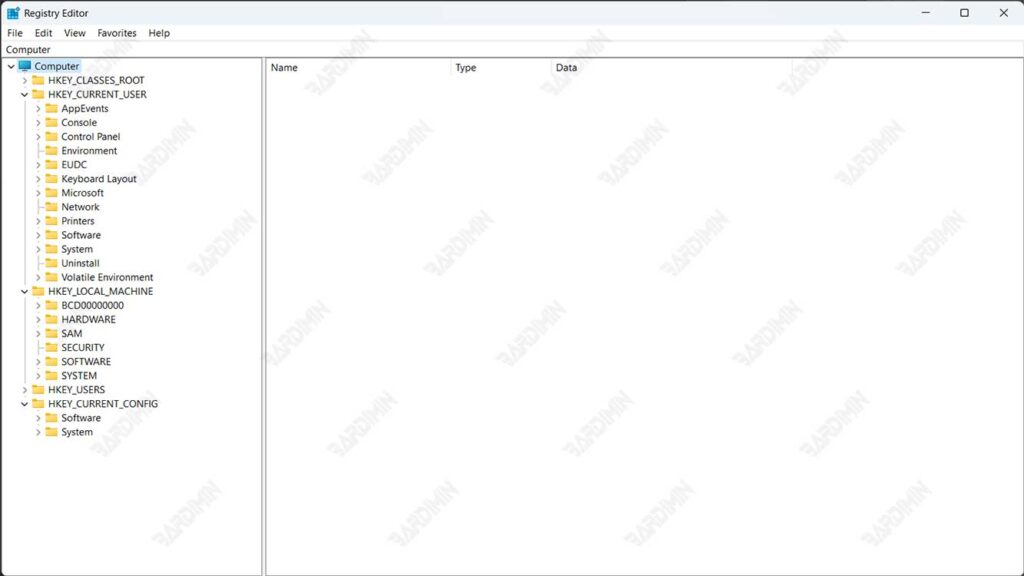
Pourquoi comparer les fichiers de registre ?
La comparaison des fichiers de registre est essentielle pour maintenir les performances et la stabilité du système optimales. Ce processus peut aider à identifier et à résoudre des problèmes tels que des erreurs ou des blocages qui peuvent être causés par des modifications dans le registre. De plus, la comparaison des fichiers de registre permet aux utilisateurs de rétablir facilement les paramètres d’une version précédente après avoir effectué une mise à jour du système ou l’installation d’un nouveau logiciel, évitant ainsi les incohérences potentielles qui pourraient interférer avec les performances.
Les comparaisons de registre sont également utiles pour détecter les modifications non autorisées, y compris celles causées par des logiciels malveillants. En comparant périodiquement le registre, nous pouvons identifier et supprimer les modifications suspectes pour assurer la sécurité du système.
Par exemple, lorsqu’un système se bloque après une mise à jour de Windows, la comparaison des fichiers de registre avant et après la mise à jour peut aider à trouver l’entrée à l’origine du problème. De même, après l’installation d’un nouveau logiciel, les comparaisons de registre peuvent aider à trouver les modifications qui interfèrent avec d’autres applications afin que le système puisse à nouveau fonctionner normalement.
Outils utilisés pour comparer les fichiers de registre
Il existe plusieurs outils très utiles pour comparer les Registry Files, qui peuvent aider les utilisateurs dans le processus de dépannage et de paramètres système :
1. Regshot
Regshot est un outil open-source qui permet aux utilisateurs de récupérer des snapshots du registre avant et après les modifications apportées au système. L’outil compare ensuite les deux instantanés et montre les différences. Regshot est très utile pour détecter les changements de registre qui peuvent survenir à la suite de l’installation d’un logiciel ou de la modification manuelle des paramètres système.
2. Regdiff
Regdiff est spécialement créé pour comparer deux Registry Files et afficher les différences de manière claire et détaillée. Cet outil est très efficace pour troubleshooting, en particulier lorsque les modifications du registre interfèrent avec les performances du système ou de l’application. Regdiff fournit un rapport de diff facile à comprendre, aidant ainsi les utilisateurs à prendre les mesures correctives nécessaires.
3. WinDiff
WinDiff est un outil de Microsoft qui a été conçu à l’origine pour comparer des fichiers texte. Bien qu’il ne soit pas aussi précis que Regdiff dans la comparaison de Registry Files, WinDiff peut toujours être utilisé pour voir la différence entre deux fichiers de registre. Cela est utile dans les situations où les utilisateurs n’ont besoin que d’une vue d’ensemble des modifications apportées à leurs fichiers de registre.
Comment comparer les fichiers de registre avec Regdiff
Voici des étapes simples et efficaces pour comparer Registry Files à l’aide de Regdiff, de la préparation à l’analyse des résultats.
1. Préparation du dossier d’enregistrement
Pour exporter un fichier de registre, ouvrez Registry Editor en tapant ‘regedit’ dans la recherche Windows. Sélectionnez la partie du registre que vous souhaitez exporter, cliquez avec le bouton droit de la souris et sélectionnez Export. Spécifiez un emplacement de stockage et nommez le fichier de registre, par exemple « backup_before_modification.reg ».
Stockez Registry Files dans un endroit sûr et facilement accessible, tel qu’un dossier facilement reconnaissable. Utilisez un nom clair pour savoir quand le fichier a été créé, par exemple « backup_registry_2024_09.reg ». Conservez également une copie dans un endroit séparé ou dans le cloud pour éviter la perte de données.
2. Étapes d’installation de Regdiff
Pour profiter de Regdiff, vous devez suivre quelques étapes d’installation faciles.
1. Télécharger Regdiff
Regdiff est un outil open-source qui peut être téléchargé gratuitement. Veuillez visiter le site officiel ou des dépôts comme GitHub pour obtenir la dernière version de Regdiff. Assurez-vous de choisir la version qui convient au système d’exploitation que vous utilisez.
2. Configuration système requise
Avant de l’installer, assurez-vous que .NET Framework 4.5 ou version ultérieure est installé sur votre ordinateur. Cette version est généralement installée par défaut sur Windows 8 et versions ultérieures, mais vous devrez peut-être la télécharger manuellement si vous utilisez une ancienne version de Windows.
3. Extraire des fichiers
Après avoir téléchargé le fichier Regdiff, extrayez-le dans un dossier facilement accessible sur votre ordinateur. Assurez-vous que tous les fichiers nécessaires, y compris regdiff.exe, se trouvent dans un seul dossier pour une exécution facile.
4. Ouvrez l’invite de commande
Pour exécuter Regdiff, ouvrez l’invite de commande avec les privilèges d’administrateur. Vous pouvez le faire en recherchant « cmd » dans le menu Démarrer, puis en faisant un clic droit et en sélectionnant « Run as administrator ».
5. Accédez au dossier Regdiff
Dans l’invite de commande, utilisez la commande cd pour accéder au répertoire où vous avez extrait le fichier Regdiff.
Exemples:
cd C :\Path\To\RegdiffRemplacez C :\Path\To\Regdiff par le chemin d’accès au dossier approprié.
3. Utilisation de Regdiff
Une fois que vous avez exporté le fichier de registre, vous pouvez utiliser Regdiff pour comparer les deux fichiers de registre et voir les différences.
Voici les étapes à suivre :
- Ouvrez le Command Prompt avec des privilèges d’administrateur.
- Accédez au dossier dans lequel regdiff.exe est stocké à l’aide de la commande :
- Exécutez la commande Regdiff en incluant les deux fichiers de registre que vous souhaitez comparer :
regdiff.exe first_file_name.reg second_file_name.reg– first_file_name.reg est le premier fichier de registre à être exporté (avant la modification).
– second_file_name.reg est le deuxième fichier de registre à exporter (après les modifications).
Exemple de commande
Si vous souhaitez comparer deux fichiers de registre nommés before_update.reg et after_update.reg, la commande se présente comme suit :
regdiff.exe before_update.reg after_update.regUne fois la commande exécutée, Regdiff affichera les différences entre les deux fichiers, y compris les modifications, les ajouts ou les suppressions d’entrées de registre.
4. Analysez les résultats de la comparaison
Après avoir exécuté la commande Regdiff pour comparer deux fichiers de registre, les résultats de la comparaison seront affichés dans une fenêtre de terminal. Ces résultats incluent généralement des informations sur les entrées qui ont été ajoutées, supprimées ou modifiées.
- Entrées ajoutées : généralement marquées d’un signe plus (+) devant le chemin d’accès au registre. Cela indique qu’une nouvelle entrée a été ajoutée au registre.
- Entrées supprimées : marquées d’un signe moins (-). Cela indique que l’entrée a été supprimée du registre.
- Entrées modifiées : Pour les entrées qui ont été modifiées, Regdiff affichera les anciennes et les nouvelles valeurs, permettant à l’utilisateur de voir les modifications qui ont eu lieu.
Conseils pour identifier les modifications importantes dans les fichiers de registre
Pour identifier les modifications importantes dans les fichiers de registre, tenez compte des conseils suivants :
- Concentrez-vous sur les entrées critiques : identifiez les entrées qui se rapportent aux paramètres critiques du système ou de l’application. Par exemple, les modifications apportées aux serrures dans HKEY_LOCAL_MACHINE sont souvent plus importantes que les modifications apportées à HKEY_CURRENT_USER.
- Faites attention aux entrées modifiées : Lorsque vous examinez les résultats d’une comparaison, portez une attention particulière aux entrées modifiées. Enregistrez les anciennes et les nouvelles valeurs pour comprendre comment ces modifications peuvent affecter les performances du système.
- Utiliser la recherche : si les résultats de la comparaison sont très longs, utilisez la fonction de recherche dans le terminal pour trouver des entrées spécifiques qui sont pertinentes pour le problème auquel vous êtes confronté.
- Prendre note : prenez toujours note des modifications que vous trouvez, en particulier si vous prévoyez de revenir en arrière ou de restaurer un paramètre précédent.
- Consultez la documentation : Si vous n’êtes pas sûr de la signification d’un changement, consultez la documentation officielle ou une source fiable concernant le registre Windows pour comprendre l’impact du paramètre.
Conclusion
La comparaison des fichiers de registre offre plusieurs avantages importants pour maintenir les performances et la stabilité du système. Ce processus facilite la résolution des problèmes, tels que les plantages ou les erreurs, en aidant à identifier les modifications qui nuisent aux performances du système.
En outre, les comparaisons de registre permettent également de restaurer les paramètres initiaux après l’installation du logiciel ou les mises à jour du système, ainsi que de détecter les modifications causées par les logiciels malveillants. Avec un outil comme Regdiff, les utilisateurs peuvent rapidement et efficacement trouver la différence entre deux fichiers de registre et prendre les bonnes mesures pour améliorer ou optimiser leur système.
