

Pour les professionnels de la cybersécurité, les pentesteurs et les techniciens informatiques, avoir un accès rapide aux bons outils est essentiel. Kali Linux est une distribution Linux spécialisée, fournie avec des centaines d’outils pour les tests d’intrusion, la forensique numérique et l’audit de sécurité. Désormais, vous pouvez l’exécuter en natif sur Windows 10 et 11 sans double amorçage, grâce au Sous-système Windows pour Linux (WSL). Ce guide vous présentera les dernières étapes, claires et efficaces, pour installer Kali Linux sur Windows.
Le WSL, particulièrement WSL 2, a rapidement évolué et offre une intégration transparente entre Windows et l’environnement Linux. Cette méthode est nettement plus légère que les machines virtuelles classiques. Vous obtenez un accès à la puissante ligne de commande de Kali Linux directement depuis le bureau Windows, qui peut ensuite être améliorée par une interface graphique en utilisant Win-KeX.
Prérequis avant d’installer Kali Linux sur Windows
Assurez-vous que votre système remplit les conditions suivantes :
- Windows 10 (Build 19044 ou supérieure) ou Windows 11.
- Un accès Administrateur.
- Une connexion Internet stable pour télécharger les paquets.
- Un minimum de 10 Go d’espace disque libre est recommandé.
Étape 1 : Activer le WSL et la Plateforme de Machine Virtuelle
La fonctionnalité WSL n’est pas activée par défaut. Vous pouvez l’activer de deux façons simples :
Méthode 1 : Via PowerShell (Recommandée)
Ouvrez PowerShell en tant qu’Administrateur, puis exécutez la commande suivante :
wsl --installCette commande activera automatiquement tous les composants nécessaires, y compris la Plateforme de Machine Virtuelle. Une fois terminé, redémarrez votre ordinateur.
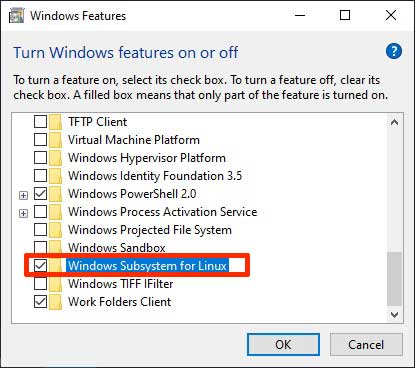
Méthode 2 : Via « Activer ou désactiver des fonctionnalités Windows »
Alternativement, ouvrez la boîte de dialogue Exécuter (Win + R), tapez optionalfeatures. Cochez les cases pour « Sous-système Windows pour Linux » et « Plateforme de machine virtuelle ». Cliquez sur OK et redémarrez votre PC.
Étape 2 : Définir WSL 2 comme Version par Défaut
WSL 2 offre des performances et une compatibilité bien supérieures. Après le redémarrage, ouvrez à nouveau PowerShell en tant qu’Admin et exécutez :
wsl --set-default-version 2Cette commande garantit que toute distribution Linux que vous installerez par la suite utilisera WSL 2.
Étape 3 : Installer Kali Linux depuis le Microsoft Store
C’est la façon la plus simple d’installer Kali Linux sur Windows.
- Ouvrez le Microsoft Store depuis le menu Démarrer.
- Recherchez « Kali Linux« .
- Cliquez sur le bouton « Obtenir » ou « Installer » sur sa page officielle d’application.
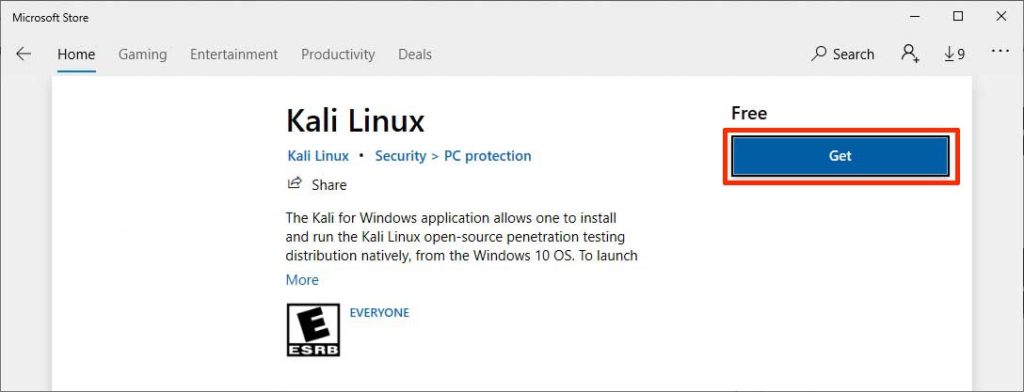
Le processus de téléchargement et d’installation se déroulera automatiquement. Une fois terminé, vous pouvez le lancer depuis le menu Démarrer ou en tapant « Kali Linux » dans la recherche Windows.
Étape 4 : Configuration Initiale de Kali Linux
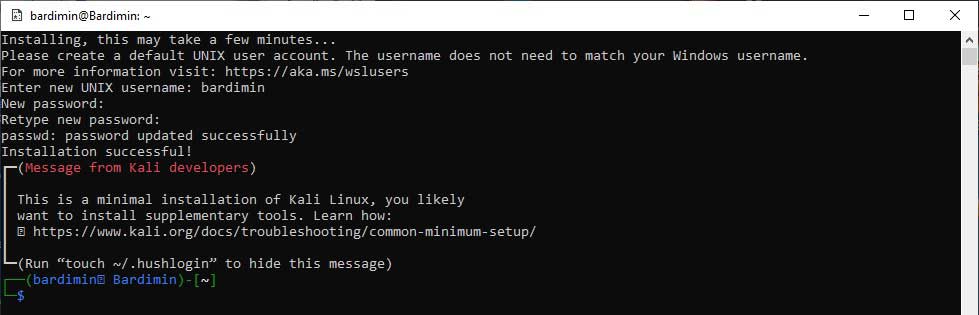
Lors du premier lancement, le terminal Kali Linux s’ouvrira. Il vous sera demandé de :
- Créer un nouveau nom d’utilisateur et un mot de passe pour le compte root dans l’environnement Kali. Le mot de passe ne sera pas visible pendant la saisie (ceci est normal).
- Ce processus d’initialisation n’est effectué qu’une seule fois.
Étape 5 : Installer Win-KeX pour une Interface Graphique (GUI)
Pour obtenir le bureau complet de Kali Linux avec des menus graphiques, installez le paquet Win-KeX. Dans le terminal Kali Linux, exécutez les commandes suivantes dans l’ordre :
sudo apt update && sudo apt upgrade -y
sudo apt install -y kali-win-kex
Une fois l’installation terminée, vous pouvez exécuter Kali Linux en mode fenêtré, intégré (comme une application Windows) ou Session Améliorée. Pour le mode fenêtré de base, exécutez :
kex --win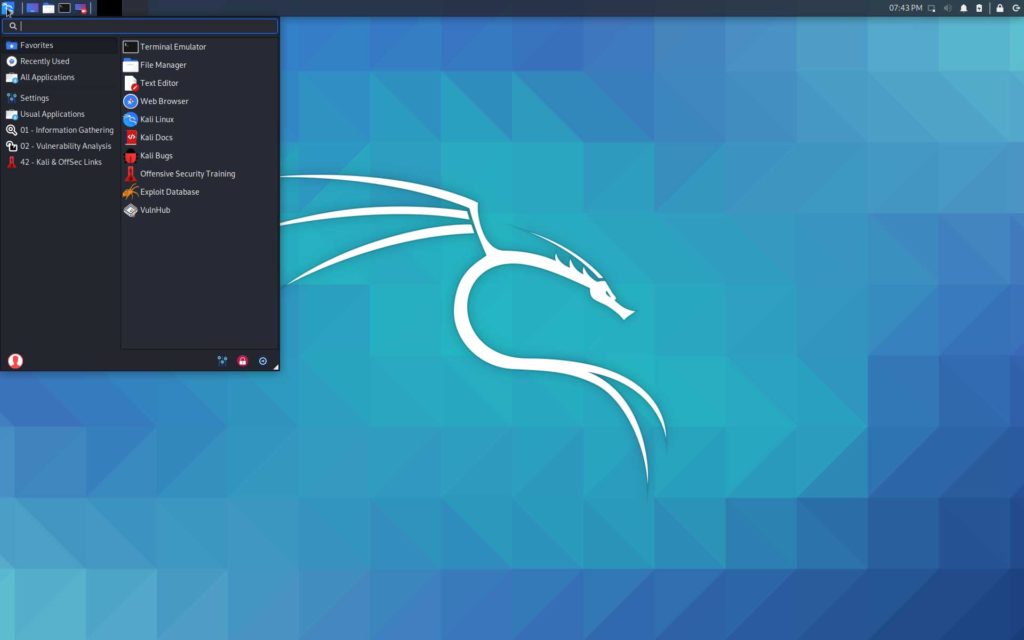
Conseils Post-Installation et Mises à Jour des Outils
L’installation via le Store n’inclut que des outils de base. Pour installer un ensemble plus complet d’outils (par exemple, pour les tests sans fil ou la forensique), utilisez les méta-paquets. Avant cela, assurez-vous que le système est à jour :
sudo apt update
sudo apt full-upgrade -y
Vous pouvez ensuite installer un méta-paquet, tel que kali-linux-large. Cependant, considérez vos besoins car cela téléchargera de nombreux paquets.
sudo apt install -y kali-linux-largeNote Importante : Certains outils de Kali Linux peuvent être détectés comme des menaces par l’antivirus Windows. Vous devrez peut-être ajouter une exception pour le dossier WSL ou désactiver temporairement l’antivirus lors du téléchargement d’outils spécifiques pour des tests légitimes.
En suivant ce guide, vous avez maintenant configuré avec succès Kali Linux sur Windows via WSL. Cette solution offre une grande flexibilité aux professionnels de l’informatique et de la sécurité pour travailler dans un environnement intégré. Pour la documentation officielle et des ressources d’apprentissage approfondies sur les outils Kali, visitez la Documentation Officielle de Kali Linux et la Documentation Microsoft WSL.
