

Le voyant de votre imprimante Epson L11050 clignote soudainement sans fin, accompagné d’un message d’erreur palpitant : « Service requis : le tampon encreur usagé est plein » ou peut-être que les résultats d’impression commencent à montrer des lignes brisées et des couleurs qui ne sont pas synchronisées comme d’habitude. Cette situation vous est-elle familière ? La première étape qui vient souvent à l’esprit est de décrocher le téléphone pour appeler un technicien, ce qui prend non seulement du temps, mais implique également de nombreux coûts de service.
Il existe un « outil secret » utilisé par les ingénieurs professionnels, un logiciel puissant appelé le Adjustment Program Epson L11050. Ce logiciel est la clé de l’étalonnage, de la maintenance et de la réinitialisation en profondeur des paramètres critiques de votre imprimante.
Cet article n’est pas là pour remplacer un technicien, mais comme un guide faisant autorité pour vous donner les bonnes connaissances, afin que vous puissiez prendre une décision éclairée, que ce soit pour le faire vous-même ou comprendre ce qu’un technicien fera.
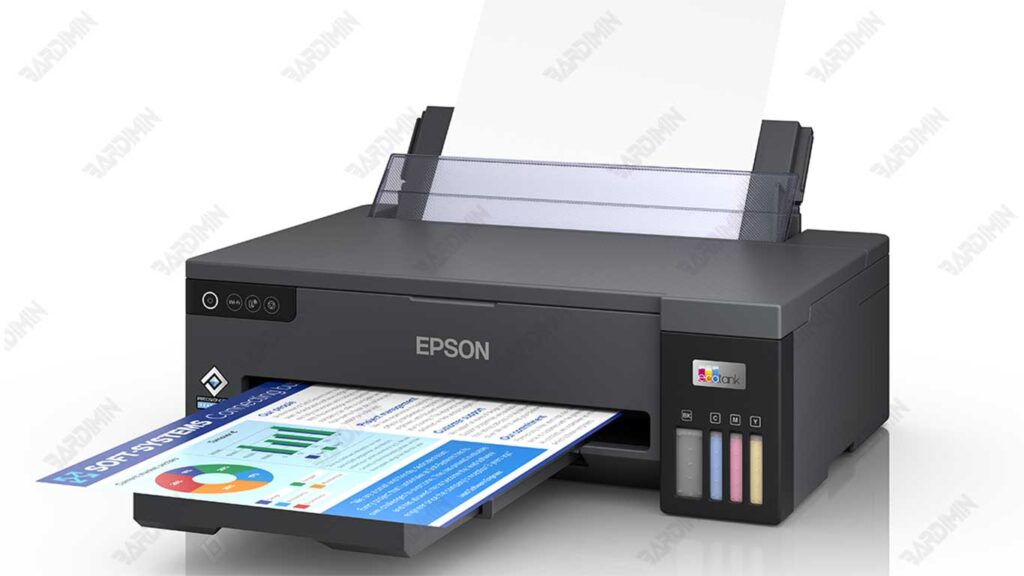
Qu’est-ce que l’Epson L11050 Adjustment Program ?
Adjustment Program est un logiciel utilitaire spécial d’Epson qui est utilisé par des techniciens formés pour effectuer l’étalonnage, la maintenance et les réinitialisations au niveau du micrologiciel de l’imprimante. Il s’agit d’une « boîte à outils » numérique qui contient diverses fonctions pour maintenir l’imprimante en parfait état.
- Fonction principale : Ce logiciel vous permet d’accéder et de modifier les paramètres internes de l’imprimante qui ne sont pas disponibles via les pilotes habituels ou le panneau de configuration.
- Analogie : Si le pilote d’imprimante est le tableau de bord de la voiture (réglage de la vitesse, de la climatisation, de la musique), alors le Adjustment Program est un ordinateur de machine qui peut effectuer des réinitialisations de calculateur, l’étalonnage du capteur et lire les codes d’erreur en profondeur.
L’utilisation de ce logiciel doit être faite avec une EXTRÊME PRUDENCE. Certaines fonctions, telles que Waste Ink Pad Counter Reset, ont des implications environnementales et techniques. Une réinitialisation effectuée sans remplacer le waste ink pad physique peut provoquer un débordement de l’encre et endommager l’imprimante ou l’environnement environnant.
Principales caractéristiques de l’Epson L11050 Adjustment Program
Voici quelques-unes des principales caractéristiques qui font de Adjustment-Program Epson L11050 la meilleure solution pour résoudre diverses erreurs sur les imprimantes Epson :
1. Compteur rapide et sûr Waste Ink Pad Réinitialisation
Les principales fonctionnalités que les utilisateurs recherchent le plus. D’un simple clic, vous pouvez supprimer le décompte complet des waste ink pad counter afin que l’imprimante puisse être réutilisée sans erreur Service requis.
2. Soutien Particular Adjustment Mode
Ce programme fournit un menu Particular Adjustment Mode qui permet aux utilisateurs d’effectuer divers paramètres techniques, tels que la réinitialisation de l’EEPROM, la charge d’encre, le nettoyage et la vérification du capteur. Il est très utile à des fins de suivi.
3. Compatible avec Windows 32 bits et 64 bits
Il n’y a pas besoin de s’inquiéter des problèmes de système d’exploitation, car le Adjustment-Program Epson L11050 prend en charge différentes versions de Windows, à la fois 32 bits et 64 bits. Cela rend le logiciel plus flexible à utiliser sur divers ordinateurs.
4. Interface conviviale
L’interface du programme est simple et facile à comprendre, même pour les utilisateurs occasionnels. Le menu de navigation est clair, de sorte que le processus de réinitialisation et d’entretien de l’imprimante peut être effectué rapidement sans avoir besoin d’une expertise technique avancée.
5. Sûr à utiliser sans changer de matériel d’imprimante
Le programme ne fonctionne qu’au niveau logiciel, de sorte qu’il n’y a pas de modifications physiques du matériel de l’imprimante. Ainsi, le Adjustment-Program Epson L11050 peut être utilisé en toute sécurité pour l’entretien de routine et le dépannage.
Télécharger le programme de réglage Epson L11050
Pour ceux d’entre vous qui ont besoin d’un logiciel de réinitialisation, voici des informations complètes sur le téléchargement du programme de réglage Epson L11050 :
Lien Télécharger
Configuration système requise
Avant d’installer et d’utiliser le programme, assurez-vous que votre appareil répond aux exigences suivantes :
- Système d’exploitation Windows 32 bits ou 64 bits
- Le pilote d’imprimante Epson L11050 est correctement installé.
- L’imprimante est connectée à l’ordinateur à l’aide d’un câble USB.
Comment utiliser le programme de réglage Epson L11050
Étape 1 : Extrayez le fichier téléchargé et configurez le logiciel
- Faites un clic droit sur le fichier téléchargé -> sélectionnez “Extract All…”.
- Sélectionnez le répertoire de destination pour extraire les fichiers. Il est préférable de créer un dossier personnalisé avec un nom clair, tel que Epson_AdjProg_L11050.
- Une fois extrait, recherchez un fichier exécutable nommé AdjProg.exe ou similaire.
Étape 2 : Exécuter AdjProg.exe avec Exécuter en tant qu’administrateur
Il s’agit d’une étape importante pour donner au logiciel les autorisations nécessaires pour communiquer avec le micrologiciel de l’imprimante.
- Faites un clic droit sur le fichier AdjProg.exe.
- Dans le menu contextuel qui s’affiche, sélectionnez Run as administrator.
- Si une boîte de dialogue Contrôle de compte d’utilisateur (UAC) s’affiche, cliquez sur « Yes” pour continuer.
Étape 3 : Sélectionnez le modèle d’imprimante → Epson L11050
La fenêtre principale Adjustment Program s’ouvrira.
- Dans la section “Select Model”, cliquez sur le menu déroulant.
- Faites défiler la liste et recherchez la bonne option, c’est-à-dire L11050 Series ou Epson L11050. Sélectionnez l’option.
- Assurez-vous que la connexion USB est correctement branchée.
Étape 4 : Allez dans le menu Particular Adjustment Mode
Une fois le modèle sélectionné, les boutons deviennent actifs.
- Cliquez sur le gros bouton qui dit Particular Adjustment Mode. C’est la passerelle vers toutes les fonctions avancées de réinitialisation et d’étalonnage.
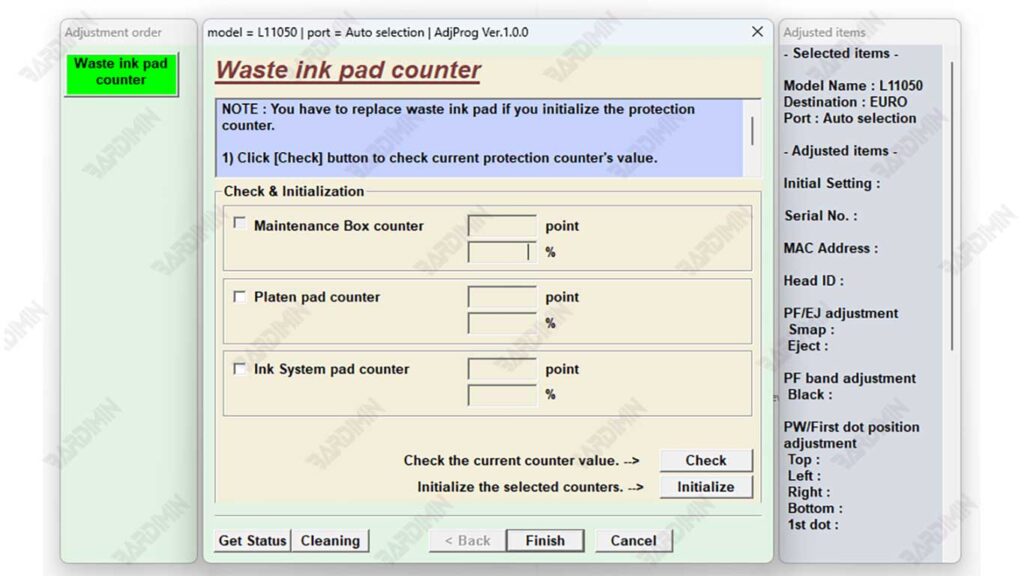
Étape 5 : Sélectionnez le compteur de tampons encreurs usagés et faites une vérification
Une nouvelle fenêtre s’ouvrira, affichant une liste de différentes fonctions de réglage.
- Dans la liste fournie, recherchez et sélectionnez (cliquez) l’élément nommé Waste Ink Pad Counter.
- Cliquez sur le bouton Check. Le logiciel lira la valeur du compteur de votre imprimante.
- ANALISA HASIL CHECK : La valeur affichée indiquera quel pourcentage du compteur a été utilisé. Si la valeur est proche ou a atteint 100 %, c’est pourquoi l’erreur et la réinitialisation sont nécessaires. Si la valeur est encore faible, il se peut qu’elle ne soit pas à l’origine du problème.
Étape 6 : Cliquez sur Initialization pour réinitialiser l’imprimante
Si vous pensez avoir remplacé le waste ink pad physique et que la valeur du compteur est pleine :
- Assurez-vous que l’imprimante est à nouveau sous tension et qu’elle n’imprime pas.
- Cliquez sur le bouton Initialization ou Reset.
- Le logiciel traitera la commande de réinitialisation. Une boîte de dialogue de confirmation s’affiche indiquant que le processus s’est terminé avec succès.
ÉTAPES FINALES :
FERMEZ TOUS LES LOGICIELS ET ÉTEIGNEZ COMPLÈTEMENT VOTRE IMPRIMANTE. Débranchez l’imprimante d’alimentation de la prise de courant pendant au moins 30 secondes. Ceci est très important pour réinitialiser complètement la mémoire de l’imprimante. Après cela, rallumez l’imprimante. Le message d’erreur aurait dû disparaître.
