

Power Pivot et Power Query sont deux excellentes fonctionnalités de Microsoft Excel qui aident les utilisateurs à analyser les données de manière plus approfondie et plus efficace.
Power Pivot permet aux utilisateurs de créer des modèles de données plus complexes et simplifie la gestion du Big Data à l’aide de Data Model dans Excel. Cette fonctionnalité permet de connecter diverses sources de données et permet l’analyse à l’aide de DAX (Data Analysis Expressions) pour des mesures et des calculs plus complexes.
Power Query est un outil d’importation, de nettoyage et de transformation de données (ETL – Extract, Transform, Load). Avec Power Query, vous pouvez facilement importer des données de plusieurs sources, les nettoyer de manière plus simple, ainsi que combiner des données de plusieurs fichiers ou bases de données en une seule étape.
À l’ère en constante évolution de l’Business Intelligence (BI), la capacité d’analyser les données rapidement et avec précision est essentielle. De nombreuses organisations s’appuient désormais sur Power Pivot et Power Query pour prendre de meilleures décisions plus informatives basées sur les données.
Limites de Microsoft Excel traditionnel
Microsoft Excel est un outil utile pour l’analyse de données, mais il présente des limites importantes, en particulier lorsqu’il est utilisé pour gérer de grandes quantités de données ou des analyses complexes. Voici quelques-unes des principales limitations de Microsoft Excel traditionnel :
1. Limites de l’évolutivité des données
L’un des principaux problèmes d’Excel est l’ évolutivité. Bien qu’Excel puisse gérer jusqu’à 1 048 576 lignes dans une seule feuille de calcul, lorsque les données commencent à dépasser cette limite, les utilisateurs auront du mal.
Le processus de traitement des données devient lent et les calculs peuvent prendre beaucoup de temps, même pour des tâches simples. Lorsqu’un classeur devient trop volumineux et trop compliqué, les utilisateurs peuvent avoir besoin de diviser les données en plusieurs feuilles de calcul ou classeurs, ce qui peut entraîner une confusion et augmenter le risque d’erreurs.
2. Manque de clarté dans le processus d’analyse
Excel crée souvent des systèmes d’analyse complexes avec de nombreuses formules, références de cellules et macros interdépendantes. Cela peut rendre le processus d’analyse difficile à comprendre, en particulier pour d’autres personnes qui ne sont pas familières avec le classeur.
Lorsque l’on doit travailler avec des feuilles de calcul créées par d’autres, on a souvent du mal à naviguer dans la logique derrière les calculs et les relations entre les données. Ce manque de clarté peut entraîner des erreurs d’analyse et de prise de décision.
3. Questions relatives à la fusion et à la présentation des données
Dans Excel, les données et la présentation sont souvent mélangées. Par exemple, un utilisateur peut avoir plusieurs feuilles de calcul pour chaque mois qui contiennent des formules et des résumés. Lorsqu’on leur demande de fournir un résumé trimestriel, les utilisateurs doivent ajouter des formules et créer de nouveaux paramètres, ce qui peut entraîner de la confusion et des incohérences. Cela montre que les données ne sont pas bien séparées de leur présentation, ce qui rend difficile une analyse plus poussée sans endommager la structure existante.
Avantages de Power Pivot et de Power Query
Microsoft Excel est désormais un outil plus sophistiqué grâce à l’existence de Power Pivot et Power Query. Ces deux fonctionnalités sont conçues pour surmonter les anciennes limitations d’Excel et fournir une solution pour l’analyse de données plus complexes. Voici les principaux avantages de chacun de ces outils :
Power Pivot pour une analyse plus approfondie des données
1. Gérer le Big Data sans limites de ligne
L’un des principaux avantages de Power Pivot est sa capacité à gérer des données volumineuses qui dépassent la limite de 1 048 576 lignes sur une feuille de calcul Excel ordinaire. Power Pivot utilise un Data Model, qui vous permet de charger des millions de lignes de données provenant de diverses sources, telles que des bases de données SQL, des CSV ou des systèmes ERP, sans perturber les performances des fichiers Excel.
Vous pouvez importer cinq ans de données de transactions de vente à partir de différentes succursales de l’entreprise sans avoir besoin de décomposer les fichiers ou de limiter l’analyse.
2. Création d’un modèle de données relationnel
Avec Power Pivot, vous pouvez créer un relational data model, qui vous permet de connecter diverses tables basées sur des colonnes clés sans avoir à les combiner en une seule table comme dans Excel traditionnel. Cela facilite l’analyse de données complexes, telles que la comparaison des données de vente avec les objectifs ou l’analyse de la relation entre les clients et les produits.
Vous pouvez connecter les tables « Ventes », « Clients » et « Produits » pour analyser les modèles d’achat sans avoir besoin de les combiner dans une seule table.
3. Analyse à l’aide de DAX (Data Analysis Expressions)
DAX est un langage de formule avancé en Power Pivot qui vous permet de créer des calculs personnalisés tels que des mesures de bénéfices, des ratios ou des tendances de croissance. DAX offre une flexibilité beaucoup plus grande que les formules Excel classiques.
Power Query pour le traitement des données
1. Facile à nettoyer et à modifier les données
Power Query permet aux utilisateurs de récupérer des données à partir de diverses sources, telles que des fichiers Excel, des CSV, des bases de données ou des API Web, et de les nettoyer sans avoir besoin d’écrire de code compliqué. Grâce à une interface facile à comprendre, vous pouvez supprimer les mêmes données, modifier le format des colonnes, séparer les données de texte ou combiner des colonnes en quelques clics.
Vous pouvez récupérer des données client à partir de deux fichiers Excel différents, supprimer les mêmes données et remplacer le format de la colonne « Date de naissance » par un format standard.
2. Automatisation des processus ETL (Extract, Transform, Load)
L’une des principales caractéristiques de Power Query est sa capacité à automatiser ETL processus. Une fois que vous avez créé des requêtes pour récupérer, nettoyer et modifier des données, le processus peut être enregistré et réexécuté à tout moment sans avoir besoin de travail manuel. Cela augmente l’efficacité, en particulier lorsque vous travaillez avec des données fréquemment mises à jour.
Si vous avez besoin de récupérer des rapports de vente hebdomadaires à partir d’un fichier CSV, Power Query pouvez automatiquement combiner tous les fichiers, nettoyer les données et les présenter dans un format prêt à l’emploi en un seul clic.
Étapes pour démarrer avec Power Pivot
Power Pivot est un excellent outil dans Microsoft Excel qui aide les utilisateurs à effectuer une analyse de données plus approfondie. Voici comment démarrer avec Power Pivot, y compris l’installation, la configuration et la création d’un modèle de données et d’un tableau croisé dynamique.
1. Installation et configuration initiales
Assurez-vous d’utiliser une version de Microsoft Excel qui prend en charge Power Pivot. Power Pivot est disponible dans Excel 2010 (version Professional Plus) et dans toutes les versions d’Excel 2013 et versions ultérieures.
Activer Power Pivot :
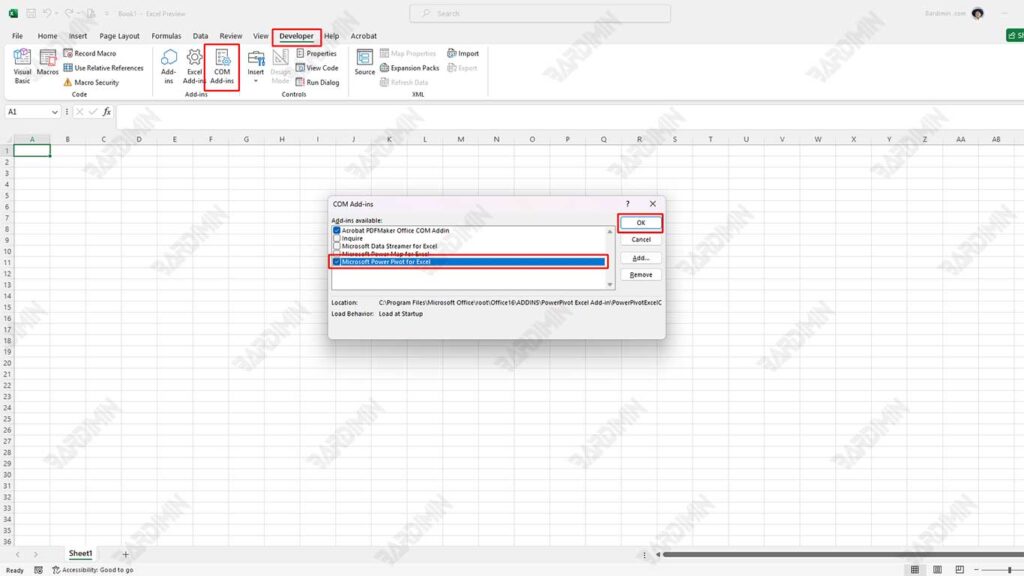
- Ouvrez Excel et cliquez sur l’onglet Developer.
- Dans les régions Add-Ins
- Dans la fenêtre Options Excel, sélectionnez Add-Ins.
- Cliquez ensuite sur COM Add-ins.
- Cochez la case Microsoft Office Power Pivot et cliquez sur OK. Après cela, l’onglet Power Pivot apparaîtra dans le ruban Excel.
2. Créez votre premier modèle de données avec Power Pivot
Importation de données :
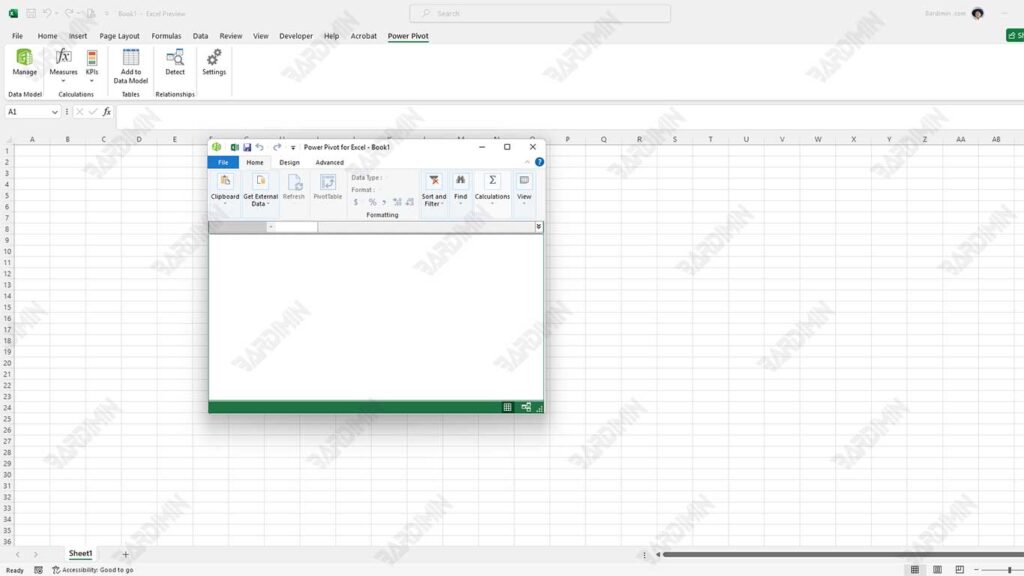
- Cliquez sur l’onglet Power Pivot, puis sélectionnez Manage pour ouvrir la fenêtre Power Pivot.
- Dans cette fenêtre, cliquez sur Get External Data et sélectionnez la source de données que vous souhaitez utiliser (par exemple, à partir d’un fichier Excel, d’une base de données SQL Server ou d’une autre source).
Création de relations entre les tables :
- Après avoir importé des données à partir de différentes sources, vous pouvez créer des relations entre les tables en sélectionnant l’onglet Diagram View dans la fenêtre Power Pivot.
- Faites glisser et déposez des colonnes clés d’une table vers des colonnes clés d’une autre table pour attribuer des relations. Cela permet une analyse de données plus complexe en utilisant des modèles relationnels.
3. Création d’un tableau croisé dynamique à partir d’un modèle de données
Création d’un tableau croisé dynamique :
- Revenez à Excel après avoir configuré le modèle de données dans Power Pivot.
- Sélectionnez l’onglet Insert, puis cliquez sur PivotTable.
- Dans la fenêtre qui s’affiche, sélectionnez l’option d’utilisation du modèle de données de Power Pivot et cliquez sur OK.
Ajout de champs à un tableau croisé dynamique :
- Dans le volet de champs du tableau croisé dynamique qui s’affiche, vous verrez les tables et les colonnes de votre modèle de données.
- Faites glisser les champs souhaités vers la zone Lignes, Colonnes ou Valeurs pour créer votre rapport d’analyse.
Étapes pour démarrer avec Power Query
Power Query est un outil très utile dans Microsoft Excel pour l’importation, le nettoyage et la transformation de données provenant de diverses sources. Voici les étapes à suivre pour commencer à utiliser Power Query, y compris l’importation de données, l’apport de modifications et des exemples spécifiques.
1. Importation de données à partir de plusieurs sources
Ouvrez Power Query :
- Dans Excel, sélectionnez l’onglet Data en haut.
- Cliquez sur Get Data pour afficher une large sélection de sources de données.
Sélectionnez une source de données :
- Vous pouvez importer des données à partir de diverses sources, telles que :
- Fichier : Excel, CSV, XML, JSON
- Base de données : SQL Server, Access, Oracle
- Services en ligne : SharePoint, Web
- Sélectionnez la source appropriée et suivez les instructions pour vous connecter à cette source de données.
Établir des liens :
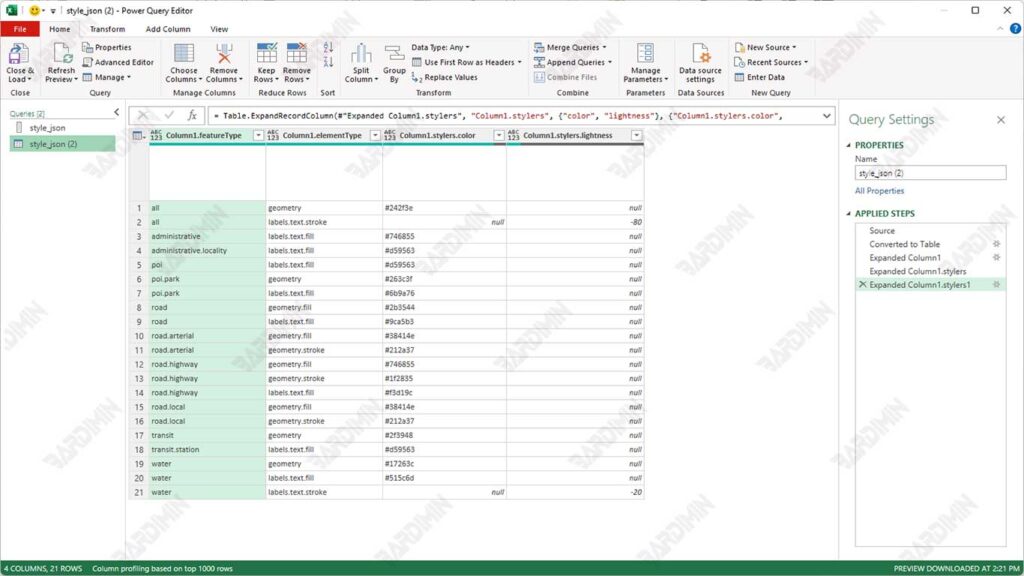
- Après avoir sélectionné la source de données, Power Query ouvre une fenêtre Navigateur. Ici, vous pouvez sélectionner la table ou la plage de données que vous souhaitez importer.
- Cliquez sur Load pour charger les données directement dans la feuille de calcul ou Transform Data d’ouvrir l’éditeur Power Query et d’effectuer d’autres nettoyages ou modifications avant de le charger.
2. Transformer les données à l’aide des fonctionnalités de Power Query
Éditeur Power Query :
- Après avoir sélectionné Transform Data, vous serez redirigé vers l’éditeur Power Query. Ici, vous pouvez apporter diverses modifications telles que :
- Supprimer les colonnes : sélectionnez les colonnes dont vous n’avez pas besoin et cliquez avec le bouton droit de la souris pour les supprimer.
- Remplacement de valeurs : Utilisez la fonction « Replace Values » pour remplacer certaines valeurs par d’autres.
- Fusionner les tables : si vous avez plusieurs tables que vous souhaitez fusionner, utilisez l’option « Fusionner les requêtes » pour fusionner par colonnes clés.
Mise en œuvre du changement :
Chaque étape de la modification que vous apportez sera enregistrée dans le panneau de droite. Vous pouvez ajouter une nouvelle étape ou modifier une étape existante à tout moment.
3. Exemple : modification du format de date et nettoyage des données
Modification du format de date :
- Si vous avez une colonne de date dans le texte et que vous souhaitez la modifier au format de date correct :
- Sélectionnez la colonne de date dans l’éditeur Power Query.
- Sous l’onglet Transform, sélectionnez Data Type, puis sélectionnez Date. Cela convertira la colonne au format de date approprié.
Données de nettoyage :
- Pour supprimer une valeur vide ou dupliquée des données :
- Utilisez l’option « Supprimer les lignes » pour supprimer les lignes vides.
- Pour supprimer les doublons, sélectionnez les colonnes requises et cliquez sur l’option « Remove Duplicates ».
Intégration entre Power Pivot et Power Query
Power Pivot et Power Query sont deux outils qui se soutiennent mutuellement dans Microsoft Excel. Lorsqu’ils sont utilisés ensemble, ils offrent la possibilité de gérer des données volumineuses, de nettoyer les données et d’effectuer des analyses approfondies avec une grande efficacité. Power Query sert à préparer les données, tandis que Power Pivot est utilisé pour construire des modèles de données relationnels et analytiques plus complexes.
1. Utilisation de Power Query pour préparer et nettoyer les données
La première étape consiste à importer et à transformer les données à l’aide de Power Query. Cela inclut des processus tels que le nettoyage des données, la fusion de tables et la modification des formats de données.
Une fois que les données sont prêtes, les résultats de Power Query sont introduits dans le Data Model utilisé par Power Pivot.
Escalier:
- Cliquez sur l’onglet Data, puis sélectionnez Get Data pour ouvrir l’éditeur Power Query.
- Extrayez des données de plusieurs sources (fichiers Excel, bases de données ou API).
- Nettoyez les données si nécessaire (par exemple, supprimez les doublons et modifiez les types de données).
- Lorsque vous avez terminé, cliquez sur Close & Load To, puis sélectionnez l’option Add this data to the Data Model. Cela permet d’enregistrer les résultats de la transformation en un modèle de données accessible dans Power Pivot.
2. Utilisation de Power Pivot pour créer des modèles de données relationnelles
Une fois les données saisies dans le Data Model, vous pouvez utiliser le Power Pivot pour créer des relations entre les tables, ajouter des colonnes calculées et effectuer une analyse avancée avec des DAX (expressions d’analyse de données).
Escalier:
- Cliquez sur l’onglet Power Pivot et sélectionnez Manage.
- Vous verrez les données qui ont déjà été chargées à partir de Power Query dans le modèle de données.
- S’il existe plusieurs tables, utilisez Diagram View pour connecter des tables en fonction de colonnes clés (telles que l’ID de produit ou l’ID de client).
- Utilisez DAX pour ajouter de nouvelles colonnes ou mesures.
