

Windows 11, le dernier système d’exploitation de Microsoft, est conçu pour offrir une expérience utilisateur plus moderne, plus rapide et plus efficace. Avec une interface plus intuitive, des fonctionnalités de sécurité améliorées et une meilleure intégration avec d’autres appareils, Windows 11 est un choix de premier ordre pour de nombreux utilisateurs. Cependant, comme d’autres systèmes d’exploitation, Windows 11 reçoit également des mises à jour régulières de Microsoft. Ces mises à jour visent à corriger des bogues, à améliorer la sécurité et à ajouter de nouvelles fonctionnalités.
Même si les mises à jour sont publiées avec de bonnes intentions, toutes les mises à jour ne se déroulent pas sans problème. Parfois, les mises à jour installées causent de nouveaux problèmes, tels que des systèmes instables, des erreurs inattendues, un ralentissement des performances de l’ordinateur ou même une incompatibilité avec les applications ou les pilotes installés. Ces problèmes peuvent être ennuyeux, surtout si vous comptez sur votre ordinateur pour le travail quotidien ou d’autres activités importantes.
Dans ces situations, l’annulation ou la désinstallation des mises à jour est une solution efficace. En revenant en arrière, vous pouvez restaurer le système dans l’état où il se trouvait avant l’installation de la mise à jour afin que le problème qui se pose puisse être résolu. Pendant ce temps, la désinstallation des mises à jour vous permet de supprimer définitivement les mises à jour problématiques.
Bardimin fournira un guide complet et des étapes détaillées sur la façon de restaurer et de désinstaller les mises à jour dans Windows 11. Non seulement cela, mais nous partagerons également des trucs et astuces pour éviter des problèmes similaires à l’avenir. En suivant ce guide, vous pouvez maintenir la stabilité et le fonctionnement optimal de votre système Windows 11, sans avoir à vous soucier des mises à jour problématiques. Commençons !
Pourquoi est-il nécessaire de revenir en arrière ou de désinstaller les mises à jour ?
Bien que les mises à jour de Windows 11 aient été publiées pour corriger des bogues, améliorer la sécurité et ajouter de nouvelles fonctionnalités, toutes les mises à jour n ‘ont pas fonctionné comme prévu. Il existe plusieurs raisons pour lesquelles vous devrez peut-être annuler ou désinstaller les mises à jour. Voici quelques situations qui se produisent souvent :
1. Problèmes de compatibilité
Certaines mises à jour peuvent ne pas être compatibles avec certains matériels, en particulier les plus anciens. Par exemple, les pilotes mis à jour peuvent ne pas fonctionner correctement sur certains appareils, de sorte que les appareils tels que les imprimantes, les scanners ou les cartes graphiques ne peuvent pas être utilisés.
Les mises à jour peuvent également entraîner des incompatibilités avec les applications existantes. Les applications qui fonctionnaient correctement auparavant peuvent soudainement rencontrer des plantages ou des erreurs après l’installation d’une mise à jour. Par exemple, certaines applications ou certains jeux de productivité peuvent ne plus fonctionner correctement.
2. Bugs et erreurs
Des mises à jour problématiques peuvent rendre le système instable. Il se peut que vous rencontriez un écran bleu de la mort (BSOD), que des applications soient fréquemment bloquées ou qu’un système redémarre soudainement.
Certaines mises à jour peuvent apporter de nouveaux bogues qui ne sont pas détectés lors des tests. Cela peut provoquer des erreurs qui n’existaient pas auparavant, telles que des problèmes de réseau, des difficultés d’accès aux fichiers ou des problèmes avec certaines fonctionnalités telles que le menu Démarrer ou la barre des tâches.
3. Baisse des performances
Certaines mises à jour peuvent ralentir le fonctionnement du système. Il se peut que les temps de démarrage soient plus longs, que les applications s’ouvrent plus lentement ou que les systèmes soient moins réactifs.
Certaines mises à jour peuvent augmenter excessivement l’utilisation du processeur, de la RAM ou du disque. Cela peut rendre l’ordinateur chaud, vider rapidement la batterie (sur les ordinateurs portables) ou provoquer un décalage lors de l’exécution de nombreuses applications.
4. Perte de fonctionnalités ou de paramètres
Parfois, les mises à jour peuvent supprimer ou modifier des fonctionnalités précédemment existantes. Par exemple, il se peut que les paramètres que vous avez ajustés soient manquants ou que certaines fonctionnalités du Panneau de configuration ne soient plus accessibles.
Les mises à jour peuvent également modifier les paramètres système sans préavis, tels que la confidentialité, la sécurité ou les paramètres réseau. Cela peut perturber l’expérience utilisateur et nécessiter un réajustement.
5. Problèmes de sécurité inattendus
Bien que les mises à jour soient généralement publiées pour améliorer la sécurité, les mises à jour peuvent parfois ajouter de nouvelles vulnérabilités qui peuvent être exploitées par des parties irresponsables.
Certaines mises à jour peuvent ne pas correspondre à votre antivirus ou logiciel de sécurité existant, ce qui entraîne des conflits qui réduisent la protection du système.
6. Inconvénient pour l’utilisateur
Certaines mises à jour peuvent modifier l’interface utilisateur de manière majeure, telles que la disposition des menus, les icônes ou les paramètres. Ces changements peuvent rendre les utilisateurs inconfortables ou difficiles à ajuster.
Certaines mises à jour peuvent ajouter des notifications ou des fenêtres contextuelles qui s’affichent constamment, perturbant l’activité de l’utilisateur.
Étapes pour restaurer les mises à jour dans Windows 11
La restauration des mises à jour dans Windows 11 est un processus relativement simple, mais il est important de le faire avec soin afin de ne pas causer de problèmes supplémentaires. Voici un guide étape par étape pour restaurer le système dans l’état où il se trouvait avant l’installation de la mise à jour :
1. Ouvrez les paramètres
Appuyez simultanément sur les touches Windows + I de votre clavier. Cela ouvrira l’application Settings (Paramètres) dans Windows 11.
Une fois le Settings ouvert, recherchez et sélectionnez l’option Windows Update dans le menu de gauche. Cette option se trouve généralement sous la section System (Système).
Remarque : Si vous ne trouvez pas Windows Update, assurez-vous d’utiliser un compte administrateur, car certains paramètres peuvent ne pas être disponibles pour les comptes d’utilisateurs réguliers.
2. Accéder à l’historique des mises à jour
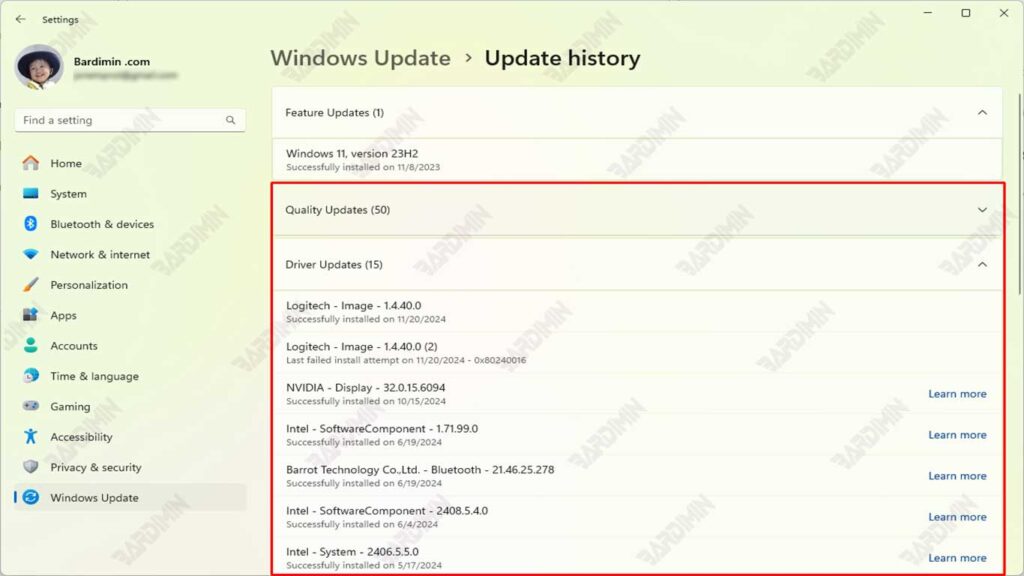
Sur la page Windows Update, faites défiler vers le bas jusqu’à ce que vous trouviez l’option Update history. Cliquez sur cette option pour voir une liste de toutes les mises à jour qui ont été installées sur votre système.
Sur la page Update History, vous verrez une liste de mises à jour regroupées par catégorie, telles que Quality Updates, Driver Updates et Definition Updates. Recherchez la mise à jour que vous souhaitez annuler.
Conseil : Si vous n’êtes pas sûr de la mise à jour à l’origine du problème, faites attention à la date d’installation de la mise à jour et comparez-la à l’heure à laquelle le problème a commencé à apparaître.
3. Sélectionnez Désinstaller les mises à jour
Une fois que vous avez trouvé la mise à jour que vous souhaitez annuler, cliquez sur l’option Uninstall updates qui se trouve généralement en haut de la page Update History. Cela ouvrira une nouvelle fenêtre qui affichera une liste des mises à jour qui peuvent être désinstallées.
Recherchez la mise à jour que vous souhaitez supprimer de la liste. Cliquez sur la mise à jour, puis sélectionnez Uninstall. Il se peut que l’on vous demande de confirmer ou de saisir un mot de passe administrateur.
Avertissement : Assurez-vous de ne supprimer que les mises à jour à l’origine du problème. La suppression de mises à jour importantes peut affecter la sécurité ou la stabilité du système.
4. Redémarrez l’ordinateur
Une fois le processus de désinstallation terminé, vous serez invité à redémarrer votre ordinateur. Cliquez sur Restart now pour redémarrer le système immédiatement.
Après le redémarrage de l’ordinateur, le système reviendra à l’état dans lequel il se trouvait avant l’installation de la mise à jour . Vérifiez si le problème que vous rencontrez est résolu.
Conseil : Si le problème persiste après la restauration, vous pouvez essayer d’utiliser la fonction System Restore pour restaurer le système à un point de restauration précédent.
Étapes pour désinstaller les mises à jour dans Windows 11
La désinstallation des mises à jour dans Windows 11 est un processus qui peut aider à résoudre les problèmes système causés par des mises à jour problématiques. Voici un guide étape par étape pour désinstaller les mises à jour à l’aide de Control Panel :
1. Ouvrez le Panneau de configuration
Appuyez simultanément sur la touche Windows + R de votre clavier. Cela ouvrira la fenêtre Run.
Tapez le panneau de configuration dans le champ prévu à cet effet, puis appuyez sur Enter ou cliquez sur OK. Cela ouvrira Control Panel dans Windows 11.
Remarque : Si vous préférez, vous pouvez également ouvrir le Control Panel en le recherchant via le Start Menu ou le Search Bar.
2. Accéder aux programmes et fonctionnalités
Dans la fenêtre Control Panel, recherchez et sélectionnez l’option Programs (Programme).
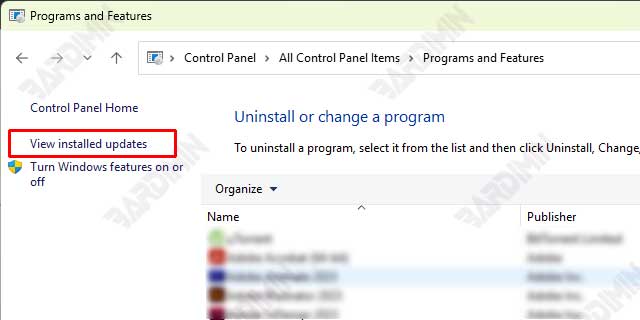
Dans la section Programs and Features, cliquez sur l’option View installed updates. Cela ouvrira une liste de toutes les mises à jour qui ont été installées sur votre système.
Conseil : Si vous ne voyez pas l’option View installed updates, assurez-vous d’utiliser la vue Category (Catégorie) dans le Control Panel. Vous pouvez modifier cet affichage dans le coin supérieur droit de la fenêtre Control Panel.
3. Sélectionnez les mises à jour que vous souhaitez supprimer
Sur la page Installed Updates, vous verrez une liste de mises à jour regroupées par catégorie, telles que Microsoft Windows, Drivers, etc. Recherchez la mise à jour que vous souhaitez supprimer.
Faites un clic droit sur la mise à jour que vous souhaitez désinstaller et sélectionnez-Uninstall dans le menu contextuel qui apparaît.
Avertissement : Assurez-vous de ne supprimer que les mises à jour à l’origine du problème. La suppression de mises à jour importantes peut affecter la sécurité ou la stabilité du système.
4. Confirmez et redémarrez
Une fois que vous avez sélectionné Uninstall, vous êtes invité à confirmer l’action. Cliquez sur Yes ou Uninstall pour continuer.
Le processus de désinstallation commencera. Attendez la fin du processus. Le temps nécessaire peut varier en fonction de la taille et du type de mise à jour.
Une fois le processus terminé, vous serez invité à redémarrer l’ordinateur. Cliquez sur Restart now pour redémarrer le système immédiatement.
Astuce : Si vous ne souhaitez pas redémarrer votre ordinateur tout de suite, vous pouvez choisir Restart later. Cependant, assurez-vous de redémarrer votre ordinateur dès que possible pour appliquer les modifications.
Conclusion
La restauration et la désinstallation des mises à jour dans Windows 11 sont une solution efficace pour surmonter les problèmes qui surviennent après l’installation des mises à jour. En suivant ce guide, vous pouvez facilement restaurer votre système à son état précédent sans avoir à vous soucier de perdre des données ou de rencontrer d’autres problèmes.
