

Les imprimantes Epson de la série L (L360, L130, L220, L310, L365) affichent souvent l’erreur « Service Required » lorsque le compteur d’encre usagée atteint sa limite. Cet article propose un guide technique pour réinitialiser ce compteur à l’aide d’un programme d’ajustement, avec des instructions détaillées, des conseils de sécurité et des recommandations d’entretien pour maintenir votre imprimante en parfait état de fonctionnement.
Comprendre le compteur d’encre usagée et pourquoi le réinitialiser
Les imprimantes à jet d’encre Epson, comme les modèles L360, L130, L220, L310 et L365, intègrent un système de nettoyage automatique des têtes. Ce processus génère des résidus d’encre qui s’accumulent dans un tampon absorbeur (waste ink pad) à l’intérieur de l’appareil. L’imprimante garde une trace de cette encre via un compteur d’encre usagée stocké dans son firmware. Lorsque ce compteur atteint un seuil prédéfini, l’imprimante s’arrête et affiche des messages comme « Service Required » ou « Parts End Life » pour éviter tout débordement.
Réinitialiser le compteur sans inspecter ou remplacer physiquement le tampon d’encre usagée peut entraîner des fuites d’encre et des dommages irréversibles. Vérifiez toujours l’état du tampon avant d’effectuer une réinitialisation.
Il est essentiel de comprendre que la réinitialisation efface uniquement la valeur logicielle ; elle n’élimine pas l’encre déjà accumulée. Par conséquent, techniciens comme utilisateurs domestiques doivent périodiquement ouvrir l’imprimante et nettoyer ou remplacer le tampon absorbeur dans le cadre d’un entretien régulier.
Modèles d’imprimante Epson compatibles avec le programme d’ajustement
Le programme d’ajustement (également appelé resetter) présenté ici est conçu pour les imprimantes Epson de la série L dotées de réservoirs d’encre intégrés. Selon l’expérience de techniciens spécialisés, ce logiciel fonctionne de manière fiable avec les modèles suivants :
- Epson L360 – Très populaire dans les petites entreprises.
- Epson L130 – Imprimante couleur d’entrée de gamme.
- Epson L220 – Modèle avec scanner intégré.
- Epson L310 – Version plus rapide que la L210.
- Epson L365 – Équipée de la connectivité Wi-Fi.
Avant de télécharger, vérifiez le modèle exact de votre imprimante. Utiliser un programme d’ajustement incorrect peut non seulement échouer à réinitialiser le compteur, mais aussi endommager le firmware de l’appareil.
Télécharger en toute sécurité le programme d’ajustement pour Epson
Les sites officiels d’Epson ne fournissent pas de programmes d’ajustement, car ils sont destinés aux centres de service agréés. Cependant, ces outils sont largement disponibles sur les forums de techniciens et les sites tiers. Redoublez de prudence lors du téléchargement : utilisez toujours des sources fiables et analysez les fichiers avec un antivirus à jour. Voici un lien de téléchargement testé (protégé par mot de passe pour des raisons de sécurité) :
Remarque : Certains programmes d’ajustement peuvent nécessiter une connexion Internet pour leur vérification, mais la plupart fonctionnent hors ligne. Exécutez toujours le fichier en tant qu’administrateur pour éviter les problèmes de permissions.
Étape par étape : réinitialiser le compteur d’encre usagée sur Epson série L
Avant de commencer, assurez-vous que l’imprimante est allumée et connectée à votre PC via un câble USB. Fermez toutes les applications qui pourraient utiliser l’imprimante. Suivez attentivement ces étapes techniques :
- Extrayez et exécutez Adjprog.exe – Faites un clic droit et sélectionnez « Exécuter en tant qu’administrateur » pour prévenir les erreurs d’accès.
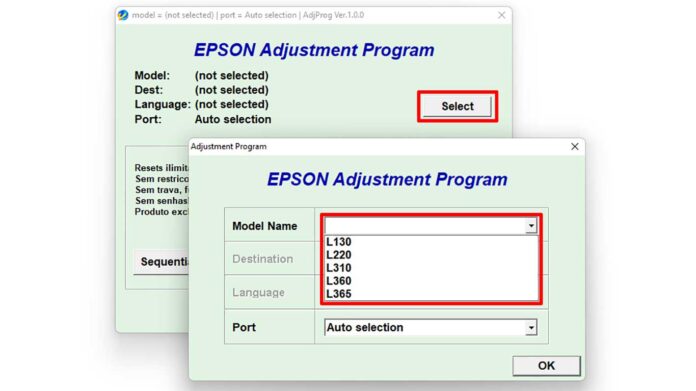
- Sélectionnez le modèle de votre imprimante – Appuyez sur le bouton Select et choisissez votre modèle dans la liste (par exemple, L360, L130, L220, L310 ou L365). Si votre modèle n’apparaît pas, essayez de cliquer sur « Check » pour actualiser ou sélectionnez le modèle le plus proche.
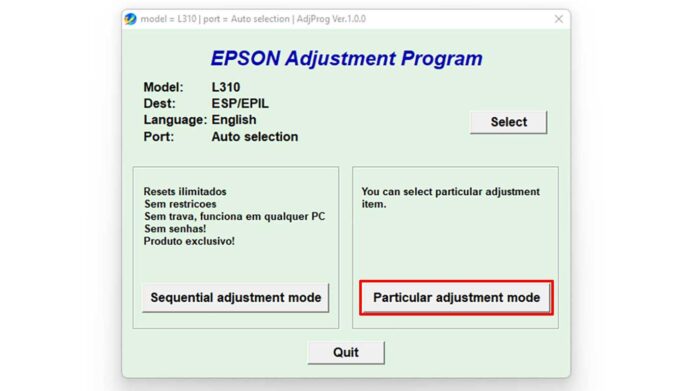
- Accédez au mode d’ajustement – Cliquez sur Particular adjustment mode pour accéder aux options spécialisées.
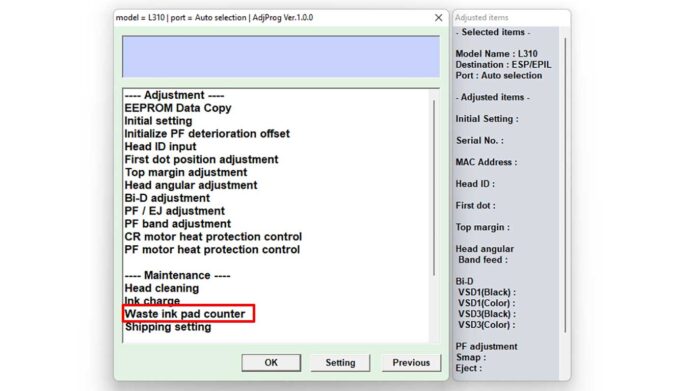
- Choisissez « Waste ink pad counter » – Dans la nouvelle fenêtre, cochez la case Waste ink pad counter et cliquez sur OK.
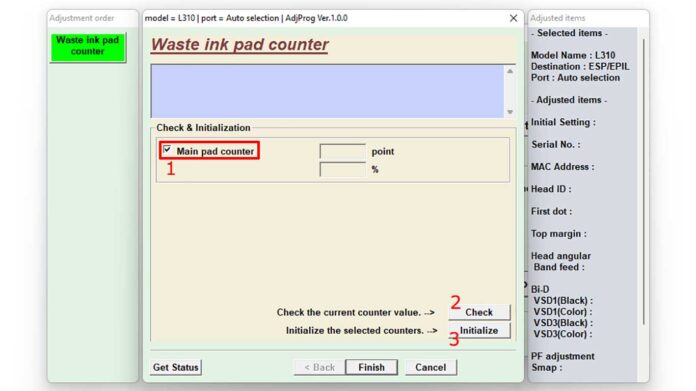
- Lisez et initialisez le compteur – Cochez Main pad counter, puis cliquez sur Check. Attendez que le programme affiche la valeur actuelle du compteur. Ensuite, appuyez sur Initialize pour le remettre à zéro. Un message vous demandera d’éteindre l’imprimante ; suivez les instructions, puis cliquez sur Finish.
- Redémarrez l’imprimante – Fermez l’application, éteignez l’imprimante, attendez environ 10 secondes, puis rallumez-la. Le message d’erreur devrait avoir disparu.
Dépannage des problèmes courants après la réinitialisation
- L’imprimante affiche toujours « Service Required » – Cela peut être dû à : (a) un tampon d’encre usagée physiquement saturé nécessitant un remplacement, ou (b) une version du programme d’ajustement incompatible avec le firmware de votre imprimante. Essayez une autre version ou consultez les forums pour votre modèle spécifique.
- Erreur de communication USB – Vérifiez que le câble USB fonctionne et que les pilotes de l’imprimante sont correctement installés. Essayez un autre port USB ou redémarrez l’ordinateur.
- Bouton Initialize grisé – Certains programmes exigent que vous cliquiez d’abord sur « Check » et attendiez que les données soient complètement chargées. S’il reste inactif, relancez le logiciel avec les privilèges d’administrateur.
Entretien du tampon d’encre usagée pour éviter les problèmes récurrents
Réinitialiser le compteur n’est qu’une solution temporaire si le tampon est déjà plein. Pour une fiabilité à long terme, suivez ces étapes d’entretien recommandées par les techniciens professionnels :
- Ouvrez délicatement le boîtier de l’imprimante (attention aux nappes flexibles) et localisez le tampon d’encre usagée, généralement situé au bas, près de la zone de stationnement des têtes.
- Retirez le tampon, rincez-le à l’eau courante jusqu’à ce que l’eau soit claire, et laissez-le sécher complètement. Vous pouvez également le remplacer par un neuf, facilement disponible en ligne.
- Si le tampon est déchiré ou désintégré, remplacez-le immédiatement. Ne laissez pas l’encre s’accumuler à l’intérieur de l’imprimante, car elle pourrait endommager les composants électroniques.
Après avoir nettoyé ou remplacé le tampon, effectuez une nouvelle réinitialisation avec le programme d’ajustement. Pour ralentir l’accumulation future d’encre usagée, réduisez la fréquence des nettoyages automatiques des têtes en imprimant régulièrement et en utilisant une encre de qualité.
Conclusion et recommandations techniques
Maîtriser l’utilisation du programme d’ajustement pour les imprimantes Epson L360, L130, L220, L310 et L365 est une compétence précieuse, tant pour les techniciens que pour les utilisateurs domestiques. Cela permet de réaliser des économies sur les coûts de service et de prolonger la durée de vie de l’équipement. Cependant, combinez toujours les réinitialisations logicielles avec l’entretien physique du tampon d’encre usagée. Ce faisant, votre imprimante Epson continuera à produire des milliers de pages sans l’interruption redoutée « Service Required ».
Pour plus d’informations sur l’entretien des imprimantes Epson, visitez la page officielle d’assistance d’Epson Indonésie ou participez aux discussions sur les forums de techniciens. Bonne impression et que votre imprimante vous serve fidèlement !
