

La protection des données est essentielle pour les particuliers et les entreprises à une époque de plus en plus connectée. Un risque souvent négligé est la propagation de logiciels malveillants par le biais de périphériques de stockage amovibles, tels que les clés USB, les disques durs externes et les cartes SD. Bien que ces appareils soient très utiles, ils peuvent également constituer un point d’entrée pour les logiciels malveillants dans votre système.
Ce périphérique de stockage amovible est conçu pour faciliter le transfert de données entre les appareils. Cependant, cette commodité comporte également de grands risques. Les périphériques tels que les clés USB et les disques durs externes peuvent rapidement être infectés par des logiciels malveillants, surtout s’ils sont utilisés sur des ordinateurs non protégés. Une fois connectés à d’autres systèmes, les logiciels malveillants peuvent se propager très rapidement.
Différents types de logiciels malveillants se propagent souvent par le biais de périphériques de stockage amovibles, tels que les vers à exécution automatique qui s’activent instantanément lorsque l’appareil est connecté, les ransomwares qui chiffrent les données et exigent une rançon, et les enregistreurs de frappe qui enregistrent l’activité du clavier, y compris les mots de passe et autres informations sensibles. Ces menaces compromettent non seulement les données personnelles, mais peuvent également entraîner d’importantes pertes financières et de réputation, notamment dans le contexte des entreprises.
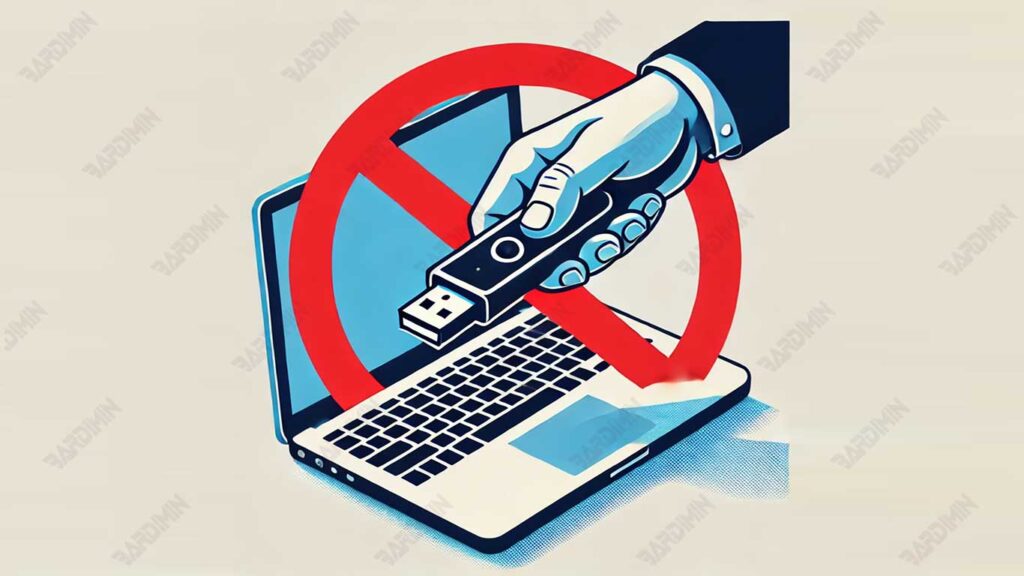
Comment les logiciels malveillants se propagent via USB
Le stockage amovible, tel que l’USB, est particulièrement vulnérable à la propagation des logiciels malveillants car il est facile à utiliser et portable. Voici quelques-unes des principales façons dont les logiciels malveillants peuvent se propager dans ce stockage :
Fichiers malveillants cachés
Les logiciels malveillants sont souvent cachés dans des fichiers qui semblent sûrs, tels que des documents, des images ou des applications. Lorsque les utilisateurs ouvrent le fichier, leur système peut être infecté. Cette technique profite de l’ignorance de l’utilisateur pour exécuter du code malveillant sans le savoir.
Exploits d’Autorun
Bien que la fonction d’exécution automatique de Windows ait été désactivée pour des raisons de sécurité, certains logiciels malveillants tentent toujours d’exploiter les failles ou d’autres moyens de s’exécuter automatiquement lorsqu’une clé USB est connectée. Cela est particulièrement vrai sur les systèmes qui n’ont pas été mis à jour ou dont les paramètres de sécurité sont faibles.
Attaque de l’homme du milieu
Un attaquant peut modifier un fichier sur la clé USB pour infecter l’appareil lors de l’accès. Cette technique consiste à insérer un code malveillant dans un fichier qui semble légitime de sorte que lorsque l’utilisateur ouvre ou exécute le fichier, le logiciel malveillant s’active et infecte le système.
Types de logiciels malveillants qui se propagent souvent via USB
L’USB est souvent le vecteur de différents types de logiciels malveillants, chacun ayant des caractéristiques et des impacts différents :
Autorun Malware : s’exécute automatiquement lorsque l’USB est branché
Autorun Malware tire parti d’une ancienne fonctionnalité de Windows qui permet aux périphériques externes d’exécuter automatiquement des fichiers. Bien que Windows 11 ait désactivé la fonctionnalité Autorun.inf par défaut, certains logiciels malveillants peuvent toujours utiliser d’autres moyens pour infecter le système, surtout si le système n’a pas été mis à jour avec les derniers correctifs de sécurité.
Ransomware : Infecter et chiffrer les données
Les ransomwares sont une menace sérieuse qui peut se propager via les clés USB. Une fois qu’il a réussi à pénétrer dans le système, le ransomware crypte les fichiers et exige une rançon pour restituer les données. Voici quelques exemples de ransomwares qui se propagent souvent par le biais d’un stockage externe :
- Spora Ransomware : Attaque d’appareils via USB et cryptage de fichiers importants, généralement avec une demande de rançon importante.
- BadRabbit Ransomware : Se propage via des disques externes et verrouille le système, interrompant l’activité et demandant une rançon pour la récupération.
Enregistreurs de frappe et chevaux de Troie : vol des données des utilisateurs
Les enregistreurs de frappe sont un type de logiciel malveillant qui enregistre tous les types sur le clavier, de sorte que les pirates peuvent voler des mots de passe, des informations bancaires et d’autres données sensibles. Pendant ce temps, les chevaux de Troie sont souvent cachés dans des fichiers sur des clés USB. Lorsque le fichier est ouvert, les pirates peuvent accéder à l’appareil de la victime, voler des données, installer des logiciels malveillants supplémentaires ou effectuer d’autres actions malveillantes.
Comment désactiver le stockage amovible dans Windows 11
La désactivation du stockage amovible dans Windows 11 est une étape importante pour améliorer la sécurité du système et empêcher la propagation de logiciels malveillants. L’un des moyens les plus efficaces de le faire est d’utiliser Group Policy Editor (GPO), un outil Windows intégré qui permet aux administrateurs de contrôler divers aspects du système. Voici le guide complet.
1. Utilisation de l’éditeur de stratégie de groupe (GPO)
Group Policy Editor est un outil très puissant pour définir des politiques système dans Windows 11. Avec cet outil, vous pouvez désactiver l’accès aux stockages amovibles tels que les clés USB, les disques durs externes et les cartes SD. Voici les étapes à suivre :
Étape 1 : Ouvrez Group Policy Editor
1. Appuyez sur les touches Windows + R du clavier pour ouvrir la fenêtre Run.
2. Tapez gpedit.msc dans le champ prévu à cet effet, puis appuyez sur Enter.
Étape 2 : Accédez à Removable Storage Access
- Une fois que Group Policy Editor s’ouvre, accédez au chemin suivant :
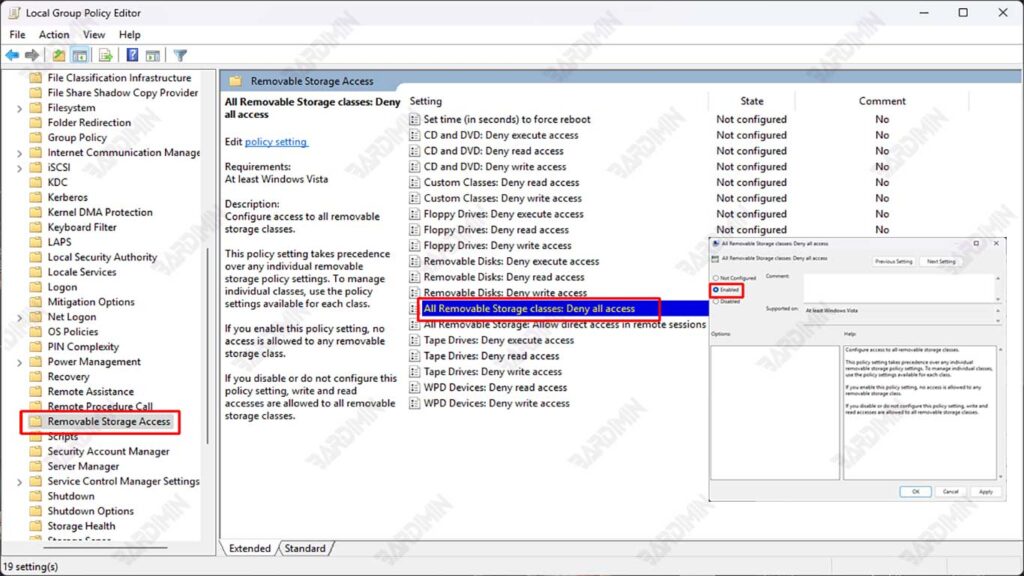
Computer Configuration > Administrative Templates > System >Removable Storage Access- Dans le dossier Removable Storage Access, vous verrez diverses options de stratégie liées aux périphériques de stockage externes.
Étape 3 : Désactiver l’accès à tout le stockage amovible
- Recherchez une option nommée “All Removable Storage Classes : Deny All Access”.
- Double-cliquez sur l’option pour ouvrir la fenêtre des paramètres.
- Dans la fenêtre qui s’affiche, sélectionnez l’option Enabled pour désactiver l’accès à tous les types de removable storage.
- Cliquez sur Apply OK pour enregistrer les modifications.
Étape 4 : Redémarrez l’ordinateur
- Après avoir activé cette stratégie, redémarrez votre ordinateur pour appliquer les modifications.
- Après le redémarrage, tous les accès à l’removable storage seront désactivés, y compris les clés USB, les disques durs externes et les cartes SD.
Group Policy Editor est uniquement disponible sur Windows 11 Pro, Enterprise et Education. Si vous utilisez Windows 11 Home, vous devrez utiliser Registry Editor ou un outil tiers.
Cette politique bloquera tous les types de stockage amovible. Si vous ne souhaitez bloquer que certains types (par exemple, uniquement les clés USB), vous pouvez définir des stratégies plus spécifiques dans le dossier Removable Storage Access.
2. Utilisation de l’éditeur de registre
Registry Editor est un outil qui vous permet d’apporter des modifications en profondeur à votre système Windows 11. En modifiant le registre, vous pouvez bloquer l’accès aux stockages amovibles tels que les clés USB, les disques durs externes et les cartes SD. Voici les étapes à suivre :
Étape 1 : Ouvrez Registry Editor
- Appuyez sur les touches Windows + R de votre clavier pour ouvrir la fenêtre Run.
- Tapez regedit dans le champ prévu à cet effet, puis appuyez sur Enter.
- Si vous voyez une alerte User Account Control (UAC), cliquez sur Yes pour continuer.
Étape 2 : Naviguez jusqu’à la touche droite
- Une fois que Registry Editor s’ouvre, accédez au chemin suivant :
HKEY_LOCAL_MACHINE\SOFTWARE\Policies\Microsoft\Windows\RemovableStorageDevices- Si le dossier RemovableStorageDevices n’existe pas, vous pouvez le créer manuellement. Faites un clic droit sur le dossier Windows, sélectionnez New > Key et donnez-lui un nom RemovableStorageDevices.
Étape 3 : Créer un nouveau DWORD pour bloquer le stockage amovible
- Dans le dossier RemovableStorageDevices, faites un clic droit sur une zone vide et sélectionnez New > DWORD (32-bit) Value.
- Nommez le nouveau Deny_All DWORD.
- Double-cliquez sur le Deny_All, puis changez le Value data en 1.
- Cliquez sur OK pour enregistrer les modifications.
Étape 4 : Redémarrez l’ordinateur
- Après avoir apporté des modifications, redémarrez votre ordinateur pour que les nouveaux paramètres prennent effet.
- Après le redémarrage, l’accès à tous les stockages amovibles sera bloqué.
3. Utilisation de PowerShell
En plus d’utiliser Group Policy Editor et Registry Editor, vous pouvez également désactiver le stockage amovible dans Windows 11 à l’aide de PowerShell. PowerShell est un puissant outil de ligne de commande qui permet aux administrateurs d’automatiser les tâches système, y compris le blocage de l’accès au stockage amovible. Voici le guide complet.
Étapes pour désactiver le stockage amovible avec PowerShell
- Cliquez sur Start, tapez PowerShell, puis faites un clic droit sur Windows PowerShell et sélectionnez Run as Administrator.
- Si vous voyez une alerte User Account Control (UAC), cliquez sur Yes pour continuer.
- Entrez la commande suivante dans PowerShell pour bloquer l’accès à tous les removable storage :
Set-ItemProperty -Path “HKLM :\SOFTWARE\Policies\Microsoft\Windows\RemovableStorageDevices” -Name “Deny_All” -Value 1 -Type DWordCette commande créera ou modifiera la valeur du Deny_All dans le registre en 1, ce qui signifie que l’accès à tous les removable storage est bloqué.
- Appuyez sur Enter pour exécuter la commande.
- Après avoir exécuté la commande, redémarrez votre ordinateur pour que les modifications prennent effet. Après le redémarrage, l’accès à tous les removable storage tels que les clés USB, les disques durs externes et les cartes SD sera désactivé.
Comment restaurer l’accès au stockage amovible
Si, à tout moment, vous devez restaurer l’accès au stockage amovible, vous pouvez utiliser PowerShell pour supprimer ou modifier les valeurs de registre qui ont été créées. Voici les étapes à suivre :
- Suivez les mêmes étapes que précédemment pour ouvrir PowerShell avec des privilèges d’administrateur.
- Entrez la commande suivante dans PowerShell pour restaurer l’accès à removable storage :
Set-ItemProperty -Path “HKLM :\SOFTWARE\Policies\Microsoft\Windows\RemovableStorageDevices” -Name “Deny_All” -Value 0 -Type DWordCette commande changera la valeur de Deny_All en 0, ce qui signifie que l’accès à removable storage est à nouveau autorisé.
- Appuyez sur Enter pour exécuter la commande.
- Redémarrez votre ordinateur pour que les modifications prennent effet.
4. Utilisation de Windows Defender et de Endpoint Security
En plus de la méthode manuelle, vous pouvez également profiter des outils de sécurité intégrés de Windows 11 tels que Microsoft Defender for Endpoint ou des logiciels tiers pour empêcher l’accès à removable storage.
Tirer parti de Microsoft Defender pour point de terminaison
Microsoft Defender for Endpoint est une solution de sécurité puissante pour bloquer automatiquement l’accès aux removable storage.
Les étapes de configuration :
- Ouvrez Microsoft Defender Security Center.
- Sélectionnez Device Control > Removable Storage Access Control.
- Créez une nouvelle stratégie pour bloquer l’accès à removable storage.
- Appliquez la stratégie aux appareils que vous souhaitez protéger.
Recommandations relatives aux logiciels de sécurité tiers
Si vous êtes à la recherche d’une solution plus complète, voici quelques logiciels de sécurité tiers à prendre en compte :
- Symantec Endpoint Protection : Offre des fonctionnalités efficaces de blocage USB et de protection des terminaux.
- Bitdefender GravityZone : Permet le contrôle d’accès à removable storage et protège le système contre les logiciels malveillants.
- McAfee Endpoint Security : Fournit des fonctionnalités de sécurité de bout en bout, y compris le blocage des périphériques externes.
La désactivation du stockage amovible dans Windows 11 est une étape importante pour prévenir les infections par des logiciels malveillants et améliorer la sécurité du système. Avec des méthodes telles que Group Policy Editor, Registry Editor, Windows Defender, PowerShell etc., vous pouvez bloquer l’accès aux périphériques de stockage externes tels que les clés USB, les disques durs externes et les cartes SD.
Pour une protection maximale, il est recommandé de combiner différentes méthodes de sécurité et de mettre en œuvre des politiques Endpoint Security strictes. Mettez en œuvre ces stratégies immédiatement pour protéger vos données et vos systèmes contre les cybermenaces de plus en plus sophistiquées. La sécurité numérique est notre responsabilité partagée, commencez à agir dès maintenant !
