

Windows 11 offre une variété de fonctionnalités avancées pour améliorer la productivité et la sécurité des utilisateurs. Une chose importante qui est souvent négligée est la compréhension de Local Profile et Roaming Profile. Les deux types de profils jouent un rôle important dans le stockage et l’accès aux données, ainsi que dans les paramètres utilisateur.
Le choix du bon profil affecte l’efficacité du travail et la sécurité des données. Par exemple, un profil local convient mieux aux utilisateurs qui n’utilisent qu’un seul appareil, tandis qu’un profil itinérant est idéal pour ceux qui changent fréquemment d’appareil ou de lieu.
Dans cet article, Bardimin fournira un guide complet concernant les différences, les avantages et la façon de choisir entre Local Profile et Roaming Profile dans Windows 11. En comprenant ces deux options, vous pouvez maximiser l’utilisation du système d’exploitation en fonction de vos besoins personnels ou professionnels.

Que sont les profils utilisateur dans Windows 11 ?
Dans Windows 11, un profil utilisateur est un ensemble de paramètres, de fichiers et de préférences uniques à chaque utilisateur. Ces profils permettent à tous ceux qui utilisent le même ordinateur de vivre une expérience qui correspond à leurs besoins et à leurs désirs sans déranger les autres utilisateurs. Chaque profil d’utilisateur dispose d’un compte distinct, ce qui renforce la sécurité, préserve la confidentialité et protège les données importantes.
Les profils d’utilisateur présentent plusieurs avantages importants :
- Permet à chaque utilisateur de configurer son bureau, ses applications et ses paramètres à sa guise.
- Gardez les fichiers et les documents de chaque utilisateur séparés et organisés, afin d’éviter tout accès indésirable par d’autres utilisateurs.
- Chaque compte d’utilisateur dispose de droits d’accès différents (administrateur ou utilisateur standard), ce qui permet un meilleur contrôle sur les modifications du système et les installations de logiciels.
- Avec un compte Microsoft, les paramètres et les préférences peuvent être synchronisés sur plusieurs appareils, ce qui offre une expérience uniforme.
Par défaut, le fichier de profil utilisateur est stocké dans le répertoire C :Users<Username>. Ce dossier contient des sous-dossiers tels que Bureau, Documents, Téléchargements, Images, etc., qui stockent les fichiers et les données de l’utilisateur. Il est important de comprendre la structure de ces dossiers pour le dépannage, la sauvegarde des données et la gestion des profils utilisateur. En connaissant cet emplacement, les utilisateurs peuvent facilement sauvegarder des données importantes ou récupérer des profils supprimés.
Apprendre à connaître les profils locaux dans Windows 11
Un profil local est un type de profil utilisateur dans Windows 11 qui est stocké sur l’appareil lui-même. Cela signifie que toutes les données utilisateur, telles que les documents, les paramètres et les préférences, ne sont disponibles que sur ces appareils. Ce profil est idéal pour les utilisateurs qui n’utilisent qu’un seul appareil et qui n’ont pas besoin d’accéder aux données d’un autre emplacement ou d’un autre appareil.
Lorsque vous vous connectez à Windows 11 avec un profil local, le système charge tous les paramètres et fichiers qui se trouvent dans le dossier C :Users<Username>. Ces données ne sont pas synchronisées avec le cloud ou le serveur, elles ne sont donc accessibles qu’à partir de cet appareil. Toutes les modifications que vous apportez, telles que la modification du thème du bureau ou l’enregistrement d’un nouveau fichier, ne prendront effet que sur l’appareil local.
Avantages des profils locaux
1. Accès plus rapide
Comme les données sont stockées localement, l’accès aux fichiers et aux paramètres devient plus rapide sans dépendre du réseau ou de la vitesse d’Internet.
2. Plus sûr pour un usage personnel
Local Profile est idéal pour les utilisateurs qui privilégient la confidentialité et la sécurité, surtout si l’appareil n’est pas toujours connecté à Internet.
3. Aucune connexion au serveur n’est requise
Vous pouvez vous connecter au système et accéder à vos données à tout moment sans avoir besoin de vous connecter à un serveur ou à un réseau externe.
Inconvénients des profils locaux
1. Non accessible à partir d’autres appareils
Les données sur le Local Profile ne sont accessibles que sur cet appareil. Si vous avez besoin d’accéder aux données à partir d’un autre appareil, vous devrez déplacer les fichiers manuellement.
2. Risque de perte de données
Si votre appareil est endommagé, perdu ou infecté par un logiciel malveillant, les données du Local Profile peuvent être perdues à moins que vous n’ayez effectué une sauvegarde séparée.
Comprendre les profils itinérants dans Windows 11
Un profil itinérant est un type de profil utilisateur dans Windows 11 qui est stocké sur un serveur réseau plutôt que sur un ordinateur local. Il permet aux utilisateurs d’accéder à leurs données et paramètres à partir de divers appareils connectés au même réseau. Avec les profils itinérants, l’expérience utilisateur reste la même, quel que soit l’appareil utilisé.
Fonctionnement des profils itinérants
Chaque fois qu’un utilisateur se connecte à Windows 11 avec un profil d’itinérance, le système télécharge les données de profil du serveur sur l’appareil utilisé. Une fois la session terminée, toutes les modifications apportées (telles que les nouveaux fichiers ou les paramètres modifiés) seront téléchargées sur le serveur. Ce processus garantit que les données sont toujours à jour et accessibles à partir d’autres appareils.
Avantages des profils itinérants
1. Expérience utilisateur cohérente
Les utilisateurs peuvent travailler sur différents appareils avec les mêmes paramètres et fichiers, de sorte que l’expérience reste uniforme.
2. Sécurité des données
Étant donné que les données sont stockées sur le serveur, le risque de perte de données due à des dommages ou à la perte de l’appareil peut être minimisé.
3. Idéal pour les environnements multi-appareils
Il convient aux utilisateurs qui changent souvent d’appareil, tels que les employés qui travaillent au bureau et à la maison ou les étudiants qui utilisent des ordinateurs portables et des ordinateurs en laboratoire.
Inconvénients des profils itinérants
1. Nécessite une connexion réseau stable
Les profils itinérants s’ appuient sur une connexion réseau pour télécharger et charger des données. Si le réseau est lent ou instable, les utilisateurs peuvent rencontrer des difficultés pour se connecter ou se synchroniser.
2. Temps de connexion plus long
Le processus de connexion peut prendre plus de temps, car le système doit télécharger les données de profil à partir du serveur.
3. Risque d’endommagement du profil
S’il y a un problème pendant le processus de synchronisation (par exemple, le réseau est en panne), le profil utilisateur peut être corrompu, ce qui peut entraîner des problèmes lors de la connexion ultérieure.
Comparaison du profil local et du profil itinérant dans Windows 11
Voici une comparaison entre le profil local et le profil d’itinérance sur la base de divers aspects importants :
| Aspects | Profil local | Profil itinérant |
| Lieu de stockage | Sur l’appareil local (C :\Users<Username>) | Sur le serveur réseau (\ServerName\Profiles<Username>) |
| Accessibilité | Disponible uniquement sur un seul appareil | Il est accessible à partir d’autres appareils du réseau |
| Vitesse de connexion | Rapide, car il ne nécessite pas de synchronisation réseau | Il peut être plus lent car il doit télécharger des données depuis le serveur |
| Sécurité des données | Sujet à la perte de données si l’appareil est endommagé ou exposé à des virus | Plus sûr car les données sont stockées sur le serveur et peuvent être récupérées |
| Mobilité des utilisateurs | Il ne peut pas être utilisé sur d’autres appareils | Permet aux utilisateurs de changer d’appareil avec la même expérience |
| Besoins en matière de connexion réseau | Aucune connexion réseau n’est requise | Nécessite une connexion réseau stable |
| Risque de corruption des données | Faible, car toutes les données ne sont stockées que localement | Il existe un risque d’altération des données en cas d’échec de la synchronisation avec le serveur. |
| Convient pour | Utilisateurs individuels utilisant un seul appareil | Environnements d’entreprise, d’entreprise ou d’organisation avec plusieurs appareils |
| Autres avantages | Un endroit pour collecter tous les programmes et fichiers de l’utilisateur. Les modifications sont limitées à ce profil uniquement. Un environnement cohérent pour chaque connexion sur le même ordinateur. | Les utilisateurs bénéficient d’une expérience cohérente. Les fichiers sont disponibles sur une variété d’ordinateurs. Remplacement/sauvegarde de l’ordinateur plus jeune. |
| Perte | Il ne peut pas être transféré vers un autre ordinateur. Inefficace lorsque vous avez besoin de plusieurs profils locaux sur le PC. Impossible d’installer des applications payantes à partir du Microsoft App Store. | Augmentation du trafic réseau et du temps de connexion. Plus vous avez de fichiers, plus le temps de téléchargement sera long. Une technologie relativement dépassée. Les profils peuvent être corrompus en cas de problèmes de synchronisation. |
Il est important de noter que les profils itinérants peuvent nécessiter une configuration supplémentaire, telle que l’installation de Remote Server Administration Tools (RSAT) dans Windows 10 et la configuration de Group Policy Objects (GPO) dans Active Directory pour diriger les profils utilisateur vers les partages réseau de manière appropriée.
En outre, il existe des considérations particulières pour activer le menu Démarrer itinérant et résoudre les problèmes potentiels liés aux mises à niveau du système d’exploitation. Bien que les profils d’itinérance offrent de nombreux avantages dans un environnement d’entreprise, il est important de prendre en compte le potentiel d’augmentation du trafic réseau et d’allongement des temps de connexion.
Comment passer d’un profil local à un profil itinérant dans Windows 11
Pour passer du profil local au profil itinérant dans Windows 11, vous devez suivre certaines étapes techniques, en particulier si vous êtes sur un réseau qui utilise Active Directory (AD). Voici un guide étape par étape pour effectuer ce changement :
Étape 1 : Assurez-vous d’accéder à Active Directory (AD) et Group Policy Management
Assurez-vous que vous disposez des droits d’accès administratifs à Active Directory et Group Policy Management Console (GPMC). Ceci est nécessaire pour configurer le profil itinérant au niveau du réseau.
Étape 2 : Connectez-vous à Control Panel > System >Advanced System Settings
- Ouvrez Control Panel.
- Sélectionnez System and Security > System.
- Dans le panneau de gauche, cliquez sur Advanced system settings.
- Dans la fenêtre qui s’affiche, sélectionnez l’onglet Advanced.
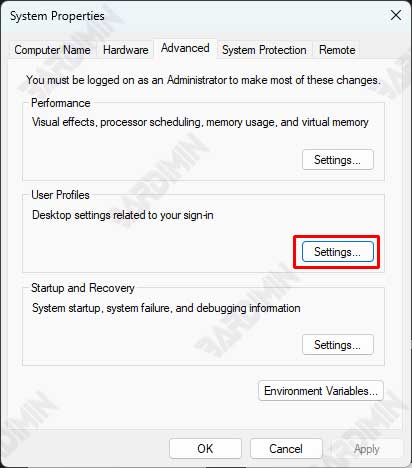
Étape 3 : Sélectionnez l’onglet User Profiles et modifiez le type de profil
- Dans la section User Profiles, cliquez sur le bouton Settings.
- Dans la fenêtre User Profiles, sélectionnez le profil utilisateur que vous souhaitez modifier de Local à Roaming.
- Cliquez sur Change Type.
- Sélectionnez l’option Roaming Profile et cliquez sur OK.
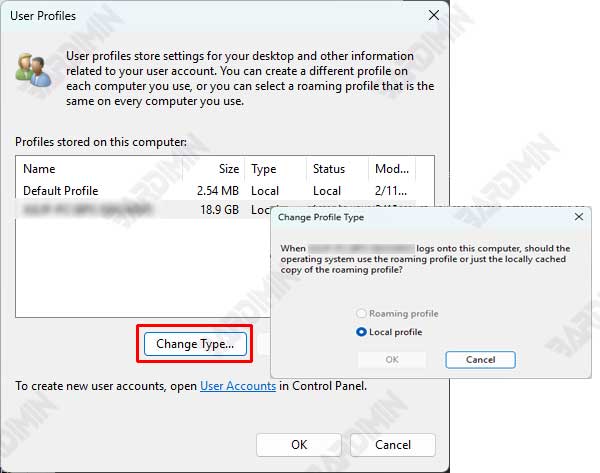
Étape 4 : Configurer Roaming Profile Path dans Group Policy Editor
- Ouvrez Group Policy Management Console (GPMC) en tapant gpmc.msc dans le menu Démarrer et en appuyant sur Entrée.
- Accédez à Group Policy Object (GPO) associé à votre utilisateur ou ordinateur.
- Faites un clic droit sur l’objet de stratégie de groupe et sélectionnez Edit.
- Dans Group Policy Management Editor, accédez à :
Computer Configuration > Policies > Administrative Templates >System > User Profiles- Recherchez et activez la stratégie Set roaming profile path for all users logging onto this computer.
- Entrez le chemin d’accès du serveur sur lequel le profil itinérant sera stocké, par exemple :
\\ServerName\Profiles\ %Username %- Enregistrez les modifications et fermez Group Policy Management Editor.
Étape 5 : Redémarrez l’ordinateur et testez la synchronisation
- Redémarrez votre ordinateur pour appliquer les modifications.
- Après le redémarrage, connectez-vous au compte d’utilisateur qui a été remplacé par Roaming Profile.
- Testez la synchronisation en apportant des modifications aux paramètres ou aux fichiers, puis en vous connectant à partir d’un autre appareil pour vous assurer que ces modifications sont synchronisées.
Le choix entre le profil local et le profil itinérant dans Windows 11 est une décision qui doit être adaptée à vos besoins et à votre environnement de travail. Les profils locaux conviennent à une utilisation individuelle qui ne repose sur qu’un seul appareil, comme les concepteurs ou les auteurs, car ils offrent des vitesses d’accès élevées et une sécurité des données locales.
D’autre part, le profil d’itinérance est idéal pour les environnements professionnels ou les utilisateurs qui changent fréquemment d’appareil, car il permet d’accéder aux données à partir de divers emplacements et appareils avec une cohérence maintenue. La sélection de ces profils dépend de trois facteurs principaux : l’accessibilité, la sécurité et la vitesse.
Si vous avez besoin de flexibilité et de synchronisation des données entre les appareils, le profil d’itinérance est la meilleure option. Toutefois, si vous privilégiez la vitesse et la sécurité des données stockées localement, les profils locaux sont mieux adaptés. En comprenant les différences et les avantages de chacun, vous pouvez optimiser l’utilisation de Windows 11 en fonction de vos besoins personnels ou professionnels.
