

Storage Spaces Direct (S2D) est une solution de stockage logicielle de Microsoft conçue spécifiquement pour les environnements hyper-converged infrastructure (HCI). En exploitant des disques locaux sur plusieurs serveurs, S2D permet aux entreprises de créer des systèmes de stockage distribués, évolutifs et rentables.
L’un des principaux avantages de S2D est sa capacité à améliorer l’efficacité du stockage et les performances des serveurs. Avec des fonctionnalités telles que la mise en cache SSD, S2D utilise les SSD comme cache pour accélérer l’accès aux données, de sorte que les applications qui nécessitent des vitesses élevées, telles que les bases de données et la virtualisation, peuvent fonctionner de manière plus optimale.
De plus, S2D offre resiliency options telles que mirroring (deux ou trois copies de données) et parity (similaire à RAID 5/6) qui garantissent la sécurité des données même en cas de défaillance matérielle. L’intégration S2D avec les technologies Windows Server telles que Cluster Shared Volumes (CSV) et ReFS facilite également la gestion des données, tandis que la prise en charge de Remote Direct Memory Access (RDMA) garantit une faible latence dans les réseaux à haut débit.
Le S2D présente des avantages par rapport au RAID, ce qui le rend plus adapté aux besoins des entreprises d’aujourd’hui. La flexibilité et l’évolutivité du RAID sont limitées. S2D permet l’utilisation de disques locaux sur plusieurs serveurs, l’ajout flexible de serveurs et de disques, et offre une mise en miroir tridirectionnelle plus sécurisée que RAID 1 ou RAID 5.
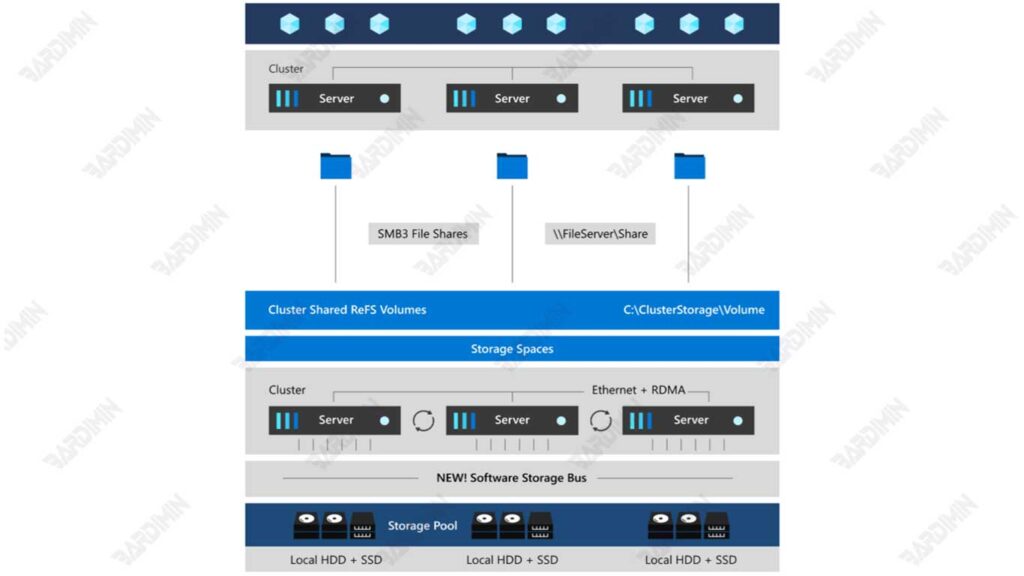
S2D s’intègre également à Windows Server, ce qui facilite la gestion via PowerShell ou Windows Admin Center, et réduit le besoin d’investir dans des systèmes de stockage dédiés tels que SAN/NAS. Avec tous ces avantages, S2D est une option moderne et rentable pour une solution de stockage fiable.
Qu’est-ce que les Espaces de Stockage Direct (S2D) ?
Storage Spaces Direct (S2D) est une technologie de stockage définie par logiciel (SDS) introduite par Microsoft en Windows Server. La technologie est conçue pour gérer le stockage basé sur un cluster en combinant plusieurs périphériques de stockage locaux de plusieurs serveurs en un seul storage pool distribué. Avec S2D, les entreprises peuvent créer une infrastructure de stockage extensible, hautement disponible et rentable sans avoir besoin d’utiliser des périphériques de stockage externes tels que SAN (Storage Area Network) ou NAS (Network Attached Storage).
S2D fonctionne en automatisant la gestion du stockage par le biais de technologies de hiérarchisation de disque, de mise en cache et de mise en miroir/parité afin d’améliorer la vitesse d’accès et l’efficacité de la capacité. En utilisant différents types de supports de stockage tels que NVMe, SSD et HDD, S2D peut offrir des performances élevées tout en maintenant la redondance des données pour éviter les défaillances du système.
Histoire et développement de la technologie S2D dans Windows Server
La technologie Storage Spaces a été lancée pour la première fois en Windows Server 2012 en tant que fonctionnalité permettant de gérer les pools de stockage de manière plus flexible. Toutefois, à ce moment-là, cette fonctionnalité nécessite toujours JBOD (Just a Bunch of Disks) et ne peut pas prendre en charge le stockage distribué dans les clusters.
En Windows Server 2016, Microsoft a présenté Storage Spaces Direct (S2D) en tant que solution de stockage plus avancée, prenant en charge l’infrastructure hyperconvergée (HCI). Cette technologie permet de consolider le stockage interne de plusieurs serveurs en un seul cluster de stockage sans avoir besoin d’un SAN ou d’un NAS.
De plus, dans Windows Server 2019, S2D a été amélioré avec des améliorations de performances et des fonctionnalités, telles que :
- Cluster Performance History – Surveillez les performances de stockage en temps réel.
- Mirror-Accelerated Parity – Une combinaison de modes mirror et parity pour atteindre un équilibre entre performances et capacité.
- Évolutivité jusqu’à 16 nœuds – Permet une plus grande extension que les versions précédentes.
Jusqu’à la dernière version de Windows Server 2022, S2D a été encore optimisée avec la prise en charge de performances plus élevées, d’une meilleure efficacité de stockage et d’une sécurité des données renforcée.
Les avantages d’Espaces de stockage Direct par rapport aux autres solutions de stockage
Par rapport aux solutions de stockage traditionnelles telles que RAID, SAN et NAS, Storage Spaces Direct offre plusieurs avantages qui en font le premier choix pour de nombreuses organisations et centres de données modernes.
| Caractéristique | Espaces de stockage direct (S2D) | RAID (basé sur le matériel) | SAN/NAS |
| Type de mise en œuvre | Software-defined (fonctionne sur Windows Server) | Nécessite un contrôleur RAID dédié | Nécessite un périphérique de stockage séparé |
| Évolutivité | Extensible en ajoutant de nouveaux serveurs ou pools de stockage | Limité à la capacité du contrôleur RAID | Grande évolutivité mais coûteux |
| Redondance et haute disponibilité | Prise en charge du basculement de cluster, sans point de défaillance unique | Si le contrôleur RAID est endommagé, l’ensemble de la matrice peut tomber en panne | Dépend de la configuration SAN/NAS |
| Performance | Utilisation de NVMe, SSD et HDD avec mise en cache automatique | Dépend de la configuration RAID utilisée | Présente une latence supplémentaire en raison de l’accès au réseau |
| Rentabilité | Pas besoin de périphériques de stockage supplémentaires tels que SAN | Nécessite des contrôleurs RAID coûteux | Prix élevés en raison de la dépendance à l’égard d’appareils externes |
| Gestion et surveillance | S’intègre à Windows Admin Center et PowerShell | Configuration manuelle via le contrôleur BIOS/RAID | Nécessite un logiciel supplémentaire |
Exigences et composants directs en matière d’espaces de stockage
Pour que les espaces de stockage direct (S2D) fonctionnent correctement, plusieurs exigences logicielles et matérielles doivent être satisfaites. Qu’il s’agisse des éditions de Windows Server, des spécifications matérielles ou des configurations réseau, tout doit être conforme aux normes pour obtenir des performances optimales et une haute disponibilité.
Éditions Windows Server prises en charge par S2D
Storage Spaces Direct (S2D) ne peut être utilisé que sur Windows Server Datacenter Edition, car cette fonctionnalité n’est pas disponible dans Windows Server Standard Edition ou d’autres éditions. Voici une liste des éditions de Windows Server qui prennent en charge S2D :
- Windows Server 2016 Datacenter Edition – La première version à prendre en charge S2D avec des fonctionnalités de base.
- Windows Server 2019 Datacenter Edition – Améliore les performances, l’efficacité du stockage et les fonctionnalités de surveillance.
- Windows Server 2022 Datacenter Edition – La dernière version avec une sécurité améliorée, des performances plus rapides et une meilleure gestion du stockage.
Matériel requis pour les espaces de stockage direct
1. Minimum de 2 nœuds (3 à 16 nœuds recommandés) pour une haute disponibilité
S2D fonctionne dans un serveur de cluster, qui nécessite au moins 2 nœuds pour fonctionner. Cependant, pour atteindre une haute disponibilité, il est recommandé d’utiliser entre 3 et 16 nœuds.
| Nombre de nœuds | Avantage |
| 2 nœuds | Il peut être utilisé, mais sans basculement automatique (nécessite une intervention manuelle). |
| 3 Nœud | Prend en charge le basculement automatique, plus sûr contre les pannes de serveur. |
| 4-16 nœuds | Une évolutivité élevée, des performances maximales et une meilleure tolérance aux pannes. |
2. Types de disques pris en charge
S2D prend en charge une grande variété de types de Direct-Attached Storage (DAS), ce qui signifie que le stockage doit être connecté directement au serveur sans avoir besoin d’un contrôleur RAID. Les types de stockage qui peuvent être utilisés sont les suivants :
- NVMe (Non-Volatile Memory Express) – A la vitesse la plus élevée, il est parfait pour caching layer.
- SSD (Solid State Drive) – Offre des performances élevées avec une faible latence, recommandée pour les clusters qui nécessitent des E/S élevées.
- HDD (Hard Disk Drive) – Fournit une grande capacité à moindre coût, idéale pour les données cold storage ou rarement consultées.
3. Configuration réseau requise : RDMA via iWARP ou RoCE pour de meilleures performances
Le S2D nécessite un réseau rapide avec une faible latence pour maintenir l’efficacité de la communication entre les nœuds du cluster. Microsoft recommande d’utiliser la technologie Remote Direct Memory Access (RDMA), qui peut augmenter le débit et réduire la charge sur le processeur.
Technologies RDMA disponibles :
- RDMA sur iWARP – En utilisant des protocoles basés sur TCP/IP, il est plus facile à configurer et plus stable dans un environnement de réseau d’entreprise.
- RDMA sur RoCE (RDMA over Converged Ethernet) – Offre une latence plus faible, mais nécessite DCB (Data Center Bridging) pour éviter la perte de paquets.
4. Pilotes et micrologiciels à mettre à jour
Pour éviter les erreurs système et les problèmes de compatibilité, tous les pilotes et micrologiciels utilisés doivent être maintenus à jour. Les composants qui doivent être vérifiés comprennent :
- Driver Network Adapter (RDMA Support) – Assurez-vous qu’il prend en charge iWARP ou RoCE.
- Firmware NVMe/SSD/HDD – Mises à jour du micrologiciel pour une stabilité et une vitesse optimales de l’accès aux données.
- BIOS & Firmware Server – Assurez-vous d’utiliser la dernière version pour améliorer la compatibilité et la sécurité du système.
- Windows Server Update – Corrigez et mettez toujours à jour Windows Server pour obtenir les dernières corrections de bogues et fonctionnalités.
Exemple de configuration matérielle pour S2D
Voici un exemple de configuration matérielle pour un environnement S2D à 3 nœuds :
Serveurs : 3 unités de serveur avec des processeurs Intel Xeon ou AMD EPYC.
Disque par nœud :
- 2 x NVMe (1,6 To) pour la mise en cache.
- 4 x SSD (3,84 To) pour la hiérarchisation.
- 8 disques durs (10 To) pour la capacité de stockage.
Mise en réseau : 2 cartes réseau 10 GbE avec prise en charge RDMA (RoCE ou iWARP).
Switch : commutateur 10 GbE qui prend en charge RDMA.
Comment activer et configurer les espaces de stockage direct (S2D)
Une fois que vous avez qualifié le matériel et les logiciels, l’étape suivante consiste à activer et à configurer les espaces de stockage direct (S2D) dans Windows Server Datacenter Edition. Ce processus comprend l’activation de la fonctionnalité de clustering de basculement, la validation du cluster, la création d’un pool de stockage et la création d’un disque virtuel (espace de stockage).
Étape 1 : Activer la fonctionnalité de clustering de basculement et d’espaces de stockage direct
Avant d’activer S2D, assurez-vous que les fonctionnalités Failover Clustering et File Server sont installées sur chaque nœud du cluster. Utilisez la commande PowerShell suivante :
Install-WindowsFeature -Name FS-FileServer, Failover-Clustering -IncludeManagementToolsExplication:
- FS-FileServer = Active File Server fonctionnalités requises pour la gestion du stockage basée sur un cluster.
- Failover-Clustering = Active clustering fonctionnalité qui permet à plusieurs serveurs de fonctionner comme une seule unité.
- IncludeManagementTools = Assurez-vous que les outils de gestion tels que Failover Cluster Manager sont également installés.
Étape 2 : Valider et créer un cluster
Une fois la fonctionnalité activée, vous devez valider le cluster, puis créer un nouveau cluster.
Avant de créer un cluster, assurez-vous que tous les nœuds fonctionnent correctement et sont compatibles à l’aide de la commande suivante :
Test-Cluster -Node Server1, Server2Test-Cluster effectuera une série de tests de validation sur le matériel, la mise en réseau, le stockage et les configurations système. Assurez-vous qu’il n’y a pas d’erreurs critiques, s’il y a des avertissements, vérifiez qu’ils sont toujours dans les limites de sécurité.
Si la validation réussit, créez un cluster avec le nom souhaité, par exemple, “MyCluster”, et une adresse IP statique spécifique :
New-Cluster -Name MyCluster -Node Server1, Server2 -StaticAddress <IP_Address>Une fois le cluster créé, vérifiez son état dans Failover Cluster Manager ou avec PowerShell :
Get-ClusterSi le cluster est correctement créé, passez à l’étape suivante.
Étape 3 : Activer les espaces de stockage direct (S2D)
Une fois le cluster formé, activez le Storage Spaces Direct avec la commande suivante :
Enable-ClusterS2DCette commande active Storage Spaces Direct à l’intérieur du cluster qui a été créé. Windows reconnaît automatiquement les disques disponibles, configure les pools de stockage et active le cache si des disques NVMe ou SSD sont présents.
Vérifiez les résultats de l’activation de S2D à l’aide de la commande :
Get-StoragePoolSi la sortie affiche un nouveau pool de stockage nommé « S2D sur MyCluster », cela signifie que S2D a été activé avec succès.
Étape 4 : Créer un disque virtuel (espace de stockage)
Une fois que S2D est activé, l’étape suivante consiste à créer un volume de stockage qui peut être utilisé comme un disque ordinaire.
Utilisez la commande suivante pour créer 1 To d’espace de stockage au format NTFS :
New-Volume -StoragePoolFriendlyName “S2D on MyCluster” -FriendlyName “Volume1” -FileSystem NTFS -Size 1TBExplication:
- StoragePoolFriendlyName “S2D on MyCluster” = Utilisation du pool de stockage qui a été créé automatiquement par S2D.
- FriendlyName “Volume1” = Attribue un nom au volume nouvellement créé.
- FileSystem NTFS = Utiliser NTFS format (ou peut choisir ReFS pour de meilleures performances).
- Size 1TB = La taille du volume à réaliser, peut être ajustée au besoin.
Une fois le volume créé avec succès, vous pouvez le vérifier à l’aide de la commande :
Get-VolumeSi le volume apparaît dans la liste, la configuration a réussi. Ce volume peut maintenant être utilisé comme un disque ordinaire.
Architecture directe des espaces de stockage : miroir ou parité
Storage Spaces Direct (S2D) propose deux options principales pour définir la redondance et l’efficacité du stockage : Mirror et Parity. De plus, S2D dispose également de Hybrid Mode, qui combine les avantages des deux options. Voici une explication détaillée de chaque option, ainsi que des exemples de son utilisation dans différents scénarios de charge de travail.
1. Miroir : redondance élevée, performances maximales
La mise en miroir est une technique de stockage dans laquelle les données sont copiées simultanément sur plusieurs disques. Il est similaire à RAID 1 (mise en miroir de deux disques) ou RAID 10 (mise en miroir avec entrelacement).
Caractéristiques de mise en miroir :
- Redondance élevée : les données sont copiées sur deux ou trois disques, selon la configuration.
- Miroir bidirectionnel : nécessite un minimum de 2 lecteurs, les données sont copiées sur 2 lecteurs.
- Miroir tridirectionnel : nécessite un minimum de 3 disques, les données sont copiées sur 3 disques.
- Performances maximales : étant donné que les données peuvent être accessibles à partir de plusieurs disques simultanément, la mise en miroir offre d’excellentes performances de lecture.
- Faible efficacité de stockage : les données étant copiées, seulement 50 % (miroir bidirectionnel) ou 33 % (miroir tridirectionnel) de la capacité totale du disque peuvent être utilisés.
Exemple d’utilisation :
- Bases de données OLTP (SQL Server) : la mise en miroir est parfaite pour les charges de travail qui nécessitent une faible latence et une fiabilité élevée, telles que les transactions de base de données.
- Applications critiques : charges de travail qui nécessitent une haute disponibilité et une tolérance en cas de défaillance du disque.
2. Parité : un stockage plus efficace
La parité est une méthode de stockage qui utilise des calculs mathématiques pour protéger les données, similaire à RAID 5 ou RAID 6.
Caractéristiques de parité :
- Stockage plus efficace : la parité nécessite moins d’espace pour la redondance par rapport à la mise en miroir. Par exemple, dans RAID 5, un seul disque est utilisé pour la parité, ce qui augmente l’efficacité du stockage.
- Bonnes performances de lecture : Parity offre de bonnes performances de lecture, mais sa vitesse d’écriture est plus lente en raison de la nécessité de calculer et de stocker les données de parité.
- Redondance adéquate : Parity peut gérer la défaillance d’un ou deux disques, selon la configuration utilisée.
Exemple d’utilisation :
- Partage et sauvegarde de fichiers : Parity est parfait pour les charges de travail qui nécessitent une grande capacité mais ne nécessitent pas de vitesses d’écriture élevées, telles que le stockage de fichiers ou les sauvegardes.
- Data Archive : charge de travail qui privilégie l’efficacité du stockage aux performances.
3. Mode hybride : une combinaison de mise en miroir et de parité
Le mode hybride combine les avantages de la mise en miroir et de la parité pour atteindre un équilibre entre les performances et l’efficacité du stockage. Dans ce mode, les données fréquemment consultées sont stockées par mise en miroir, tandis que les données rarement consultées sont stockées avec la parité.
Caractéristiques du mode hybride :
- Équilibre entre performances et efficacité : les données qui nécessitent des performances élevées sont stockées sur des disques SSD avec mise en miroir, tandis que les données qui nécessitent de grandes capacités sont stockées sur des disques durs avec parité.
- Flexibilité : Permet la personnalisation en fonction des besoins de la charge de travail.
Exemple d’utilisation :
- Stockage de machine virtuelle : le mode hybride est idéal pour les environnements de virtualisation où certaines machines virtuelles nécessitent des performances élevées (stockées sur des disques SSD avec mise en miroir), tandis que d’autres nécessitent de grandes capacités (stockées sur des disques durs avec parité).
- Charges de travail mixtes : charges de travail qui ont une combinaison
Exemples d’utilisation basée sur la charge de travail
| Type de charge de travail | Configurations recommandées |
| Base de données OLTP (SQL Server) | Miroir pour une faible latence et des performances élevées. |
| Partage et sauvegarde de fichiers | Parité pour la capacité à long terme et l’efficacité du stockage. |
| Stockage de machine virtuelle | Mode hybride pour un équilibre entre performance et capacité. |
Conclusion
Les espaces de stockage direct (S2D) sont une solution SDS (Software-Defined Storage) de Windows Server qui est plus flexible, évolutive et efficace que le RAID. S2D prend en charge trois configurations principales : Mirror pour des performances élevées et une redondance maximale, Parity pour l’efficacité de la capacité et le mode hybride qui combine les deux.
Grâce à la prise en charge des réseaux NVMe, SSD et RDMA, S2D offre une vitesse élevée et une facilité de gestion sans avoir besoin d’appareils supplémentaires tels que SAN/NAS, ce qui le rend plus rentable. Si vous êtes à la recherche d’une solution de stockage fiable, flexible et facile à gérer, S2D est le meilleur choix pour votre infrastructure Windows Server !
