

Connaître l’emplacement des applications et des outils dans Windows 11 est essentiel pour plusieurs raisons. Tout d’abord, il permet aux utilisateurs d’accéder rapidement et efficacement aux fonctionnalités dont ils ont besoin, sans avoir besoin de chercher ou de se sentir frustrés de ne pas savoir où trouver des choses.
Deuxièmement, ces connaissances aident à mieux dépanner et gérer le système, car de nombreux outils intégrés sont conçus pour la maintenance et la configuration du système. Troisièmement, une bonne compréhension de l’emplacement des applications et des outils peut améliorer la productivité des utilisateurs, car ils peuvent configurer et personnaliser leur environnement de travail selon leurs besoins.
Cet article vise à fournir un guide complet et détaillé concernant l’emplacement de toutes les applications et outils disponibles dans Windows 11. Avec ce guide, vous pourrez facilement trouver et accéder à diverses applications et outils, que ce soit pour les besoins quotidiens, la maintenance du système ou la configuration avancée.
Bardimin discutera des différentes façons d’accéder aux applications et aux outils, des plus basiques comme Start Menu et Taskbar à des méthodes plus spécifiques comme l’utilisation de Run Command et Search Bar.
Emplacements des applications intégrées à Windows 11
Menu Démarrer
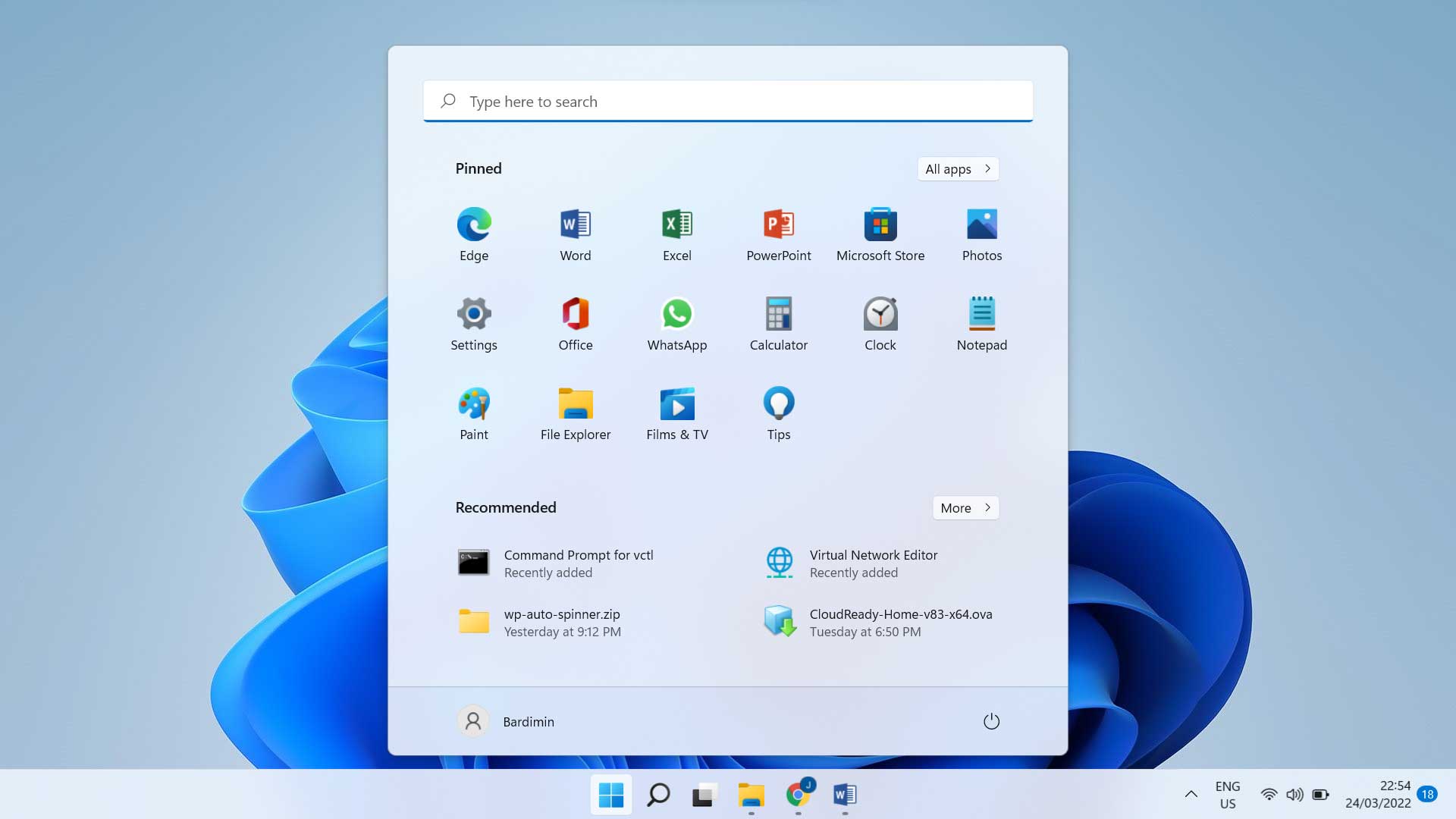
Le menu Démarrer est le principal centre de contrôle de Windows 11 pour accéder à diverses applications, outils et paramètres. Avec un look mis à jour, le menu Démarrer de Windows 11 est désormais situé au centre de la barre des tâches par défaut, offrant un accès plus facile et plus rapide. Le menu Démarrer intègre des éléments tels que les applications installées, les recommandations d’applications et l’accès rapide aux dossiers et fonctionnalités importants.
Pour accéder à l’application depuis le Start Menu, vous pouvez suivre ces étapes :
- Cliquez sur l’ icône Start Menu située au centre de la barre des tâches.
- Vous verrez une liste d’applications épinglées en haut du menu Démarrer.
- Si l’application que vous recherchez n’apparaît pas dans la liste Applications épinglées, cliquez sur le button “All Apps” dans le coin supérieur droit du menu Démarrer.
- Faites défiler la liste des applications existantes ou utilisez la fonction de recherche en tapant le nom de l’application dans la barre de recherche en haut du menu Démarrer.
Pinned Apps vs All Apps
Pinned Apps sont des applications fréquemment utilisées ou sélectionnées pour apparaître dans la partie principale du menu Démarrer pour un accès facile. Vous pouvez ajouter ou supprimer des applications de la liste des applications épinglées selon vos besoins.
All Apps est une liste complète de toutes les applications installées sur votre ordinateur. Cette liste est accessible en cliquant sur le bouton « All Apps » dans le menu Démarrer, fournissant une vue alphabétique de toutes les applications disponibles. Cela est particulièrement utile si vous ne trouvez pas l’application que vous recherchez dans la liste Applications épinglées.
Barre des tâches
La barre des tâches est une zone située en bas de l’écran (ou sur le côté, selon vos paramètres) qui affiche les icônes d’application en cours d’exécution, les icônes d’application épinglées et les zones de notification. La barre des tâches facilite le basculement entre les applications actuellement ouvertes et vous donne un accès rapide aux applications fréquemment utilisées.
Pour ajouter des applications et y accéder à partir de Taskbar, procédez comme suit :
- Ajout d’applications à la barre des tâches :
- Accédez à la Start Menu et recherchez l’application que vous souhaitez épingler à la barre des tâches.
- Cliquez avec le bouton droit de la souris sur l’icône de l’application, puis sélectionnez “Pin to taskbar”.
- L’icône de l’application apparaîtra dans la barre des tâches et sera prête à être consultée à tout moment.
- Accès à l’application à partir de la barre des tâches :
- Cliquez sur l’icône de l’application dans la barre des tâches pour l’ouvrir ou la démarrer.
- Si l’application est déjà en cours d’exécution, cliquez sur son icône pour faire avancer la fenêtre de l’application.
Emplacement des outils système dans Windows 11
Paramètres
Settings’est le principal centre de contrôle pour configurer différents aspects du système d’exploitation Windows 11. Pour accéder à Settings, vous pouvez suivre certaines des méthodes suivantes :
- Dans le menu Démarrer :
- Cliquez sur l’ icône Start Menu au milieu de la barre des tâches.
- Sélectionnez l’ icône Settings, qui a généralement la forme d’un engrenage, dans la liste des applications épinglées.
- Utilisation de la barre de recherche :
- Cliquez sur l’ icône Search dans la barre des tâches.
- Tapez « Settings » et sélectionnez Settings application dans les résultats de la recherche.
- Utilisation des raccourcis clavier :
- Appuyez simultanément sur Windows + I pour ouvrir directement le Settings.
Outils importants dans les paramètres
Settings disposons de différentes catégories d’outils indispensables à l’organisation et à la gestion de votre système. Voici quelques-unes des principales catégories et des outils essentiels qu’elles contiennent :
- System :
- Display : Définissez la résolution de l’écran, l’échelle du texte et l’orientation de l’écran.
- Sound : Gérer la sortie et l’entrée audio, ainsi que les paramètres de volume.
- Notifications & Actions : Configurez les notifications et les actions rapides qui s’affichent dans le centre de notifications.
- Power & Sleep : Gérez les paramètres d’alimentation et de veille pour améliorer l’efficacité énergétique.
- Devices :
- Bluetooth & Devices : Configurez des périphériques Bluetooth, des imprimantes et d’autres périphériques connectés.
- Printers & Scanners : Gérez les imprimantes et les scanners connectés à votre système.
- Mouse : Ajustez les paramètres de la souris et du pavé tactile.
- Network & Internet :
- Wi-Fi : Gérer les connexions Wi-Fi disponibles.
- Ethernet : Gérer les paramètres du réseau câblé.
- VPN : Configure une connexion VPN pour une meilleure sécurité réseau.
Control Panel
Control Panel est toujours disponible dans Windows 11 bien que beaucoup de ses fonctions aient été remplacées par Settings. Voici comment y accéder :
- Utilisation de la barre de recherche :
- Cliquez sur l’ icône Search dans la barre des tâches.
- Tapez « Panneau de configuration » et sélectionnez l’ application Control Panel dans les résultats de la recherche.
- Utilisation de la commande Exécuter :
- Appuyez sur Windows + R pour ouvrir la boîte de dialogue Run.
- Tapez « control » et appuyez sur Entrée pour ouvrir le Control Panel.
Différence et relation entre les paramètres Control Panel and
Control Panel est une interface classique permettant de définir divers paramètres système dans Windows. De nombreuses fonctionnalités de Control Panel sont progressivement déplacées vers Settings dans Windows 11 pour une expérience utilisateur plus moderne et unifiée. Cependant, certains outils et paramètres avancés ne sont toujours accessibles que par le Control Panel.
- Settings offre une interface plus conviviale et bien organisée, parfaite pour les tâches quotidiennes et les paramètres de base.
- Control Panel reste important d’accéder à des paramètres plus approfondis et avancés qui ne sont pas encore disponibles dans Settings.
Outils Windows
Windows Tools est une collection d’outils d’administration fournis par Windows 11 pour aider les utilisateurs à gérer et à maintenir leurs systèmes. Ces outils sont particulièrement utiles pour les utilisateurs avancés qui ont besoin d’accéder et de gérer divers aspects techniques du système.
Liste des outils importants dans les outils Windows
Voici quelques-uns des outils essentiels inclus dans Windows Tools :
- Disk Cleanup :
- Utilisé pour nettoyer les fichiers temporaires et inutiles du disque dur afin de libérer de l’espace et d’améliorer les performances.
- Event Viewer :
- Affiche un journal des événements système qui enregistre des informations sur divers événements et erreurs qui se produisent dans le système. Il est très utile pour diagnostiquer les problèmes.
- Task Scheduler :
- Permet aux utilisateurs de planifier l’exécution de tâches automatisées à des heures ou des intervalles spécifiques. Utile pour la maintenance de routine et l’automatisation des tâches.
Comment accéder rapidement aux applications et outils dans Windows 11
Barre de recherche
Search Bar est un outil très utile dans Windows 11 qui permet aux utilisateurs de trouver rapidement des applications, des outils, des fichiers et des paramètres simplement en tapant quelques mots-clés. Cette barre de recherche est située dans la barre des tâches et est facilement accessible.
Cas d’utilisation pour diverses applications et outils
- Accès aux paramètres :
- Cliquez sur le Search Bar dans la barre des tâches.
- Tapez « Paramètres » et appuyez sur Entrée.
- Settings ouvrira.
- Ouvrez Microsoft Word :
- Cliquez sur le Search Bar dans la barre des tâches.
- Tapez « Word » et appuyez sur Entrée.
- Microsoft Word s’ouvrira s’il est installé sur votre système.
- Recherche de l’invite de commande :
- Cliquez sur le Search Bar dans la barre des tâches.
- Tapez « cmd » et appuyez sur Entrée.
- Command Prompt sera débloqué.
- Recherche de fichiers ou de dossiers :
- Cliquez sur le Search Bar dans la barre des tâches.
- Tapez le nom du fichier ou du dossier que vous recherchez.
- Une liste de résultats de recherche s’affiche et vous pouvez sélectionner le fichier ou le dossier souhaité.
Exécuter la commande
Run Command est un outil rapide qui vous permet d’exécuter diverses applications, outils et commandes système directement en tapant leurs noms ou leurs commandes. Ceci est particulièrement utile pour les utilisateurs qui sont familiers avec certaines commandes et qui souhaitent gagner du temps.
Liste des commandes importantes
- msconfig :
- Ouvre System Configuration qui est utile pour configurer les services de démarrage et système.
- Mode d’emploi : Appuyez sur Windows + R, tapez « msconfig », puis appuyez sur Entrée.
- regedit :
- Ouvrez Registry Editor pour modifier le registre Windows.
- Mode d’emploi : Appuyez sur Windows + R, tapez « regedit », puis appuyez sur Entrée.
- cmd :
- Ouvrez Command Prompt pour exécuter une commande de ligne.
- Mode d’emploi : Appuyez sur Windows + R, tapez « cmd », puis appuyez sur Entrée.
- control :
- S’ouvre Control Panel.
- Mode d’emploi : Appuyez sur Windows + R, tapez « control », puis appuyez sur Entrée.
- taskmgr :
- Ouvre Task Manager pour surveiller les applications en cours d’exécution et les performances du système.
- Mode d’emploi : Appuyez sur Windows + R, tapez « taskmgr », puis appuyez sur Entrée.
Raccourcis clavier
Les raccourcis clavier vous permettent d’accéder rapidement à diverses fonctionnalités et outils de Windows 11, sans avoir à utiliser de souris. Voici quelques raccourcis importants :
- Windows + I :
- Ouvrez Settings.
- Windows + R :
- Débloque Run Command.
- Windows + E :
- Débloque File Explorer.
- Windows + L :
- Verrouillez l’écran de votre ordinateur.
- Windows + D :
- Affichez le bureau en minimisant toutes les fenêtres ouvertes.
- Windows + Tab :
- Ouvrez la vue Task View pour basculer entre les applications et les bureaux virtuels.
- Windows + A :
- Débloque Action Center.
- Windows + S :
- Débloque Search Bar.
Conclusion
Cet article vous a présenté les différents aspects de Windows 11, de l’introduction de l’interface utilisateur mise à jour à l’emplacement des applications et outils intégrés. Bardimin a exploré le menu Démarrer et la barre des tâches, ainsi que des conseils pour la gestion avancée des applications et la personnalisation de votre expérience Windows.
En comprenant où et comment accéder aux applications et aux outils dans Windows 11, vous pouvez améliorer votre efficacité au travail et tirer pleinement parti des fonctionnalités que ce système d’exploitation a à offrir. Ces connaissances vous permettent de gagner du temps et d’accélérer votre flux de travail quotidien.
