

Gérer les applications de démarrage de Windows est une étape cruciale pour optimiser les performances du système, en particulier pour les professionnels, techniciens et joueurs. Cet article fournit un guide technique approfondi sur les emplacements des dossiers de démarrage, comment désactiver ou activer les programmes, et des stratégies de gestion efficaces pour garantir la stabilité et la vitesse de votre PC.
Chaque fois que vous allumez votre PC Windows, plusieurs applications et services s’exécutent automatiquement en arrière-plan. Ce processus est connu sous le nom de démarrage Windows. Bien qu’il soit conçu pour préparer les fonctionnalités à une utilisation immédiate, trop de programmes au démarrage peuvent solliciter les ressources système. Par conséquent, comprendre et les gérer est une compétence essentielle pour maintenir l’efficacité de l’ordinateur.
Les programmes dans le démarrage Windows proviennent de diverses sources. Celles-ci incluent l’installation de pilotes matériels, les applications tierces, les utilitaires intégrés du système et, dans de rares cas, les logiciels malveillants. Chaque application s’exécutant au démarrage consomme de la mémoire RAM, des cycles CPU et, dans certains cas, de la bande passante réseau et de l’énergie GPU. L’accumulation de ces processus peut entraîner un démarrage lent, des décalages opérationnels et une augmentation de la consommation électrique.
L’impact est plus notable sur les PC aux spécifications limitées. Cependant, même sur des systèmes puissants, une mauvaise gestion du démarrage peut réduire les ressources disponibles pour les applications lourdes comme les logiciels de rendu ou les jeux AAA. Inversement, en désactivant les applications inutiles, vous pouvez libérer des ressources précieuses, rendant le système plus réactif.
Comprendre les Dossiers de Démarrage Windows
Le dossier Démarrage est un emplacement physique dans le système de fichiers Windows contenant des raccourcis vers des programmes. Le système exécute tous les programmes liés dans ce dossier à chaque fois qu’un utilisateur se connecte. Il existe deux emplacements principaux que vous devez connaître :
- Démarrage de l’Utilisateur Actuel : S’applique uniquement au compte d’utilisateur actuellement connecté.
- Démarrage de Tous les Utilisateurs : S’applique à chaque compte utilisateur sur cet ordinateur.
Comment Accéder au Dossier de Démarrage
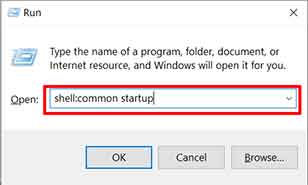
Vous pouvez rapidement ouvrir le dossier de démarrage en utilisant la boîte de dialogue Exécuter. Appuyez sur les touches Windows + R de votre clavier, puis tapez l’une des commandes suivantes :
- Pour Démarrage de l’Utilisateur Actuel : Tapez
shell:startupet appuyez sur Entrée. - Pour Démarrage de Tous les Utilisateurs : Tapez
shell:common startupet appuyez sur Entrée.
Emplacements des Chemins du Dossier de Démarrage
Par défaut, le chemin ou l’adresse du répertoire pour le dossier de démarrage dans le système Windows est le suivant :
Démarrage de l’Utilisateur Actuel :
C:\Users\[NomUtilisateur]\AppData\Roaming\Microsoft\Windows\Start Menu\Programs\Startup
Démarrage de Tous les Utilisateurs :
C:\ProgramData\Microsoft\Windows\Start Menu\Programs\StartUp
Notez que les dossiers AppData et ProgramData sont généralement cachés. Vous devez configurer l’Explorateur pour afficher les éléments masqués pour les voir.
Comment Désactiver ou Activer les Programmes de Démarrage
Windows 10 et 11 fournissent une interface centralisée pour gérer les programmes de démarrage via les Paramètres. Cette méthode est plus sûre et recommandée pour la plupart des utilisateurs. De plus, le Gestionnaire des tâches offre des options similaires avec des informations plus claires sur l’impact du démarrage.
Étapes via l’Application Paramètres
- Cliquez sur Démarrer et sélectionnez l’icône Paramètres (engrenage). Alternativement, appuyez sur Windows + I.
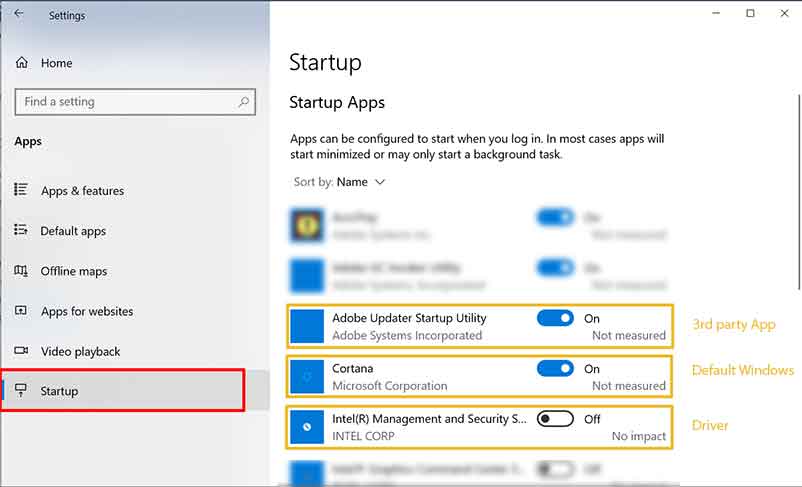
- Dans la fenêtre Paramètres, sélectionnez le menu Applications à gauche, puis cliquez sur Démarrage.
- Vous verrez une liste de toutes les applications avec capacité de démarrage. Faites glisser l’interrupteur sur la position Activé pour activer, ou Désactivé pour les désactiver.
Étapes via le Gestionnaire des Tâches
- Faites un clic droit sur le bouton Démarrer et sélectionnez Gestionnaire des tâches, ou appuyez sur Ctrl + Maj + Échap.
- Si une vue simplifiée apparaît, cliquez sur Plus de détails.
- Ouvrez l’onglet Démarrage. Ici, vous pouvez voir le nom de l’application, l’éditeur, le statut et l’impact au démarrage (Élevé, Moyen, Faible, Aucun).
- Faites un clic droit sur l’application que vous souhaitez gérer, puis sélectionnez Activer ou Désactiver.
Les informations d’impact au démarrage dans le Gestionnaire des tâches sont très précieuses. Les applications avec un impact « Élevé » devraient être examinées plus en détail. Si elles ne sont pas essentielles, envisagez de les désactiver pour optimiser les performances de démarrage de Windows.
Comment Ajouter des Applications au Démarrage de Windows
S’il y a un programme que vous souhaitez exécuter automatiquement, vous pouvez l’ajouter au dossier de démarrage. La méthode consiste à créer un raccourci vers ce programme et à le copier dans le dossier de démarrage approprié.
- Trouvez le fichier exécutable (.exe) du programme désiré. Faites un clic droit sur le fichier, puis sélectionnez Créer un raccourci.
- Déplacez ou copiez le raccourci nouvellement créé dans le dossier
shell:startup(pour votre compte uniquement) ou dans le dossiershell:common startup(pour tous les comptes). - Après cela, redémarrez l’ordinateur ou déconnectez-vous et reconnectez-vous. Le programme s’exécutera automatiquement lors de la connexion.

Comme meilleure pratique, limitez le nombre d’applications ajoutées manuellement. Trop d’applications de démarrage diminueront les bénéfices des optimisations précédentes. Évaluez toujours le besoin et son impact sur les performances globales du système.
Pour plus d’informations officielles sur le processus de démarrage, vous pouvez vous référer à la documentation Microsoft : Support Officiel de Windows.
