

“Avez-vous déjà perdu des fichiers importants parce que votre ordinateur portable a été endommagé ou infecté par un virus ? Ou supprimer accidentellement des documents de travail sur lesquels vous avez travaillé pendant des heures ? Ne vous inquiétez pas, Windows 11 dispose d’une solution pratique appelée Historique des fichiers, une fonction de sauvegarde automatique qui peut sauvegarder vos données en quelques minutes !
Imaginez que vous travaillez sur un rapport important toute la nuit, et que soudain, votre ordinateur portable tombe en panne, laissant tout votre travail disparaître. Ou des souvenirs de famille qui ont été stockés pendant des années et qui se corrompent soudainement sans être ouverts. Cette situation ennuyeuse peut être évitée en utilisant l’historique des fichiers, une fonctionnalité intégrée de Windows 11 qui est souvent oubliée mais qui est très puissante !
Cette fonctionnalité fonctionne comme une assurance pour vos données, en sauvegardant automatiquement les fichiers importants sur un disque externe ou un réseau. Mieux encore, vous pouvez restaurer les versions des fichiers de la veille, même ceux supprimés ! Dans ce guide, nous vous expliquerons étape par étape comment activer et tirer le meilleur parti de l’historique des fichiers dans Windows 11. De la préparation de l’appareil et des paramètres optimaux à la façon de récupérer des fichiers en cas d’imprévu.
Préparation avant d’activer l’historique des fichiers dans Windows 11
Avant d’activer File History, assurez-vous d’avoir un périphérique de stockage compatible prêt à l’emploi. Voici les préparations nécessaires :
1. Appareils requis
Pour utiliser File History, vous avez besoin de l’une des options de stockage suivantes :
Lecteur externe (clé USB ou disque dur portable)
- Capacité minimale : 2 fois la taille des données que vous souhaitez sauvegarder (par exemple, si vos données sont de 100 Go, utilisez un disque de 200 Go ou plus).
- Format du lecteur : assurez-vous qu’il est au format NTFS (le format FAT32 ne prend pas en charge les fichiers volumineux).
- Vitesse : Pour des sauvegardes plus rapides, utilisez un SSD externe ou USB 3.0/3.1.
Alternative : stockage en réseau (NAS)
- Si vous souhaitez effectuer des sauvegardes sur un réseau (par exemple, au bureau ou à la maison avec plusieurs appareils).
- Assurez-vous que le PC est connecté au même réseau que le NAS.
2. Étapes de préparation du périphérique de stockage
Avant d’activer File History, effectuez les préparations suivantes :
Formatage d’un disque externe (si ce n’est pas NTFS)
- Branchez le disque sur votre PC/ordinateur portable.
- Ouvrez File Explorer (Win + E), cliquez avec le bouton droit sur le lecteur et sélectionnez « Format » .
- Sélectionnez NTFS comme File System.
- Nommez le lecteur (facultatif), puis cliquez sur « Start » .
Le formatage effacera toutes les données du lecteur ! Assurez-vous d’avoir sauvegardé les fichiers importants au préalable.
Assurer une connexion stable (si vous utilisez un NAS)
- Assurez-vous que le NAS est connecté au même réseau que le PC.
- Ouvrez File Explorer, connectez-vous à Network et assurez-vous que le NAS est détecté.
- Si nécessaire, connectez-vous avec le nom d’utilisateur et le mot de passe du NAS.
Comment activer l’historique des fichiers dans Windows 11
Une fois que le périphérique de stockage est prêt à l’emploi, l’étape suivante consiste à activer la fonctionnalité File History dans Windows 11. Cette fonctionnalité permet au système de sauvegarder automatiquement vos fichiers importants à intervalles réguliers.
Étapes pour activer l’historique des fichiers
Voici les étapes pour activer l’historique des fichiers dans Windows 11 :
Étape 1 : Ouvrir l’historique des fichiers via le Panneau de configuration
- Cliquez sur Start, puis tapez et ouvrez Control Panel.
- Sélectionnez le menu System and Security.
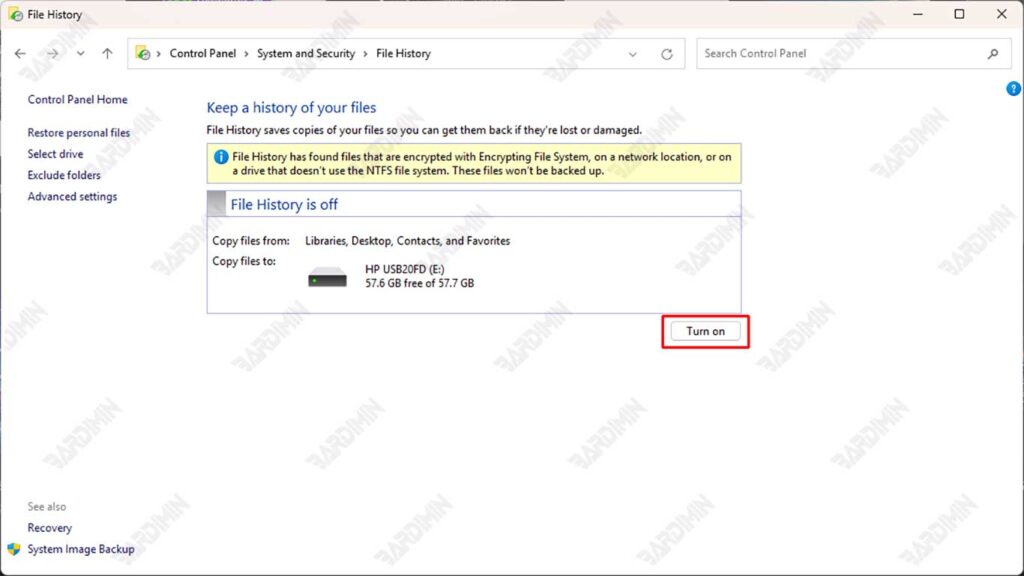
- Cliquez sur File History.
Étape 2 : Sélectionnez un lecteur de stockage
- Connectez le disque externe à l’ordinateur s’il n’est pas déjà connecté.
- Le système détectera automatiquement les disques disponibles.
- Cliquez sur Turn On pour activer la fonction File History.
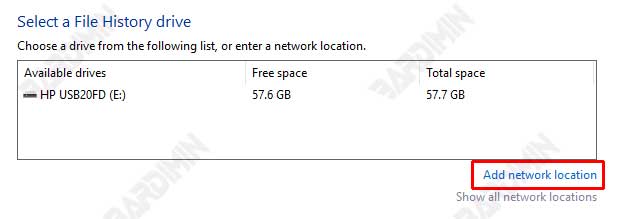
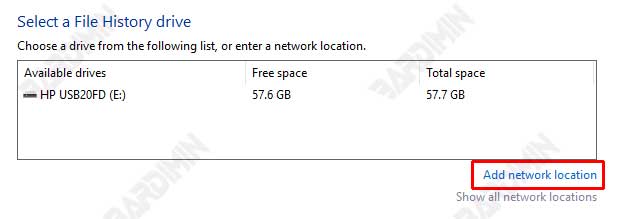
Si vous souhaitez effectuer une sauvegarde sur un périphérique réseau tel que NAS, cliquez sur Select drive >Add network location et sélectionnez l’adresse réseau appropriée.
Ajustements supplémentaires à l’historique des fichiers
Une fois la fonctionnalité activée, vous pouvez définir des paramètres supplémentaires pour rendre le processus de sauvegarde plus efficace et adapté à vos besoins.
Sélectionnez les dossiers que vous souhaitez suggérer ou exclure
Par défaut, l’historique des fichiers sauvegardera les dossiers utilisateur tels que Documents, Pictures, Music et Desktop. Vous pouvez:
- Ajoutez un autre dossier que vous souhaitez sauvegarder.
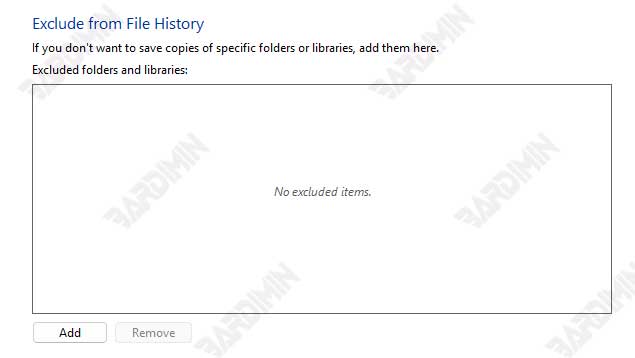
- Excluez des dossiers spécifiques de la sauvegarde en cliquant sur Exclude folders.
Définir la fréquence de sauvegarde et la durée de stockage
- Cliquez sur Advanced settings dans le menu Historique des fichiers.
- Sélectionnez une fréquence de sauvegarde dans la liste de temps, par exemple : Toutes les 10 minutes, Toutes les heures (par défaut), Toutes les 12 heures, etc.
- Spécifiez la durée de stockage du fichier de sauvegarde, par exemple : Jusqu’à ce que l’espace de stockage soit plein, 1 mois, 3 mois, 1 an ou pour toujours
Il est recommandé de sauvegarder les fichiers toutes les 1 heure et de conserver la version de sauvegarde pendant au moins 3 mois, en fonction de votre espace de stockage.
Comment récupérer des fichiers avec l’historique des fichiers dans Windows 11
Lorsque vous supprimez accidentellement des fichiers importants ou que vous souhaitez restaurer une version précédente d’un document, File History est une solution puissante. Voici le guide complet :
Étape 1 : Accéder au menu de restauration
- Ouvrez le dossier dans lequel le fichier d’origine a été enregistré (par exemple, Documents ou Pictures).
- Cliquez sur l’onglet « Home” dans l’Explorateur de fichiers, puis sélectionnez « History” (icône d’horloge murale). Alternativement, vous pouvez également l’ouvrir via Control Panel > File History > Restore personal files.
Étape 2 : Rechercher les versions de fichiers
- Utilisez le bouton panah hijau ( ◀ ▶ ) pour voir backup berdasarkan tanggal.
- Cliquez sur le “Preview” (icône en forme d’œil) pour vérifier le contenu du fichier avant de le récupérer.
Étape 3 : Processus de restauration
- Sélectionnez le fichier/dossier que vous souhaitez récupérer.
- Cliquez sur « Restore” pour revenir à l’emplacement d’origine.
Par défaut, le processus de restauration remplacera les anciens fichiers qui se trouvent au même emplacement. Pour éviter de perdre la dernière version de votre fichier, procédez comme suit :
- Faites un clic droit sur le bouton Restaurer et sélectionnez Restore to... Cette option vous permet de choisir un autre emplacement pour enregistrer la version restaurée.
- Comparez d’abord la taille, la date ou le contenu du fichier avant de le remplacer.
Conclusion
L’historique des fichiers dans Windows 11 est une solution pratique et fiable pour protéger vos données importantes contre le risque de perte due à une erreur humaine, à une corruption du système ou à des attaques de logiciels malveillants. En activant cette fonctionnalité, vous obtenez des sauvegardes automatiques qui fonctionnent en arrière-plan sans interrompre les activités, ainsi que la possibilité de restaurer facilement les anciennes versions des fichiers, par exemple en disposant d’une « machine à remonter le temps » pour vos données.
En appliquant ce guide, vous n’avez plus à vous soucier de perdre vos documents de travail, vos photos de famille ou d’autres fichiers critiques. Un clic sur une sauvegarde aujourd’hui peut économiser des heures de travail à l’avenir !
« N’attendez pas que les données soient perdues pour le regretter ! Activez l’historique des fichiers dès maintenant, car les sauvegardes ne sont utiles que si elles sont effectuées avant qu’un désastre ne se produise.
