

À l’ère numérique de plus en plus avancée, l’accessibilité est une préoccupation majeure pour les développeurs de systèmes d’exploitation. Windows 11, le dernier système d’exploitation de Microsoft, présente diverses fonctionnalités qui facilitent l’accès et le contrôle de leurs appareils. Une caractéristique bénéfique est la possibilité de contrôler le pointeur de la souris à l’aide du clavier.
Windows 11 a connu une évolution significative des fonctionnalités d’accessibilité, facilitant l’accès à tous les utilisateurs, y compris ceux ayant des limitations physiques. Ces fonctionnalités sont conçues pour améliorer le confort et l’efficacité de l’utilisation de l’ordinateur afin que chacun puisse profiter d’une expérience optimale.
L’utilisation d’un clavier pour contrôler le pointeur de la souris peut être très utile car elle permet aux utilisateurs de déplacer le pointeur sans avoir à utiliser une souris traditionnelle. Ceci est particulièrement utile pour ceux qui ont des problèmes d’utilisation de la souris, tels que des handicaps physiques ou une mobilité réduite.
Avantages de l’utilisation d’un clavier pour contrôler le pointeur de la souris dans Windows 11
L’utilisation du clavier pour contrôler le pointeur de la souris est particulièrement importante pour les utilisateurs handicapés ou qui ont des problèmes avec l’utilisation d’une souris traditionnelle. À l’aide d’un clavier, ils peuvent déplacer le pointeur sans avoir à utiliser une souris, augmentant ainsi l’accessibilité et le confort d’utilisation d’un ordinateur. Cette fonctionnalité permet aux utilisateurs de rester connectés à l’ordinateur de manière efficace, même lorsqu’ils ne peuvent pas utiliser la souris.
L’utilisation du clavier pour contrôler le pointeur de la souris peut améliorer l’efficacité dans diverses situations. Par exemple, dans les situations où une souris n’est pas disponible ou ne fonctionne pas, un clavier peut être un remplacement efficace.
De plus, l’utilisation d’un clavier peut également aider à améliorer les compétences informatiques générales. Ainsi, les utilisateurs peuvent effectuer des tâches sur l’ordinateur plus rapidement et plus facilement, sans avoir à compter sur la souris.
L’utilisation d’un clavier pour contrôler les pointeurs de la souris peut réduire la dépendance aux souris traditionnelles. Ainsi, les utilisateurs peuvent interagir plus facilement avec l’ordinateur sans avoir à compter sur la souris.
Cela permet également d’augmenter la flexibilité et la commodité d’utilisation des ordinateurs. De plus, l’utilisation d’un clavier peut également aider les utilisateurs à mobilité réduite ou qui préfèrent utiliser un clavier plutôt qu’une souris.
Activation de la fonction des touches de la souris dans Windows 11
Étape 1 : Ouvrez le Accessibility à partir de Settings et recherchez l’ option Mouse Keys
Pour activer la fonctionnalité Mouse Keys dans Windows 11, vous devez aller dans Accessibility paramètres. Voici les étapes à suivre :
- Ouvrez le menu Start et sélectionnez Settings.
- Dans les paramètres, recherchez et sélectionnez Accessibility.
- Dans le volet de droite, balayez vers le bas et dans le Interaction, sélectionnez Mouse.
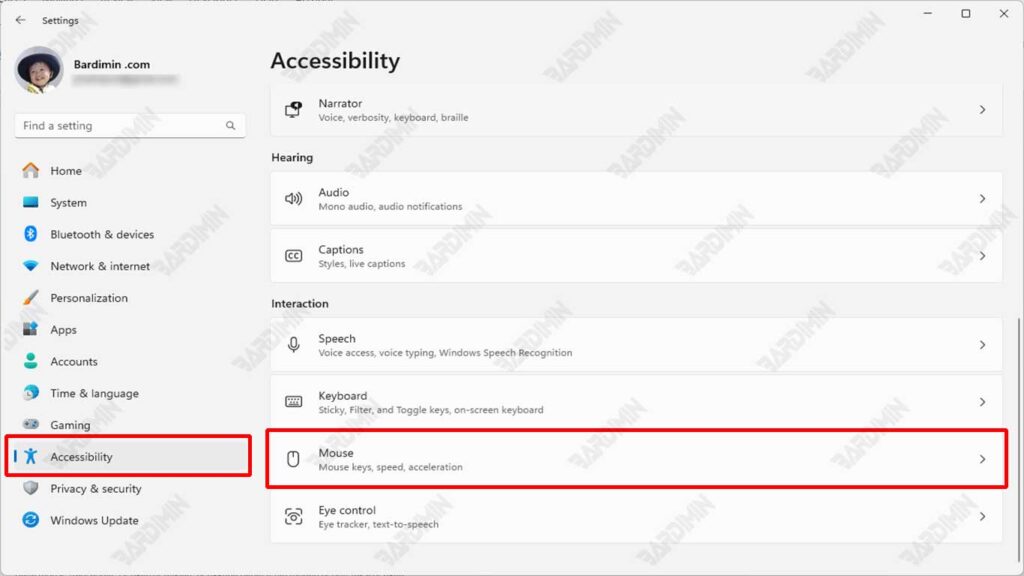
Étape 2 : Activer Mouse Keys et expliquer sa fonction
Pour activer Mouse Keys, vous devez faire glisser le bouton de commutation vers la droite. Après cela, vous pouvez utiliser les touches numériques de votre clavier pour déplacer le pointeur de la souris.
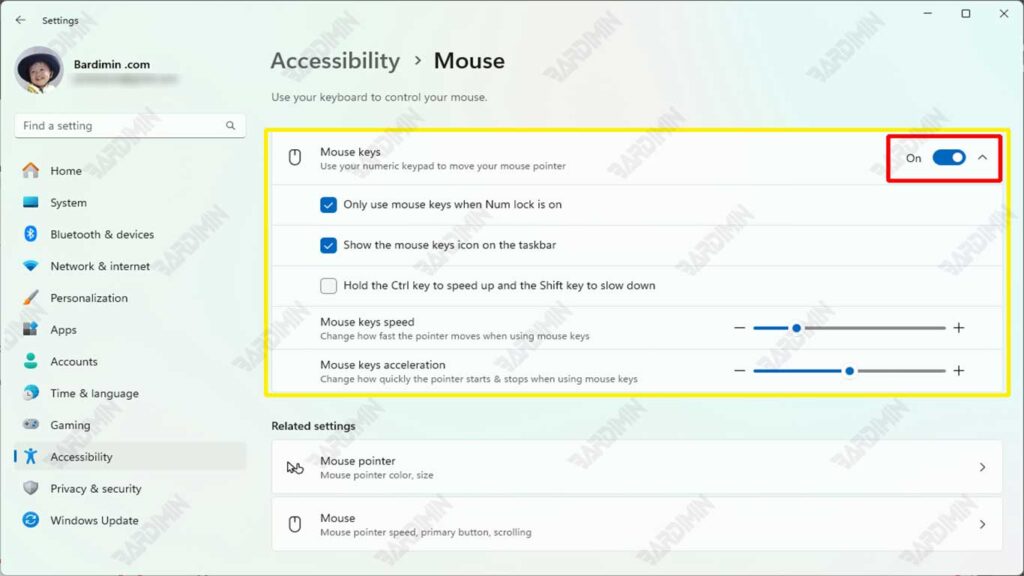
Étape 3 : Réglage des paramètres des touches de la souris
Après avoir activé Mouse Keys, vous pouvez ajuster les paramètres pour améliorer la commodité d’utilisation. Voici quelques options que vous pouvez personnaliser :
- Mouse keys speed : Vous pouvez régler la vitesse du mouvement du pointeur de la souris à l’aide des touches numériques du clavier.
- Mouse keys acceleration : Vous pouvez définir la vitesse du mouvement du pointeur de la souris en fonction de vos besoins.
- Autres fonctionnalités supplémentaires : Vous pouvez également personnaliser d’autres fonctionnalités supplémentaires telles que l’utilisation du bouton Ctrl pour accélérer le mouvement et du pointeur du bouton Shift pour ralentir.
Comment contrôler le pointeur de la souris à l’aide d’un clavier
Utilisation des touches numériques pour déplacer le pointeur
Lorsque Mouse Keys est actif, vous pouvez déplacer le pointeur de la souris à l’aide des touches numériques du clavier. Voici la fonction de chaque touche numérique :
- Bouton 2 : Déplacez le pointeur vers le bas.
- Bouton 4 : Déplacez le pointeur vers la gauche.
- Bouton 6 : Déplacez le pointeur vers la droite.
- Bouton 8 : Déplacez le pointeur vers le haut.
De plus, les boutons 1, 3, 7 et 9 sont utilisés pour déplacer le pointeur en diagonale (par exemple, 1 pour descendre à gauche, 3 pour descendre à droite, etc.).
Comment faire un clic droit et gauche à l’aide du clavier
Pour cliquer avec le bouton gauche de la souris à l’aide du clavier, utilisez la touche 5 du pavé numérique. Si vous souhaitez cliquer avec le bouton droit, appuyez d’abord sur le bouton moins (-), puis appuyez sur le bouton 5. Pour revenir au clic gauche, appuyez sur la touche barre oblique (/) du pavé numérique. Cette combinaison de touches vous permet d’effectuer des clics droit et gauche sans utiliser le mouse.
Glisser-déposer avec le clavier
Pour drag and drop objets en Windows 11 utilisez Mouse Keys :
- Pointez le pointeur sur l’objet que vous souhaitez déplacer.
- Appuyez sur le bouton 0 du num pad pour commencer à faire glisser.
- Utilisez les boutons 2, 4, 6 ou 8 pour déplacer l’objet à l’emplacement souhaité.
- Une fois au bon endroit, appuyez sur le bouton dot (.) pour libérer l’objet (drop).
Raccourcis pour activer et désactiver les touches de la souris
Vous pouvez rapidement activer ou désactiver Mouse Keys à l’aide de la combinaison de touches Alt + Left Shift + Num Lock. Lorsque vous appuyez sur cette combinaison, une fenêtre contextuelle de confirmation apparaîtra qui vous permettra d’activer ou de désactiver rapidement la fonction Mouse Keys.
Solutions aux problèmes courants
Le pointeur ne bouge pas comme prévu
Si le pointeur ne bouge pas ou ne répond pas lors de l’utilisation de Mouse Keys, essayez les étapes suivantes :
- Assurez-vous que Mouse Keys Aktif : Vérifiez Settings >Accessibility > Mouse si Mouse Keys est activé.
- Vérifiez les paramètres de vitesse du pointeur : Si le pointeur se déplace trop lentement ou ne bouge pas du tout, essayez d’augmenter la vitesse du pointeur dans le paramètre Mouse Keys.
- Num Lock : Assurez-vous que le Num Lock de votre keyboard est actif. Certains paramètres Mouse Keys nécessitent l’activation de Num Lock pour que les touches numériques fonctionnent correctement.
- Redémarrez l’ordinateur : si le problème persiste, redémarrez l’ordinateur pour actualiser les paramètres et restaurer les fonctionnalités.
Le bouton numérique ne fonctionne pas
Si les touches numériques de votre clavier ne permettent pas de contrôler le pointeur, essayez les solutions suivantes :
- Activez Num Lock : Assurez-vous que Num Lock est actif. Si Num Lock n’est pas activé, les touches numériques ne fonctionneront pas correctement.
- Vérifiez le clavier : Assurez-vous que le clavier fonctionne correctement. Essayez de tester les touches numériques avec une autre application pour vous assurer que le problème ne vient pas du clavier.
- Mouse Keys : Vérifiez les paramètres Mouse Keys dans Settings >Ease of Access > Mouse. Assurez-vous que les paramètres sont configurés correctement et selon vos préférences.
Conclusion
Le contrôle des pointeurs de souris à l’aide d’un keyboard via la fonction Mouse Keys dans Windows 11 offre une variété d’avantages, notamment en termes d’accessibilité et d’efficacité accrues. Cette fonctionnalité est particulièrement utile pour les utilisateurs handicapés ou à mobilité réduite qui ont des difficultés à utiliser le mouse.
De plus, les Mouse Keys permettent une navigation plus rapide et plus flexible, ainsi qu’une dépendance réduite à l’égard des mouse traditionnels. En ajustant les paramètres Mouse Keys, les utilisateurs peuvent optimiser l’utilisation de Windows 11 en fonction de leurs besoins et de leur commodité.
Non seulement cette fonctionnalité améliore l’accessibilité pour ceux qui en ont besoin, mais elle peut également être un outil utile pour améliorer votre efficacité au travail. En utilisant Mouse Keys, vous pouvez vous sentir mieux contrôler sur votre ordinateur et trouver de nouvelles façons de travailler de manière plus productive et plus pratique.
FAQ : FAQ sur le contrôle du pointeur de la souris avec le clavier dans Windows 11
Cette fonctionnalité est-elle disponible dans toutes les versions de Windows 11 ?
Oui, la fonctionnalité Mouse Keys est disponible dans toutes les versions de Windows 11. Cette fonctionnalité fait partie d’une série d’outils d’accessibilité conçus pour aider les utilisateurs ayant divers besoins, y compris ceux qui ont des difficultés à utiliser le mouse. Vous pouvez accéder et activer Mouse Keys via Settings > Ease of Access > Mouse dans toutes les éditions de Windows 11.
Comment désactiver rapidement les touches de la souris ?
Pour désactiver rapidement Mouse Keys, vous pouvez utiliser le raccourci Alt + Left Shift + Num Lock. Lorsque vous appuyez sur cette combinaison de boutons, une fenêtre contextuelle de confirmation apparaîtra qui vous permettra de désactiver facilement Mouse Keys. Il s’agit d’un moyen efficace de basculer entre l’utilisation de Mouse Keys et la mouse traditionnelle selon les besoins.
Cette fonctionnalité peut-elle être utilisée avec des logiciels autres que Windows ?
Oui, Mouse Keys peut être utilisé avec presque tous les logiciels fonctionnant sur Windows 11. Cette fonctionnalité fonctionne au niveau du système, ce qui signifie que vous pouvez contrôler le pointer mouse à l’aide d’un keyboard sur une variété d’applications, qu’il s’agisse d’applications intégrées ou Windows de logiciels tiers. Tant que l’application prend en charge la saisie de la souris, Mouse Keys peut être utilisé pour contrôler le pointer dans l’application.
