

Dans la vie de tous les jours, en particulier après la réinstallation du système d’exploitation ou la suppression d’un compte utilisateur problématique, il se peut que vous ne puissiez pas accéder à des fichiers, des dossiers ou même des disques entiers. Ce problème se pose souvent en raison des fonctionnalités de propriété de Windows, qui limitent l’accès des autres utilisateurs pour des raisons de sécurité.
Windows attribue automatiquement un propriétaire à chaque fichier et dossier en fonction du compte d’utilisateur qui l’a créé ou qui le gère. Si le compte est supprimé ou si les fichiers sont déplacés vers un autre appareil, les droits de propriété peuvent changer ou ne pas être reconnus par le système. Cela peut entraîner des messages d’erreur tels que “Access Denied”, “You need permission to perform this action”, ou même ne pas pouvoir ouvrir le fichier du tout.
Ce problème peut certainement interférer avec le travail, surtout si le fichier verrouillé contient des documents ou des données importants qui ne peuvent pas être récupérés. Par conséquent, il est important de comprendre comment modifier la propriété des fichiers et des dossiers dans Windows 11.
Qu’est-ce que la propriété dans Windows ?
Ownership s’agit d’une fonctionnalité de sécurité de Windows qui détermine qui a un accès complet aux fichiers, dossiers ou disques du système. Cette fonctionnalité vise à protéger les données des utilisateurs, afin que seul le propriétaire d’origine ou un compte disposant de certaines autorisations puisse accéder aux fichiers et les modifier.
Lorsqu’un fichier ou un dossier est créé, Windows attribue automatiquement le compte d’utilisateur qui l’a créé en tant que propriétaire. Ce propriétaire a le droit de :
- Lire, modifier ou supprimer des fichiers
- Modifier les autorisations d’accès pour d’autres utilisateurs
- Déterminer qui peut accéder au fichier
Cependant, cette fonctionnalité peut également poser problème, en particulier dans les situations suivantes :
- Après la réinstallation de Windows, le nouveau compte n’est pas autorisé à accéder aux fichiers de l’ancien compte.
- Lors du déplacement de données d’un appareil à un autre, le système peut ne pas reconnaître l’ancien propriétaire du fichier.
- Lorsqu’un fichier provient d’ un autre administrateur ou d’un autre réseau, l’accès peut être restreint.
- Certains fichiers ou dossiers appartenant à System ou TrustedInstaller pour empêcher les modifications qui pourraient endommager le système.
Si vous avez perdu l’accès à un fichier qui pouvait auparavant être ouvert, le problème provient probablement de la propriété. Heureusement, Windows vous permet de modifier la propriété des fichiers et des dossiers, afin que vous puissiez reprendre le contrôle de ces données.
Dans la section suivante, nous verrons comment vérifier et modifier la propriété dans Windows 11, soit via les paramètres de l’interface graphique, l’invite de commande (CMD) ou PowerShell.
Comment changer de propriété dans Windows 11
1. Changer manuellement la propriété dans Windows
Changer manuellement la propriété d’un fichier ou d’un dossier est le moyen le plus simple de retrouver l’accès à un fichier verrouillé. Cette méthode utilise Graphical User Interface (GUI) Windows, ce qui la rend adaptée aux utilisateurs qui ne sont pas familiers avec la ligne de commande.
Étapes pour changer de propriété dans Windows :
- Cliquez avec le bouton droit de la souris sur le fichier ou le dossier dont vous souhaitez vous approprier, puis sélectionnez Properties.
- Allez dans l’onglet Security, puis cliquez sur le bouton Advanced.
- En haut de la fenêtre Advanced Security Settings, recherchez Owner et cliquez sur le bouton Change.
- La fenêtre Select User or Group apparaîtra. Cliquez sur Advanced → Find Now, puis sélectionnez le compte utilisateur que vous souhaitez posséder. Vous pouvez également saisir votre nom d’utilisateur manuellement, puis cliquer sur OK.
- Après avoir sélectionné un compte, cliquez sur OK jusqu’à ce que vous reveniez à la fenêtre Advanced Security Settings.
- (Facultatif) Si vous souhaitez appliquer les modifications à tous les fichiers et sous-dossiers de ce dossier, cochez l’option Replace all child object permission entries with inheritable permission entries from this object.
- Cliquez sur Apply, puis sur OK pour enregistrer vos modifications.
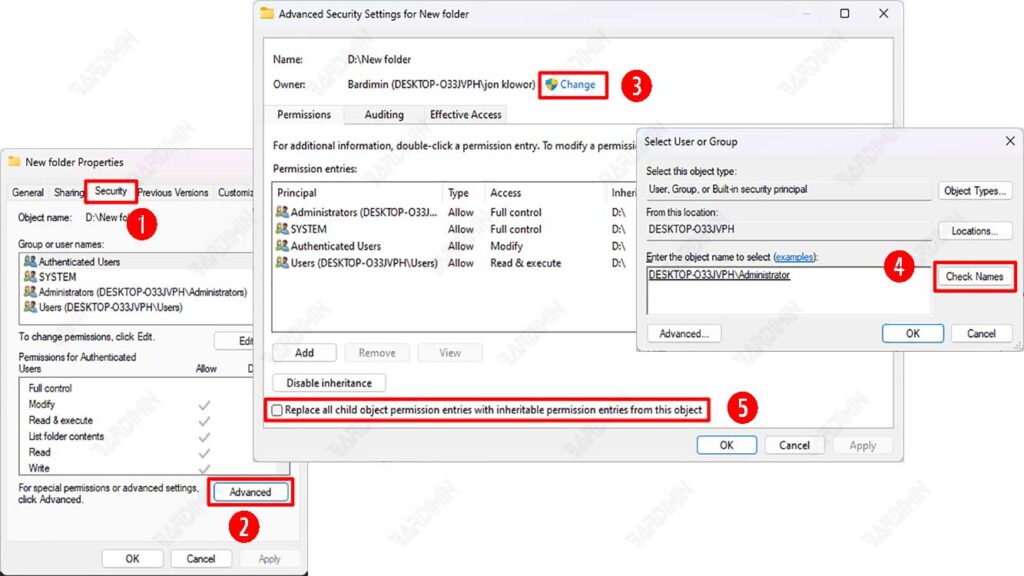
Assurez-vous que le compte utilisateur que vous avez sélectionné est correct, afin de pouvoir toujours accéder au fichier.
Si vous modifiez la propriété d’un système ou d’un dossier Windows, soyez prudent car cela peut causer des problèmes avec le système d’exploitation.
Certains fichiers appartenant à System ou TrustedInstaller peuvent nécessiter des autorisations supplémentaires, même après avoir été pris en charge.
Si cette méthode ne fonctionne pas ou n’est pas assez flexible pour vos besoins, vous pouvez utiliser l’invite de commande (CMD) ou PowerShell, qui sera décrit dans la section suivante.
2. Utilisation de l’invite de commande (CMD) pour changer de propriétaire
Si vous êtes plus à l’aise avec l’utilisation de la ligne de commande, Command Prompt (CMD) est un moyen rapide et efficace de modifier la propriété d’un fichier ou d’un dossier. Cette méthode est particulièrement utile si vous souhaitez modifier la propriété en grande quantité ou accéder à des fichiers qui ne peuvent pas être modifiés via la méthode GUI.
Étapes pour changer de propriété à l’aide de CMD :
- Ouvrez l’invite de commande en tant qu’administrateur (Run as Administrator).
- Utilisez la commande suivante pour prendre possession d’un fichier ou d’un dossier :
takeown /f “C :\Path\To\Folder” /r /d y- takeown : Modifier la propriété d’un fichier ou d’un dossier.
- /f “C :\Path\To\Folder” : Spécifiez l’emplacement du fichier/dossier que vous souhaitez modifier.
- /r : Appliquer les modifications à tous les sous-dossiers et fichiers qu’ils contiennent (récursif).
- /d y : Confirmez automatiquement les modifications sans demander d’entrée à l’utilisateur.
- Après avoir modifié la propriété, exécutez la commande suivante pour accorder un accès complet au compte Administrateur :
icacls “C :\Path\To\Folder” /grant Administrators :F /t- icacls : Commandes permettant de gérer les autorisations de fichiers/dossiers.
- /grant Administrators :F : Fournit un accès complet (contrôle total) au compte administrateur.
- /t : Appliquez les modifications à tous les fichiers et sous-dossiers.
3. Utilisation de Windows PowerShell pour changer de propriétaire
En plus de CMD, vous pouvez également utiliser Windows PowerShell, qui est plus flexible et souvent utilisé dans l’automatisation de l’administration système.
Étapes pour changer de propriété à l’aide de PowerShell :
- Ouvrez PowerShell en tant qu’administrateur (Run as Administrator).
- Exécutez la commande suivante pour prendre possession d’un fichier ou d’un dossier :
takeown /f “C :\Path\To\File”Cette commande est similaire à CMD, mais peut être utilisée dans des scripts d’automatisation plus complexes.
- Une fois que vous êtes devenu le propriétaire du fichier, utilisez la commande suivante pour accorder un accès complet à l’administrateur :
icacls “C :\Path\To\File” /grant Administrators :FTout comme dans CMD, cette commande donne un accès complet au compte Administrateur.
Avantages de PowerShell par rapport à CMD :
- Il peut être utilisé dans des scripts d’automatisation et prend en charge plus de paramètres.
- Il peut être combiné avec d’autres applets de commande PowerShell pour gérer les autorisations et la propriété des fichiers de manière plus avancée.
- Il peut être utilisé pour modifier la propriété de fichiers sur d’autres ordinateurs du réseau.
Exemple de script PowerShell pour modifier la propriété de plusieurs fichiers à la fois :
Si vous souhaitez vous approprier tous les fichiers d’un dossier spécifique :
Get-ChildItem “C :\Path\To\Folder” -Recurse | ForEach-Object { takeown /f $_.FullName }- Get-ChildItem -Recurse : Récupère tous les fichiers et sous-dossiers à l’intérieur d’un dossier.
- ForEach-Object { takeown /f $_.FullName } : S’approprier chaque fichier individuellement.
Conclusion
Changer la propriété des fichiers et des dossiers dans Windows 11 est un moyen efficace de résoudre le problème de l’accès bloqué. La fonctionnalité de propriété dans Windows vise à préserver la confidentialité et la sécurité des données utilisateur. Cependant, dans certaines circonstances, par exemple après la réinstallation du système ou la suppression du compte d’un utilisateur, cette fonctionnalité peut bloquer l’accès à des fichiers importants. En comprenant comment fonctionne la propriété et en suivant ce guide, vous pouvez facilement retrouver l’accès aux fichiers ou dossiers précédemment verrouillés.
