

Remote Server Administration Tools (RSAT) est un ensemble d’outils créés par Microsoft pour aider les administrateurs informatiques à gérer les serveurs Windows à distance. Cet outil permet de gérer les serveurs Windows Server et les fonctionnalités telles que DNS, Active Directory et d’autres services via une interface graphique (GUI) ou des commandes basées sur PowerShell.
Le RSAT est crucial dans la gestion des serveurs, en particulier pour les petites et grandes organisations. Grâce à cet outil, les administrateurs peuvent gérer diverses tâches critiques telles que la configuration du serveur, la surveillance des performances et le dépannage sans accéder directement au serveur.
Voici quelques-uns des principaux avantages du RSAT :
- Permet la gestion du serveur de n’importe où en se connectant à un appareil Windows 10 ou 11.
- Réduisez le besoin de vous rendre sur un serveur et accélérez l’exécution des tâches administratives.
- La prise en charge complète de PowerShell permet aux administrateurs de créer des scripts pour automatiser les tâches répétitives, augmentant ainsi la productivité.
Qu’est-ce que le RSAT ?
Avec RSAT, les administrateurs peuvent effectuer diverses tâches sans avoir à se trouver sur l’emplacement du serveur, ce qui est particulièrement utile dans les environnements comportant plusieurs serveurs ou lors de l’utilisation d’une infrastructure cloud. L’outil comprend des applications GUI, des commandes PowerShell et des applications de console Windows, ce qui facilite la gestion du système.
RSAT est essentiel à la gestion de Windows 11, en particulier pour les organisations qui s’appuient sur des serveurs Windows pour leurs opérations. Avec RSAT, les administrateurs peuvent gérer plus efficacement diverses fonctionnalités de Windows Server telles qu’Active Directory, DNS et Internet Information Services (IIS). La possibilité d’accéder aux serveurs et de les gérer à distance réduit le besoin de se déplacer physiquement vers l’emplacement du serveur, ce qui permet d’économiser du temps et des ressources.
Principales fonctionnalités fournies par RSAT
1. Application de l’interface graphique
RSAT offre une variété d’applications graphiques qui permettent aux administrateurs d’effectuer des tâches administratives avec une interface facile à comprendre. Par exemple, les utilisateurs et les ordinateurs d’Active Directory, qui facilitent la gestion des utilisateurs et des groupes dans Active Directory.
L’outil est également livré avec un module PowerShell qui fournit des applets de commande pour automatiser et exécuter des commandes administratives. Par exemple, les applets de commande telles que Get-DnsServerZone permettent aux administrateurs d’obtenir des informations sur les zones DNS sur le serveur.
3. Application console
En plus de l’interface graphique et de PowerShell, RSAT inclut également une application console qui peut être utilisée pour exécuter des commandes administratives directement via la ligne de commande. Cela offre une flexibilité supplémentaire aux utilisateurs qui préfèrent utiliser le terminal.
Comment installer RSAT sur Windows 11
Méthode 1 : Utilisation de l’application Paramètres
1. Étapes d’utilisation de l’application Paramètres
Pour installer Remote Server Administration Tools (RSAT) dans Windows 11 via l’application Paramètres, procédez comme suit :
- Cliquez sur le menu Start dans la barre des tâches de Windows 11 ou appuyez sur le Windows key + I pour ouvrir l’application Settings.
- Dans le panneau de gauche, sélectionnez System.
- Cliquez sur le bouton Optional features pour ouvrir le menu des fonctionnalités supplémentaires.
2. Affichage du menu des fonctionnalités en option
Après avoir cliqué sur Optional features, vous verrez un écran montrant toutes les fonctionnalités supplémentaires qui peuvent être installées. Ce menu fournit des informations sur les fonctionnalités existantes et d’autres options téléchargeables.
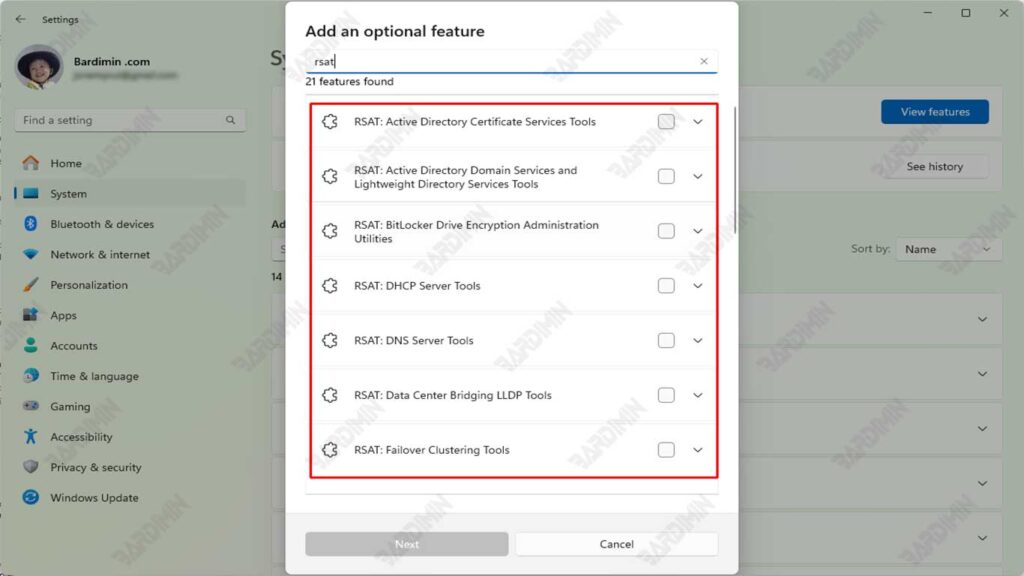
3. Guide pour trouver et ajouter des outils RSAT
Pour faciliter la recherche de l’outil RSAT, vous pouvez taper « RSAT » dans le champ de recherche du menu Optional features. Il affichera tous les outils RSAT qui peuvent être installés, y compris divers composants tels que DNS Server Tools et Active Directory Tools.
4. Processus d’installation et confirmation des fonctionnalités supplémentaires
Une fois que vous avez trouvé l’outil RSAT que vous souhaitez ajouter :
- Cochez la case à côté de l’outil que vous souhaitez installer.
- Cliquez sur le bouton Suivant pour continuer.
- Vous verrez une confirmation concernant les fonctionnalités que vous ajoutez. Par exemple, si vous sélectionnez Outils de serveur DNS, l’écran de confirmation affichera l’outil.
- Cliquez sur Installer pour démarrer le processus d’installation.
- Windows téléchargera et installera la fonctionnalité sélectionnée, et une fois l’installation terminée, vous recevrez une notification indiquant que l’installation a réussi.
Méthode 2 : Utilisation de PowerShell
1. Voir les fonctionnalités disponibles avec Get-WindowsCapability
Pour connaître les fonctionnalités RSAT présentes dans Windows 11, utilisez les commandes PowerShell suivantes :
Get-WindowsCapability -Name RSAT* -Online | Select-Object -Property DisplayName, StateCette commande vous montrera une liste de toutes les fonctionnalités RSAT disponibles ainsi que leur état d’installation (qu’elles soient installées ou non).
2. Ajout de la fonctionnalité RSAT avec Add-WindowsCapability
Après avoir connu les fonctionnalités existantes, vous pouvez ajouter la fonctionnalité RSAT souhaitée à l’aide de cette commande :
Add-WindowsCapability -Online -Name <feature_name>Remplacez <feature_name> par le nom de la fonctionnalité que vous souhaitez installer. Par exemple, pour installer Active Directory Domain Services Tools, utilisez :
Add-WindowsCapability -Online -Name Rsat.ActiveDirectory.DS-LDS.Tools~~~~0.0.1.03. Exemple d’utilisation de PowerShell pour l’installation de fonctionnalités de gestion du stockage
Si vous souhaitez ajouter la fonctionnalité Storage Management via PowerShell, utilisez la commande suivante :
Add-WindowsCapability -Online -Name Rsat.Storage.Management~~~~0.0.1.0Cette commande téléchargera et installera l’outil de gestion du stockage à partir de RSAT, ce qui vous permettra de gérer votre stockage plus efficacement.
Liste des fonctionnalités optionnelles RSAT
1. RSAT : Active Directory Domain Services and Lightweight Directory Tools
Utilisé pour gérer les Active Directory (AD) tels que la création, la suppression ou la modification d’utilisateurs, de groupes et d’organisations.
2. RSAT : DHCP Server Tools
Il est utilisé pour gérer le service DHCP (Dynamic Host Configuration Protocol) qui est en charge de l’attribution dynamique des adresses IP aux périphériques réseau.
3. RSAT : DNS Server Tools
Utilisé pour gérer les configurations de serveur DNS (Domain Name System), telles que l’ajout ou la modification de zones et d’enregistrements DNS.
4. RSAT : File Services Tools
Cet outil est utilisé pour gérer les services de partage et de stockage de fichiers, y compris la configuration du système de fichiers.
5. RSAT : Group Policy Management Tools
Utilisé pour gérer Group Policy Objects (GPO) qui contrôle les stratégies dans les domaines Active Directory.
6. RSAT : Hyper-V Tools
Outils de gestion des machines virtuelles qui s’exécutent à l’aide d’Hyper-V. Permet la configuration et la gestion à distance des VM (machines virtuelles).
7. RSAT : IP Address Management (IPAM) Client
Il est utilisé pour gérer les adresses IP sur le réseau via le serveur IPAM. Simplifiez la surveillance et la gestion de l’attribution des adresses IP au sein de grands réseaux.
8. RSAT : Network Policy and Access Services Tools
Outils de gestion des paramètres d’accès au réseau, tels que les configurations VPN et NPS (Network Policy Server).
9. RSAT : Remote Access Management Tools
Utilisé pour gérer les fonctionnalités d’accès à distance telles que DirectAccess et VPN. Fournit des fonctionnalités de surveillance et de configuration via l’interface graphique ou PowerShell.
10. RSAT : Server Manager
Outils permettant de surveiller et de gérer de manière centralisée les serveurs, y compris la surveillance de l’état des serveurs et des services en cours d’exécution. Intégré avec Server Manager GUI.
11. RSAT : Storage Replica Tools
Il est utilisé pour gérer la réplication du stockage sur les serveurs Windows, ce qui est utile pour la récupération d’urgence et la synchronisation des données.
12. RSAT : Volume Activation Tools
Outils de gestion de l’activation en volume sur le serveur, tels que KMS (Key Management Service) management et la configuration de l’activation automatique.
13. RSAT : Windows Server Update Services Tools (WSUS)
Utilisé pour gérer les mises à jour logicielles via WSUS. Prend en charge la distribution centralisée des mises à jour aux clients au sein du réseau.
14. RSAT : Print Management Tools
Outil de gestion des imprimantes et des serveurs d’impression en réseau. Comprend des fonctionnalités telles que Print Management Console pour la configuration de l’imprimante.
15. RSAT : Failover Clustering Tools
Utilisé pour gérer les clusters de basculement sur les serveurs Windows, y compris les paramètres de redondance de service pour continuer à s’exécuter en cas de défaillance d’un serveur principal.
16. RSAT : BitLocker Drive Encryption Tools
Outils de gestion du chiffrement de disque à l’aide de BitLocker sur les réseaux d’entreprise.
17. RSAT : Windows Defender Application Guard Tools
Permet de gérer les paramètres d’isolation d’application basés sur la sécurité à l’aide de Windows Defender Application Guard.
18. RSAT : Certificate Services Tools
Outils de gestion des services de certificats sur un réseau, tels que la configuration et l’émission de certificats de sécurité pour les clients et les serveurs.
Maintenir le RSAT à jour
Des mises à jour régulières via Windows Update sont essentielles pour assurer le bon fonctionnement de Remote Server Administration Tools (RSAT). Microsoft publie régulièrement des mises à jour qui non seulement corrigent les bogues et les problèmes de sécurité, mais ajoutent également de nouvelles fonctionnalités et améliorent les performances des outils existants. En veillant à ce que RSAT soit toujours à jour, les administrateurs peuvent tirer parti de toutes les dernières améliorations, assurer la sécurité des systèmes et assurer la compatibilité avec les dernières versions de Windows Server et Windows 11.
Comment conserver toutes les fonctionnalités RSAT dans le meilleur état
Pour conserver toutes les fonctionnalités RSAT dans le meilleur état, les administrateurs peuvent effectuer les étapes suivantes :
- Assurez-vous que le paramètre de mise à jour automatique dans Windows 11 est activé. Cela permet au système de télécharger et d’installer automatiquement les mises à jour disponibles.
- Les administrateurs doivent régulièrement vérifier les mises à jour en allant sur Settings >Windows Update et en cliquant sur le bouton Check for updates. Cela permet de s’assurer qu’aucune mise à jour n’est manquée.
- Vous pouvez utiliser PowerShell pour vérifier l’état d’installation de la fonctionnalité RSAT à l’aide de la commande :
Get-WindowsCapability -Name RSAT* -Online | Select-Object -Property DisplayName, State