

La sécurité des PC est essentielle à l’ère numérique d’aujourd’hui, notamment en raison de l’augmentation des cybermenaces telles que les ransomware. Ransomware s’agit d’un logiciel malveillant qui crypte les données de l’utilisateur et exige une rançon pour les restituer. Ces attaques peuvent entraîner des pertes financières importantes et la perte de données précieuses pour les particuliers et les entreprises.
Windows 11 offre des fonctionnalités de protection efficaces contre ces menaces. L’une des principales fonctionnalités est Controlled Folder Access, conçue pour empêcher les logiciels non autorisés de modifier des fichiers dans des dossiers importants tels que Documents, Images et Musique. Cette fonctionnalité doit être activée manuellement par les administrateurs et peut aider à maintenir l’intégrité des données utilisateur en bloquant les accès non autorisés.
En comprenant l’importance de la sécurité du PC et comment la protéger à l’aide des fonctionnalités de Windows 11, les utilisateurs peuvent prendre des mesures proactives pour protéger leurs données contre les attaques de ransomware.
Qu’est-ce qu’un ransomware ?
Ransomware s’agit d’un type de logiciel malveillant conçu pour verrouiller ou crypter les données sur l’ordinateur d’un utilisateur afin qu’il ne puisse pas accéder à ses fichiers importants. Une fois les données verrouillées, les cybercriminels exigent une rançon, généralement sous forme de cryptomonnaie, pour fournir la clé de déchiffrement nécessaire pour rétablir l’accès aux données.
Voici quelques-unes des attaques de ransomware bien connues :
- WannaCry : Cette attaque a eu lieu en 2017 et s’est propagée rapidement grâce à une vulnérabilité dans le système d’exploitation Windows. WannaCry crypte les données des utilisateurs et exige une rançon en Bitcoin, affectant des centaines de milliers d’ordinateurs à travers le monde.
- NotPetya : Apparu en 2017, NotPetya était initialement destiné aux entreprises ukrainiennes, mais s’est rapidement répandu dans le monde entier. Ces attaques ont causé des dommages massifs à l’infrastructure informatique et ont entraîné des pertes financières importantes.
- Ryuk : Connu pour cibler les grandes organisations, Ryuk est souvent utilisé dans des attaques plus ciblées et dangereuses. Ces attaques impliquent généralement la propagation de logiciels malveillants par le biais d’e-mails de phishing.
Fonctionnalités de sécurité de Windows 11
Windows 11 est livré avec une variété de fonctionnalités de sécurité conçues pour protéger les utilisateurs contre les cybermenaces. Voici quelques-unes des principales caractéristiques :
- Windows Defender Antivirus : Un programme antivirus intégré qui offre une protection en temps réel contre les logiciels malveillants et les virus.
- Controlled Folder Access : Une fonctionnalité qui empêche les logiciels non autorisés d’accéder aux dossiers importants de votre ordinateur, tels que les documents et les images.
- Tamper Protection : Empêche les modifications non autorisées des paramètres de sécurité par des logiciels malveillants.
- Firewall Windows : Contrôle le trafic réseau pour protéger les appareils contre les attaques externes.
- BitLocker : une fonction de chiffrement qui protège les données du disque dur contre l’accès sans autorisation.
L’importance d’activer la protection contre les manipulations
Tamper Protection est une fonctionnalité importante qui doit être activée pour garder les paramètres de sécurité intacts. Bien que les administrateurs de PC puissent apporter des modifications, cette fonctionnalité empêche les logiciels malveillants de modifier les paramètres de sécurité dans le Centre de sécurité Windows. En activant la protection contre les falsifications, les utilisateurs peuvent s’assurer que leurs paramètres de sécurité ne seront pas modifiés sans autorisation, ce qui est crucial pour prévenir les cyberattaques.
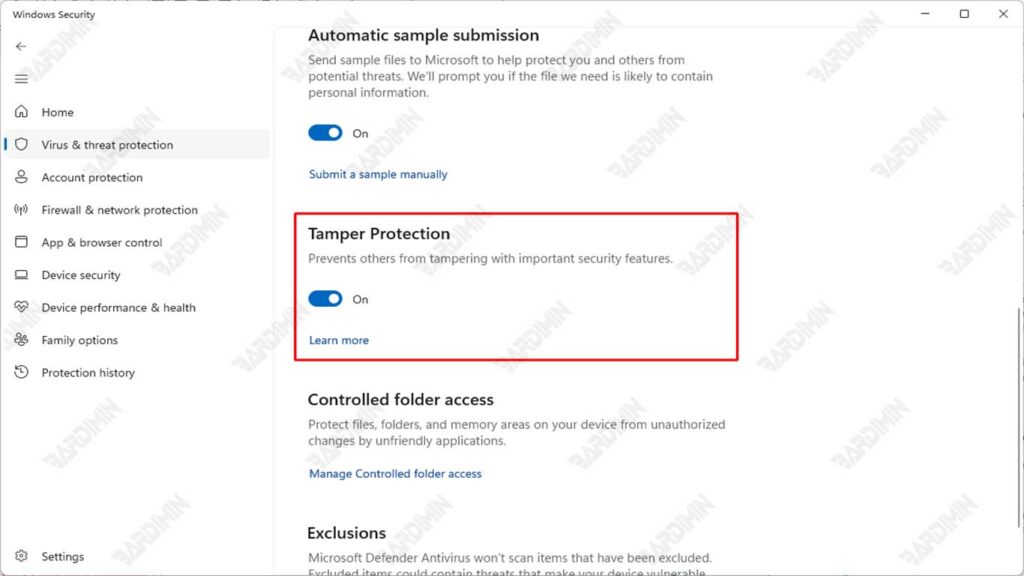
La fonction Tamper Protection fonctionne en surveillant et en limitant l’accès aux paramètres de sécurité. Lorsqu’il est activé, toute tentative de modification des paramètres de sécurité par des applications malveillantes et par d’autres utilisateurs sera bloquée. Cela fournit une couche de protection supplémentaire en garantissant que seuls les utilisateurs disposant des droits d’accès appropriés peuvent apporter des modifications à ces paramètres.
En tant que telle, la protection contre les falsifications sert de moyen de dissuasion contre les modifications non autorisées, en maintenant l’intégrité du système et en offrant aux utilisateurs la tranquillité d’esprit que leurs paramètres de sécurité restent à l’abri des menaces extérieures.
Utilisation de l’accès contrôlé aux dossiers
Controlled Folder Access est une fonctionnalité de sécurité de Windows 11 qui empêche les logiciels non autorisés d’accéder à des dossiers importants tels que les documents, les images et la musique. Cette fonctionnalité est conçue pour protéger les données des utilisateurs contre les menaces telles que les ransomware qui cherchent à chiffrer ces fichiers.
Controlled Folder Access fonctionne en empêchant les applications non enregistrées d’apporter des modifications aux dossiers protégés. Cela empêche les ransomware et autres logiciels malveillants de chiffrer ou de supprimer les fichiers importants des utilisateurs. Le principal avantage est qu’il fournit une couche de protection supplémentaire pour maintenir l’intégrité des données.
Comment faire pour activer et ajuster les paramètres d’accès contrôlé aux dossiers
Controlled Folder Access est désactivé par défaut et doit être activé manuellement par un administrateur. Voici les étapes à suivre :
- Ouvrez Windows Security.
- Sélectionnez Virus & threat protection.
- Sous Ransomware protection, cliquez sur Manage ransomware protection.
- Activez Controlled folder access.
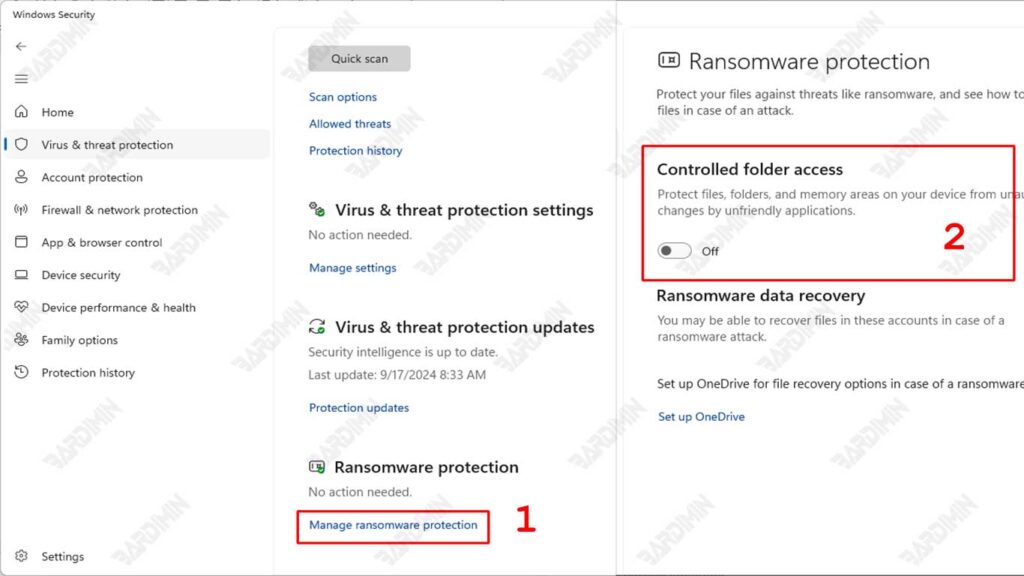
Après avoir activé Controlled Folder Access, vous pouvez ajuster les paramètres :
- Cliquez sur Protected folders pour ajouter ou supprimer des dossiers protégés.
- Vous pouvez également ajouter l’intégralité du disque dans la protection.
- Si une application nécessite l’accès à un dossier protégé, ajoutez-la à la liste d’exclusion.
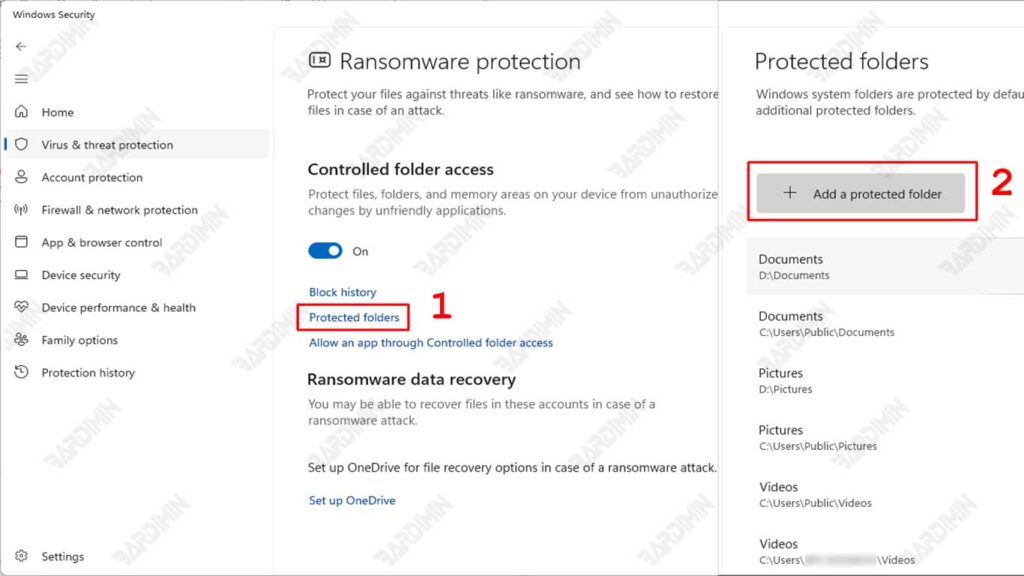
Ajout d’une application à la liste d’exclusion
L’ajout d’une application à la liste des exceptions dans Controlled Folder Access est essentiel pour garantir que les applications légitimes peuvent fonctionner correctement sans problème.
Certaines applications, en particulier les logiciels ou les jeux plus anciens, peuvent nécessiter l’accès pour écrire des fichiers dans un dossier protégé, tel que Documents. Si une application ne dispose pas de cette autorisation, elle peut rencontrer des erreurs ou même ne pas fonctionner complètement.
Voici les étapes à suivre pour ajouter une application à la liste d’exclusion dans Windows 11 :
- Ouvrez Windows Security.
- Sélectionnez Virus & threat protection.
- Sous Ransomware protection, cliquez sur Manage ransomware protection.
- Cliquez sur Allow an app through controlled folder access.
- Sélectionnez l’application que vous souhaitez autoriser dans la liste des applications installées ou cliquez sur Browse pour accéder à l’emplacement de l’application qui ne figure pas dans la liste.
- Après avoir sélectionné l’application, cliquez sur Add pour l’ajouter à la liste d’exclusion.
Comment accéder aux paramètres d’accès contrôlé aux dossiers via la stratégie de groupe
Les paramètres Controlled Folder Access sont accessibles et gérés via la stratégie de groupe dans Windows 11. Voici les étapes à suivre pour le faire :
- Appuyez sur Windows + R pour ouvrir la boîte de dialogue Exécuter.
- Tapez gpedit.msc et appuyez sur Entrée pour ouvrir Local Group Policy Editor.
- Accédez au chemin d’accès suivant :
Computer Configuration ➤ Administrative Templates ➤ Windows Components ➤Microsoft Defender Antivirus ➤ Microsoft Defender Exploit Guard ➤Controlled Folder Access.
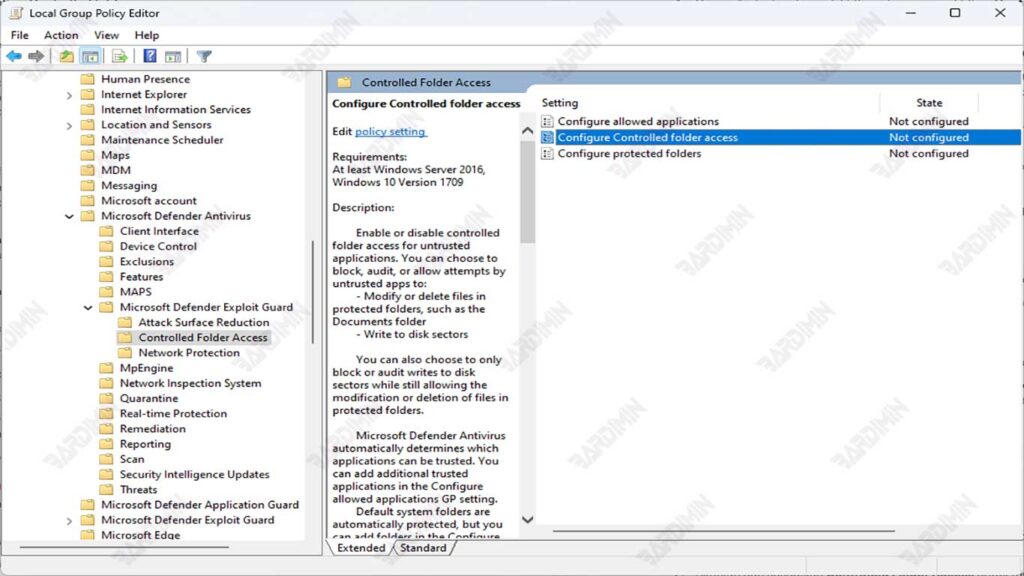
- Ici, vous pouvez activer ou désactiver Controlled Folder Access, ainsi que configurer des dossiers protégés et ajouter des applications autorisées à y accéder.
Utilisation de PowerShell pour gérer les paramètres de sécurité des dossiers à accès contrôlé
Vous pouvez également utiliser PowerShell pour gérer les paramètres de sécurité, notamment Controlled Folder Access. Voici les étapes de base pour y parvenir :
- Ouvrez-PowerShell en tant qu’administrateur en recherchant « PowerShell » dans le menu Démarrer, puis cliquez avec le bouton droit de la souris et sélectionnez « Run as administrator ».
- Pour activer Controlled Folder Access, utilisez la commande suivante :
Set-MpPreference -EnableControlledFolderAccess Enabled
- Pour le désactiver, utilisez la commande :
Set-MpPreference -EnableControlledFolderAccess Disabled
- Pour ajouter une application à la liste d’exclusion, utilisez la commande suivante (remplacez C :\Path\To\App.exe par le chemin d’accès à l’application approprié :
Add-MpPreference -ControlledFolderAccessAllowedApplications “C :\Path\To\App.exe”
Conclusion
Voici un résumé des étapes clés pour protéger votre PC contre les attaques ransomware à l’aide des fonctionnalités de sécurité de Windows 11 :
- Activez la protection contre les falsifications pour empêcher les modifications non autorisées des paramètres de sécurité par des logiciels malveillants.
- Activez et personnalisez l’accès contrôlé aux dossiers pour protéger les dossiers importants tels que les documents, les images et la musique contre tout accès non autorisé.
- Ajoutez à la liste d’exclusion les applications qui nécessitent l’accès à des dossiers protégés pour vous assurer que les applications légitimes peuvent fonctionner correctement.
- Gérez les paramètres de sécurité via la stratégie de groupe et PowerShell pour configurer la protection selon vos besoins.
