

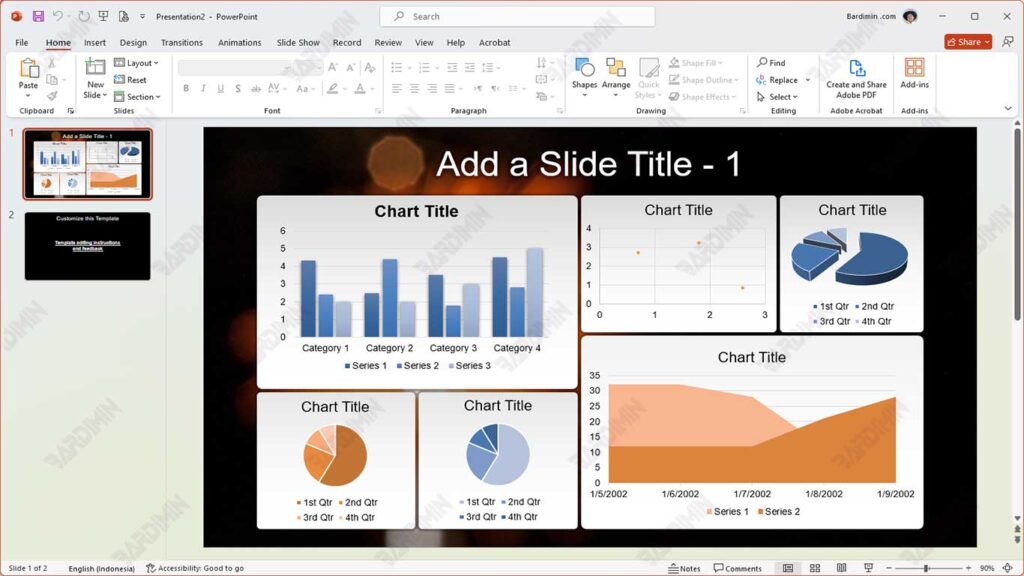
Dans le monde des affaires et du monde universitaire, une bonne présentation repose en grande partie sur la présentation des données d’une manière facile à comprendre. La visualisation des données a un rôle important à jouer à cet égard. À l’aide de graphiques, de diagrammes et de tableaux, vous pouvez simplifier des informations complexes en quelque chose de plus attrayant et facile à comprendre pour votre public.
Les graphiques rendent non seulement la présentation plus attrayante, mais aident également le public à comprendre les tendances, les modèles et les informations à partir des données présentées. Par exemple, un graphique linéaire peut montrer la progression des ventes au fil du temps, tandis qu’un graphique à barres peut comparer les performances de différents produits. En connectant le graphique directement depuis Excel vers PowerPoint, vous vous assurez que les données affichées sont toujours exactes et à jour.
1. Préparez des données et des graphiques dans Excel
La première étape pour connecter des graphiques d’Excel à PowerPoint consiste à préparer les données à utiliser. Assurez-vous que les données sont bien organisées dans le tableau. Par exemple, si vous souhaitez créer un graphique des ventes, créez un tableau avec des colonnes pour la date, le produit et le nombre de ventes. Une fois le tableau prêt, procédez comme suit pour créer le graphique :
- Bloquez toutes les données que vous souhaitez représenter graphiquement, y compris les titres de colonne.
- Cliquez sur l’onglet « Insert » dans la barre de menu Excel.
- Choisissez un type de graphique qui correspond à vos données, par exemple Column Chart, Line Chart ou Pie Chart.
Après avoir sélectionné un type de graphique, Excel crée automatiquement un graphique basé sur les données que vous avez sélectionnées.
Avant de passer à PowerPoint, assurez-vous que les graphiques créés sont adaptés aux besoins de la présentation. Vérifiez les points suivants :
- Ajustez la couleur, le style et la taille des graphiques pour les rendre attrayants et faciles à lire.
- Assurez-vous que le graphique a un titre clair et des étiquettes d’axe informatives pour aider le public à comprendre les données.
- Vérifiez que toutes les données du graphique sont exactes et pertinentes.
2. Méthode de connexion des graphiques d’Excel à PowerPoint
un. Méthode de copier-coller
L’un des moyens les plus pratiques de connecter des graphiques d’Excel à PowerPoint est d’utiliser la méthode Copier et coller. Cette méthode est très pratique et rapide, idéale pour les utilisateurs qui ont besoin d’une solution rapide sans beaucoup de configuration.
Escalier:
- Ouvrez le fichier Excel et sélectionnez le graphique que vous souhaitez insérer. Assurez-vous que le graphique que vous avez créé dans Excel est prêt et mis en forme correctement.
- Après avoir sélectionné un graphique, appuyez sur la combinaison de touches Ctrl +C de votre clavier pour copier le graphique.
- Ouvrez votre fichier PowerPoint et sélectionnez la diapositive dans laquelle vous souhaitez placer le graphique.
- Appuyez sur Ctrl + V pour coller le graphique que vous avez copié d’Excel dans une diapositive PowerPoint.
Avantages:
C’est rapide et facile à faire. Cette méthode est très simple et ne nécessite aucun paramètre supplémentaire, ce qui la rend idéale pour les utilisateurs qui souhaitent ajouter immédiatement des graphiques à une présentation.
Une fois que vous avez collé le graphique, vous pouvez apporter d’autres modifications directement dans PowerPoint, telles que le redimensionnement, le positionnement ou la mise en forme du graphique en fonction des besoins de votre présentation.
Contre:
L’un des principaux inconvénients de cette méthode est que le graphique inséré n’est pas connecté aux données d’origine dans Excel. Si des modifications sont apportées aux données dans Excel, le graphique dans PowerPoint ne sera pas mis à jour automatiquement.
Si les données dans Excel sont mises à jour après la copie du graphique dans PowerPoint, il existe un risque que les informations affichées dans le graphique ne soient plus exactes ou cohérentes avec les données les plus récentes, ce qui peut semer la confusion dans l’auditoire.
b. Méthode d’insertion en tant qu’objet lié
Cette méthode est un bon moyen de s’assurer que les graphiques dans PowerPoint obtiennent toujours les dernières données d’Excel. De cette façon, vous pouvez conserver les données affichées dans la présentation en tant que données d’origine dans le fichier Excel.
Escalier:
- Ouvrez le fichier Excel et sélectionnez le graphique que vous souhaitez coller dans PowerPoint. Après cela, appuyez sur Ctrl + C pour le copier.
- Ouvrez la présentation PowerPoint et localisez la diapositive à l’endroit où vous souhaitez placer le graphique.
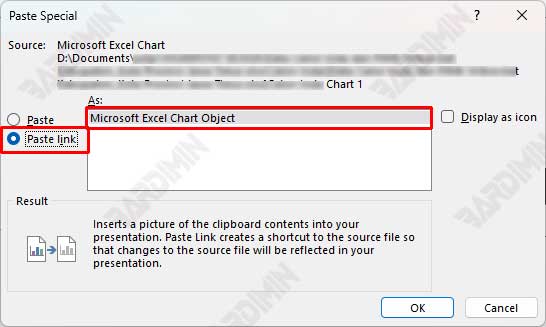
- Une fois que vous êtes sur la diapositive souhaitée, cliquez sur le bouton « Paste » dans l’onglet « Home ». Sélectionnez « Paste Special… » dans le menu qui apparaît.
- Dans la boîte de dialogue Paste Special, sélectionnez « Paste link », puis sélectionnez « Microsoft Excel Chart Object ». Cela insérera le graphique en tant qu’objet lié, de sorte que toutes les modifications dans Excel seront automatiquement visibles dans PowerPoint.
Avantages:
De cette façon, chaque fois qu’il y a une modification dans le fichier Excel, le graphique dans PowerPoint sera automatiquement mis à jour sans qu’il soit nécessaire de le copier à nouveau.
Les graphiques insérés en tant qu’objets liés ont toujours une bonne qualité visuelle, ce qui leur donne un aspect professionnel dans les présentations.
Contre:
Pour effectuer la mise à jour, vous devez avoir accès au fichier Excel qui contient les données d’origine. Sans le fichier, la mise à jour des graphiques ne peut pas être effectuée.
L’un des risques est que si le fichier Excel est déplacé ailleurs ou renommé, le lien entre le fichier PowerPoint et le fichier Excel sera rompu, de sorte que le graphique ne pourra plus être mis à jour.
c. Méthode d’insertion en tant qu’objet intégré
La méthode Insert as Embedded Object est un autre moyen de connecter des graphiques de Excel à PowerPoint. Contrairement à la méthode Objet lié, cette méthode incorpore des charts et des données Excel directement dans un fichier PowerPoint. Cela rend votre présentation plus autonome, car elle ne nécessite pas de fichier Excel séparé pendant la présentation. Cependant, cette méthode présente également quelques inconvénients qu’il convient de noter.
Escalier:
- Ouvrez le fichier Excel et sélectionnez le graphique que vous souhaitez insérer. Après cela, appuyez sur Ctrl + C pour le copier.
- Ouvrez la présentation PowerPoint et localisez la diapositive à l’endroit où vous souhaitez placer le graphique.
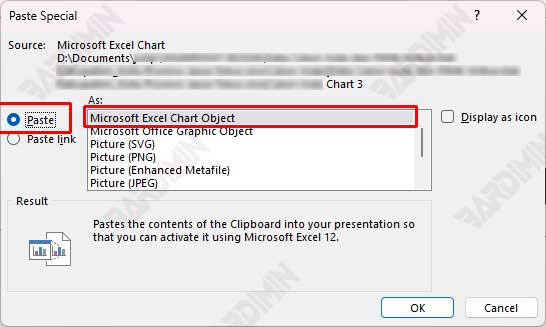
- Une fois que vous êtes sur la diapositive souhaitée, cliquez sur le bouton « Paste » dans l’onglet « Home ». Sélectionnez « Paste Special… » dans le menu qui apparaît.
- Dans la boîte de dialogue Paste Special, sélectionnez « Paste », puis sélectionnez « Microsoft Excel Chart Object ». Cela intégrera le graphique dans la présentation afin que les données soient enregistrées directement dans le fichier PowerPoint.
Avantages:
De cette façon, vous n’avez pas à vous soucier de la présence de fichiers Excel lors des présentations, car toutes les données sont déjà dans le fichier PowerPoint.
Si vous devez modifier les données du graphique, double-cliquez simplement sur le graphique dans PowerPoint pour ouvrir l’interface Excel et effectuer des modifications en direct.
Contre:
Étant donné que les données d’Excel sont intégrées directement dans le fichier PowerPoint, la taille du fichier de présentation peut augmenter considérablement, surtout si les graphiques utilisés contiennent beaucoup de données ou sont très complexes.
L’un des principaux inconvénients de cette méthode est que si des modifications sont apportées aux données d’origine dans Excel après l’intégration du graphique, la mise à jour ne sera pas reflétée automatiquement dans PowerPoint. Vous devez modifier manuellement le graphique pour mettre à jour les informations affichées.
Conseils pour une intégration graphique efficace
Combiner correctement les graphiques d’Excel à PowerPoint peut améliorer la qualité de vos présentations. Voici quelques conseils pour vous assurer que votre intégration graphique se déroule bien :
1. Enregistrez les fichiers au même endroit
Pour la méthode Linked Object, il est important de stocker les fichiers Excel et PowerPoint au même endroit. Si un fichier Excel est déplacé ou renommé, le lien entre le graphique et les données peut être perdu. Conservez donc les deux fichiers dans le même dossier ou utilisez un chemin d’accès fixe pour éviter les problèmes.
2. Utilisez des noms de fichiers clairs
Donnez à vos fichiers Excel et PowerPoint un nom descriptif et facile à comprendre. Un nom clair facilitera l’identification et évitera toute confusion, surtout si vous travaillez avec beaucoup de fichiers. Par exemple, utilisez un nom tel que « Sales_report_Q1_2025.xlsx » pour un fichier Excel.
3. Vérifiez régulièrement les liens
Avant la présentation, assurez-vous que tous les liens du graphique sont fonctionnels et affichent les données les plus récentes. Accédez à chaque diapositive contenant le graphique et vérifiez que les données s’affichent correctement. S’il y a des problèmes, vous pouvez les résoudre avant le début de la présentation afin que votre public ne soit pas confus par des informations erronées.
4. Tenez compte de la taille du fichier
Si la taille du fichier de présentation pose problème, utilisez la méthode Linked Object au lieu de Embedded Object. La méthode liée entraîne généralement une taille de fichier plus petite, car elle stocke uniquement le lien vers les données d’origine dans Excel, au lieu de stocker toutes les données dans un fichier PowerPoint. Ceci est particulièrement utile si vous avez beaucoup de graphiques ou de données volumineuses à saisir.
