

Un système de démarrage stable sur Windows 11 est essentiel pour garantir une expérience utilisateur fluide et productive. Lorsque l’ordinateur est allumé, le processus de démarrage est la première étape qui permet au système d’exploitation de charger et d’exécuter des applications. Si le système de démarrage rencontre des problèmes, les utilisateurs peuvent être confrontés à divers symptômes, tels qu’un écran noir, des messages d’erreur ou un ordinateur bloqué dans un cycle de redémarrage.
L’impact de ce problème de démarrage est très important sur la productivité de l’utilisateur. Le temps perdu à résoudre ce problème peut interférer avec le travail et les activités quotidiennes. De plus, l’instabilité du système peut entraîner la perte de données importantes et réduire la confiance des utilisateurs dans leurs appareils.
Comprendre la structure de la partition de démarrage dans Windows 11
Qu’est-ce que EFI System Partition ?
EFI System Partition (ESP) est une partition spéciale utilisée dans les systèmes de démarrage basés sur UEFI (Unified Extensible Firmware Interface). Cette partition sert de lieu de stockage pour les fichiers nécessaires au démarrage du système d’exploitation. Les ESP ont généralement une taille d’environ 100 Mo et sont formatés avec le système de fichiers FAT32.
La fonction principale de la partition système EFI est de fournir un environnement sécurisé pour que le micrologiciel UEFI puisse trouver et charger le chargeur de démarrage du système d’exploitation. Lorsque l’ordinateur est allumé, le micrologiciel recherche les fichiers de démarrage à l’intérieur de cette partition pour démarrer le processus de démarrage. Avec ESP, le processus de démarrage devient plus structuré et plus sûr, ce qui réduit le risque d’infections par des logiciels malveillants susceptibles d’endommager le système de démarrage.
Base de données de configuration de démarrage (BCD)
Boot Configuration Database (BCD) est un ensemble de données qui contient des informations sur les paramètres de démarrage de Windows. Le BCD stocke des informations concernant l’emplacement du système d’exploitation installé, les paramètres de démarrage et les options de récupération. Il remplace le fichier boot.ini utilisé sur les versions précédentes de Windows.
BCD joue un rôle crucial dans le processus de démarrage en fournissant des instructions à Windows sur la façon de démarrer le système d’exploitation. S’il y a un problème avec le BCD, tel que des fichiers corrompus ou manquants, l’utilisateur peut avoir des difficultés à démarrer. Dans de telles situations, des commandes telles que Bootrec /RebuildBCD peuvent être utilisées pour réparer ou reconstruire cette base de données.
Windows 11 Partition Structure
Pour vous donner une idée claire de la structure des partitions sur un système Windows 11, voici un schéma simple :
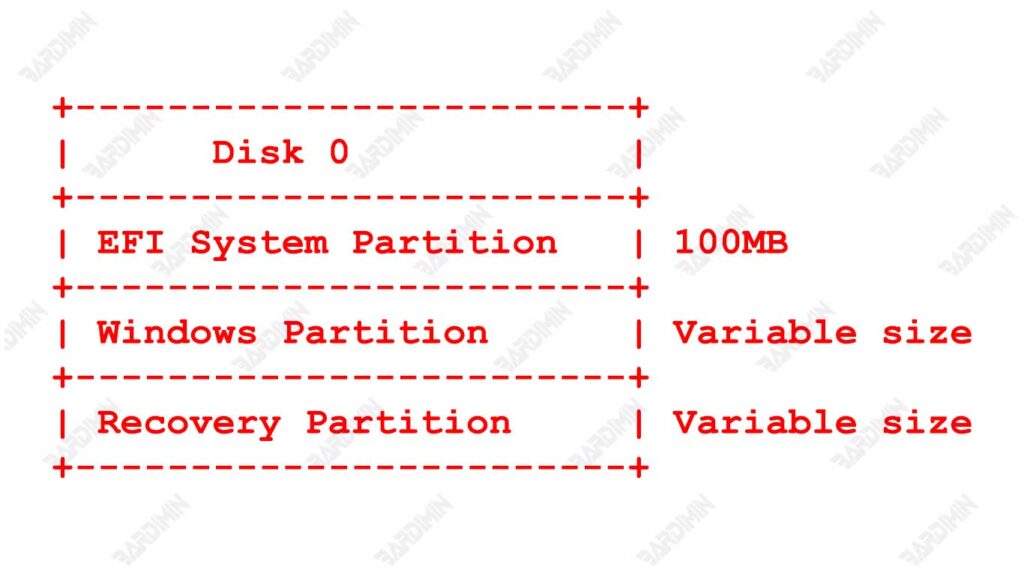
Le schéma ci-dessus montre que sur le disque 0, il y a trois partitions principales : EFI System Partition, Windows Partition et Recovery Partition. Cette structure permet de maintenir la sécurité et l’efficacité du processus de démarrage dans Windows 11.
Symptômes courants des problèmes de démarrage dans Windows 11
Les problèmes de démarrage dans Windows 11 peuvent prendre de nombreuses formes, et reconnaître ces symptômes est la première étape pour apporter la bonne solution. Voici une liste de symptômes courants qui indiquent un problème avec le processus de démarrage :
1. Écran noir au démarrage
L’un des symptômes les plus courants des problèmes de démarrage est l’apparition d’un écran noir lorsque l’ordinateur est allumé. Cela peut se produire après l’apparition du logo Windows et l’utilisateur ne peut pas accéder au bureau. Cet écran noir est souvent accompagné d’un curseur non cliquable, indiquant que le système n’est pas en mesure de terminer le processus de démarrage.
2. Message d’erreur BCD introuvable
Un message d’erreur indiquant que Boot Configuration Database (BCD) est introuvable est un signe clair qu’il y a un problème avec les paramètres de démarrage de Windows. BCD sert à stocker des informations importantes sur le système d’exploitation installé et sur la façon de démarrer. L’utilisateur aura des difficultés à démarrer le système lorsque le BCD sera perdu ou corrompu.
3. Ordinateur bloqué dans la boucle de redémarrage
Un autre symptôme est un ordinateur qui est bloqué dans un cycle de redémarrage sans jamais démarrer avec succès dans le système d’exploitation. Dans cette situation, l’ordinateur essaiera de démarrer, puis s’éteindra et essaiera de redémarrer à plusieurs reprises. Cela peut être dû à une corruption des fichiers système ou à une configuration de démarrage incorrecte.
Préparation avant de résoudre les problèmes de démarrage
Avant d’effectuer des réparations aux problèmes de démarrage dans Windows 11, il est important d’effectuer quelques étapes préparatoires. Cela permettra de garantir le bon déroulement du processus de réparation et de réduire le risque de perte de données.
Sauvegardez les données importantes
Avant d’effectuer des réparations, la première étape à suivre est de sauvegarder les données importantes. Le processus de réparation peut potentiellement entraîner une perte de données, surtout si la partition ou les fichiers système sont endommagés. En disposant d’une sauvegarde, les utilisateurs peuvent restaurer des fichiers importants en cas de problème pendant le processus de réparation.
Les sauvegardes peuvent être effectuées à l’aide de diverses méthodes, telles que :
- Utilisez un service cloud (tel que Google Drive ou OneDrive).
- Stocke les données sur un disque dur externe.
- Utilisez un logiciel de sauvegarde pour créer une image système.
Utilisation d’un USB Recovery Drive
Après avoir effectué la sauvegarde, l’étape suivante consiste à créer et à utiliser une clé USB de récupération. La clé USB de récupération est un outil très utile pour récupérer votre système lorsque vous rencontrez des problèmes de démarrage.
Comment faire un USB Recovery Drive
- Assurez-vous d’avoir une clé USB d’une capacité d’au moins 32 Go. Toutes les données à l’intérieur de la clé USB seront effacées, alors assurez-vous de sauvegarder d’abord les données importantes.
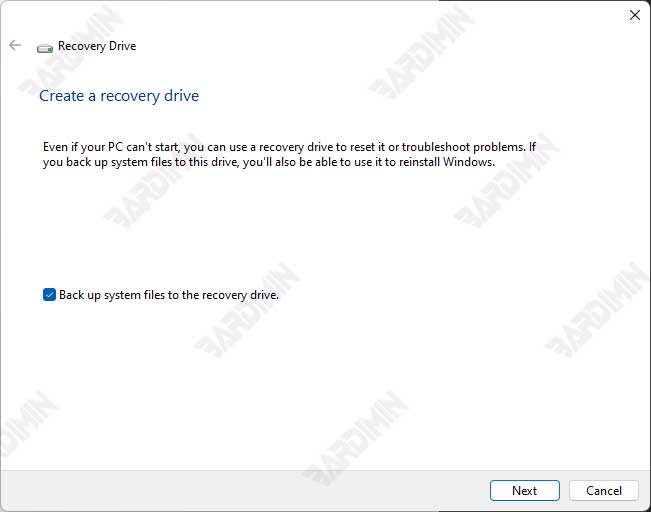
- Cliquez sur l’ icône Search (Rechercher) dans la barre des tâches ou appuyez sur la touche Windows de votre clavier, puis tapez « create a recovery drive » et sélectionnez le résultat de recherche approprié.
- Si la fenêtre Contrôle de compte d’utilisateur s’affiche, cliquez sur Yes pour continuer.
- Dans la fenêtre Recovery Drive, assurez-vous de cocher l’option Back up system files to the recovery drive si vous souhaitez inclure des fichiers système. Cliquez ensuite sur Next.
- Windows recherchera la clé USB connectée. Sélectionnez la clé USB que vous souhaitez utiliser comme lecteur de récupération et cliquez sur Next.
- Vous serez informé que toutes les données de la clé USB seront effacées. Cliquez Create pour lancer le processus de création de Recovery Drive.
- Ce processus peut prendre de quelques minutes à une heure en fonction de la vitesse de l’USB et de la taille des données sauvegardées. Lorsque vous avez terminé, vous verrez un message indiquant que le Recovery Drive a été créé avec succès.
- Stockez le USB Recovery Drive dans un endroit sûr, afin qu’il puisse être utilisé pour restaurer le système en cas de problèmes futurs.
Comment utiliser un USB Recovery Drive pour la récupération
- Branchez le USB Recovery Drive sur l’ordinateur problématique.
- Lorsque l’ordinateur est allumé, appuyez sur la touche appropriée (généralement F2, F12 ou ESC) pour accéder au menu de démarrage.
- Sélectionnez le USB Recovery Drive dans la liste des périphériques de démarrage.
- Après le démarrage à partir de la clé USB, sélectionnez l’option de récupération appropriée pour résoudre le problème de démarrage, par exemple en utilisant l’invite de commande pour exécuter la commande de restauration.
Étapes pour résoudre les problèmes de démarrage
Pour résoudre les problèmes de démarrage dans Windows 11, vous devez accéder à Recovery Console. Voici les étapes à suivre :
- Branchez le USB Recovery Drive sur l’ordinateur problématique.
- Lorsque l’ordinateur est allumé, appuyez sur la touche appropriée (généralement F2, F12 ou ESC) pour accéder au menu de démarrage.
- Sélectionnez le USB Recovery Drive dans la liste des périphériques de démarrage.
- Après avoir démarré à partir d’une clé USB, vous entrerez dans l’environnement de récupération Windows. Sélectionnez l’option de récupération appropriée pour résoudre le problème de démarrage, par exemple à l’aide de l’invite de commande pour exécuter la commande de restauration.
Une fois que vous êtes dans la console de récupération, vous pouvez utiliser quelques commandes de base pour réparer le Boot Configuration Database (BCD) :
- Bootrec /RebuildBCD : Cette commande reconstruit la base de données BCD en analysant le lecteur à la recherche d’installations Windows valides. Vous serez invité à ajouter l’installation Windows trouvée, appuyez sur « Y » pour continuer.
- Bootrec /FixMBR : Cette commande crée un nouveau Master Boot Record pour le disque et doit être utilisée si le fichier MBR est corrompu.
- Bootrec /FixBoot : Cette commande écrit un nouveau secteur d’amorçage sur le disque et doit être utilisée si le secteur d’amorçage du disque est corrompu.
- Bootrec /ScanOS : Cette commande peut être utilisée si votre installation de Windows 11 n’est pas trouvée. Cette commande recherche l’installation du système d’exploitation et signale ce qu’elle trouve.
Voici un exemple de commande pour reconstruire un BCD :
Bootrec /RebuildBCDCette commande analysera le lecteur à la recherche d’installations Windows 11 valides et reconstruira la base de données BCD en fonction de ces résultats.
Dépannage des problèmes de partition EFI et BCD
Correction EFI System Partition
Si vous rencontrez des problèmes avec EFI System Partition, tels que des fichiers de démarrage corrompus ou manquants, vous pouvez suivre ces étapes pour les résoudre :
- Utilisez une clé USB de récupération ou un support d’installation Windows pour démarrer dans la console de récupération.
- Dans le menu Dépannage, sélectionnez Advanced options, puis Command Prompt.
- Tapez diskpart et appuyez sur Entrée pour ouvrir l’outil de gestion de disque.
- Tapez list disk pour voir tous les disques connectés. Notez le numéro de disque qui contient l’installation de Windows (généralement le disque 0).
- Tapez select disk 0 (remplacez 0 par le numéro de disque correspondant s’il est différent).
- Tapez list volume pour afficher la liste de toutes les partitions du disque sélectionné. Recherchez une partition formatée avec FAT32, généralement, il s’agit d’une partition EFI.
- Tapez select volume=X (remplacez X par le numéro de volume de la partition EFI).
- Tapez assign letter=F pour attribuer une lettre de lecteur temporaire à la partition EFI.
- Tapez exit pour quitter la diskpart.
- Tapez F : pour accéder au lecteur que vous venez d’attribuer.
- Tapez ensuite cd \EFI\Microsoft\Boot\ pour accéder au dossier de démarrage.
- Tapez ren BCD BCD.old pour renommer un fichier BCD existant, afin de disposer d’une sauvegarde au cas où vous en auriez besoin.
- Tapez bootrec /RebuildBCD pour reconstruire la base de données de configuration de démarrage. Si des installations Windows sont trouvées, appuyez sur Y pour les ajouter.
- Répétez les étapes 4 à 6, mais cette fois-ci, tapez remove letter=F pour supprimer la lettre de lecteur de la partition EFI.
Utilisation de Diskpart pour gérer les partitions
Diskpart est un outil très utile pour gérer les disques et les partitions sous Windows. Voici un exemple d’utilisation de la commande Diskpart :
diskpart
list disk
select disk 0
Les commandes ci-dessus effectueront les opérations suivantes :
- Ouvrez Diskpart.
- Affiche la liste de tous les disques connectés à l’ordinateur.
- Sélectionnez le disque 0 (remplacez-le par le numéro de disque correspondant s’il est différent).
À l’aide de Diskpart, vous pouvez effectuer diverses opérations sur les partitions, y compris la résolution des problèmes avec la partition système EFI et la base de données de configuration de démarrage (BCD) dans Windows 11.
Conclusion
La discussion sur la façon de résoudre les problèmes de démarrage dans Windows 11 comprend les étapes importantes qui doivent être suivies pour résoudre les problèmes avec la partition système EFI et la base de données de configuration de démarrage (BCD). Ces étapes incluent l’accès à la console de récupération, l’utilisation de commandes telles que Bootrec /RebuildBCD et la gestion des partitions à l’aide de Diskpart.
Pour éviter de futurs problèmes de démarrage, il est recommandé de sauvegarder régulièrement vos données, de mettre à jour votre système régulièrement, d’utiliser un antivirus fiable et de surveiller la santé de votre disque dur. En suivant ces étapes de réparation et ces recommandations, les utilisateurs peuvent maintenir leur système Windows 11 en bon état de fonctionnement et réduire le risque d’éventuels problèmes de démarrage.
