

Dans la technologie de stockage de données, MBR (Master Boot Record) et GPT (GUID Partition Table) sont les deux structures de partition les plus couramment utilisées. MBR est une ancienne norme qui existe depuis les premiers jours des ordinateurs, tandis que GPT est une norme moderne conçue pour répondre aux besoins de stockage d’aujourd’hui. Il est crucial de comprendre la différence entre les deux, car la structure de partition que vous choisissez affectera les performances de votre système, la compatibilité matérielle et la sécurité des données.
Le choix d’une structure de partition n’est pas seulement une question de capacité de stockage, mais aussi de manière à ce que les données soient organisées, consultées et protégées. Avec le développement rapide de la technologie, choisir entre MBR et GPT est une étape cruciale dans l’optimisation de la gestion du stockage des données, tant pour un usage personnel que professionnel. Cet article abordera plus en détail ces deux structures de partition, ce qui vous aidera à déterminer celle qui convient le mieux à vos besoins de stockage de données.
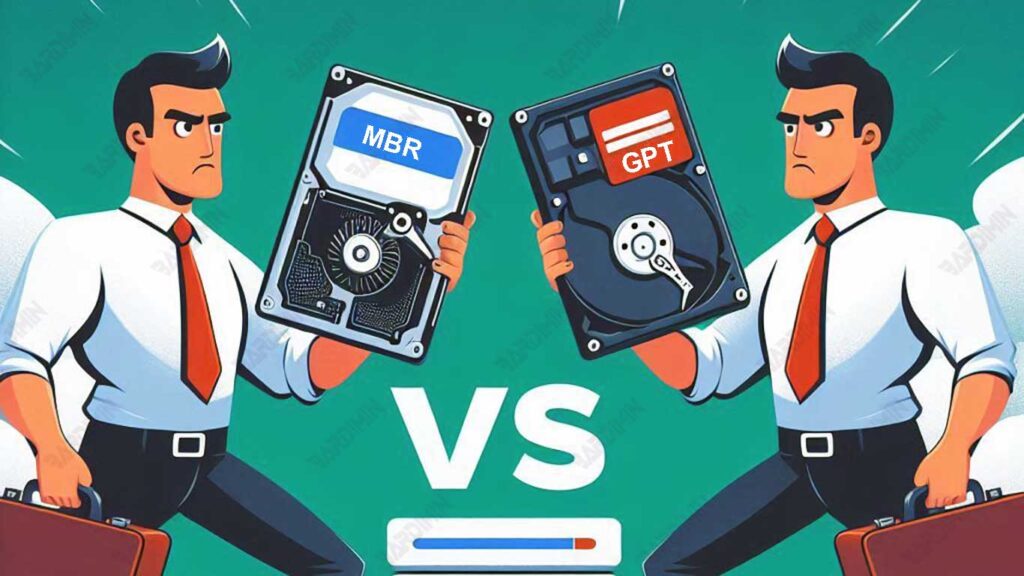
Qu’est-ce que le MBR (Master Boot Record) ?
MBR (Master Boot Record) est un format de table de partition qui stocke des informations sur les arrangements de partition logique sur un périphérique de stockage tel que HDD (Hard Disk Drive) ou SSD (Solid State Drive). Le MBR se trouve dans le premier secteur du disque (LBA 0) et contient des données importantes pour démarrer le système d’exploitation ainsi que pour gérer les partitions.
Lorsque l’ordinateur est allumé, BIOS (Basic Input/Output System) lira d’abord le MBR pour trouver le boot loader, qui charge ensuite le système d’exploitation dans le RAM.
MBR a été introduit par IBM en 1983 en même temps que le système d’exploitation PC DOS 2.0. Depuis lors, le MBR est devenu la norme dans les systèmes de cloisons jusqu’au début des années 2000. Cependant, avec l’avancement de la technologie de stockage qui prend en charge des capacités de plus de 2TB, les MBR commencent à être remplacés par GPT (GUID Partition Table).
Malgré cela, MBR est toujours utilisé dans de nombreux appareils plus anciens et systèmes basés sur Legacy BIOS, tels que les ordinateurs exécutant Windows XP,Windows 7, et certaines distributions Linux.
Structure principale du MBR
MBR se compose de plusieurs sections principales qui stockent des informations importantes sur la partition et le démarrage du système :
1. Boot Sector (Boot Code / Boot Loader)
- Cette section contient le code d’exécution initial responsable du chargement du système d’exploitation à partir de la partition marquée comme active/bootable.
- S’il n’y a pas de chargeur de démarrage valide, l’ordinateur affichera un message d’erreur tel que “No bootable device found”.
2.Partition Table
- Contient des informations sur le maximum de 4 partitions primaires disponibles sur le disque.
- Si l’utilisateur souhaite créer plus de 4 partitions, l’une des partitions primaires doit être convertie en extended partition, qui peut contenir logical partitions.
3. Boot Signature (Magic Number)
- Il se situe à la fin du secteur MBR (décalage 0x1FE-0x1FF).
- Indique que le MBR est valide et exécutable par le BIOS.
- Si cette signature de démarrage est corrompue, il se peut que le système ne puisse pas démarrer correctement.
Avantages et inconvénients du MBR
Avantages du MBR
- MBR peut être utilisé dans de nombreux anciens systèmes d’exploitation tels que Windows XP,Windows 7, et divers systèmes basés sur BIOS.
- MBR est facile à comprendre et à utiliser pour gérer les partitions de base.
- Il peut toujours être utilisé sur des ordinateurs dotés d’un micrologiciel BIOS sans avoir besoin de UEFI mode.
Inconvénients du MBR
- MBR ne peut gérer que jusqu’à 2TB de stockage, de sorte que les disques plus volumineux ne peuvent pas être entièrement utilisés sans les convertir en GPT.
- Si vous souhaitez créer plus de 4 partitions, vous devez utiliser un extended partition, ce qui est plus compliqué par rapport aux partitions dans GPT.
- Si MBR secteur est corrompu ou perdu, toutes les données du disque peuvent devenir inaccessibles (unbootable disk).
Qu’est-ce que GPT (GUID Partition Table) ?
GPT (GUID Partition Table) est une norme de partition moderne qui remplace MBR (Master Boot Record) pour améliorer la flexibilité, la sécurité et l’évolutivité dans la gestion du stockage de données.
Contrairement au MBR, qui stocke les informations de partition dans le premier secteur du disque, GPT utilise des structures de données dispersées sur plusieurs parties du disque pour améliorer la fiabilité et la redondance. De plus, GPT peut être utilisé sur des périphériques de stockage d’une capacité de plus de 2 To, et prend en charge jusqu’à 128 partitions sur un seul disque, bien plus que MBR qui ne prend en charge que 4 partitions primaires.
GPT ne peut être utilisé que sur des systèmes qui prennent en charge UEFI (Unified Extensible Firmware Interface), contrairement à MBR qui peut fonctionner sur des systèmes basés sur Legacy BIOS.
GPT a été introduit pour la première fois dans le cadre de l’UEFI Specification pour remplacer MBR, qui a des limitations dans le nombre de partitions et la taille de stockage. Au fur et à mesure que la technologie de stockage d’une capacité supérieure à 2TB se développe, GPT est devenu la principale norme de partition utilisée dans les systèmes d’exploitation modernes tels que Windows 10/11, macOS et Linux.
Les systèmes d’exploitation qui prennent en charge GPT sont les suivants :
- Windows (Windows 8, 10, 11) – Il est obligatoire d’utiliser GPT pour démarrer en mode UEFI.
- MacOS – Tous les appareils Mac utilisent GPT par défaut.
- Linux (Ubuntu, Fedora, Debian,etc.) – Prend en charge GPT avec les systèmes de démarrage UEFI et Legacy Mode (avec quelques configurations supplémentaires).
Structure principale de GPT
GPT a une structure plus complexe que MBR, avec plusieurs composants clés :
1. Primary GPT Header
- Situé à LBA 1 (adresse de bloc logique 1).
- Contient des informations sur le disque, y compris l’emplacement et le nombre de partitions.
- Il dispose d’CRC32 checksum, qui est utilisé pour vérifier l’intégrité des données.
2.Partition Table
- Stockez les entrées de partition qui peuvent contenir jusqu’à 128 partitions sur un seul disque.
- Chaque entrée dispose d’un GUID unique pour identifier le type de partition (par exemple, Windows, Linux, macOS).
3. Backup GPT Header
- Situé à la fin du disque en tant que sauvegarde de Primary GPT Header.
- Il sert de mécanisme de récupération si Primary GPT Header est endommagé ou corrompu.
Avantages et inconvénients de GPT
Avantages de GPT
- GPT est capable de gérer de très grandes capacités de disque, jusqu’à 9.4 ZB (Zettabyte).
- Contrairement au MBR, qui ne peut accueillir que 4 partitions primaires.
- GPT stocke une copie de l’en-tête et de la table de partition au début et à la fin du disque afin de réduire le risque de perte de données due à une corruption.
- Il utilise CRC32 checksum pour détecter la corruption des données et permettre la récupération automatique.
- Il peut être utilisé sur Windows 10/11, macOS et Linux sans aucun problème.
Inconvénients de GPT
Il ne peut pas être utilisé sur des systèmes qui utilisent encore Legacy BIOS sans effectuer de conversion ou de mode de compatibilité.
Les anciens systèmes d’exploitation ne reconnaissent pas GPT, de sorte que les disques doivent être convertis en MBR pour être utilisables.
la conversion de MBR en GPT nécessite un reformatage, sauf à l’aide d’un logiciel tiers qui prend en charge la conversion sans perte de données.
Comparaison MBR vs GPT : Lequel choisir ?
Voici les principales comparaisons entre MBR et GPT sous forme de tableau :
| Aspects | MBR (Master Boot Record) | GPT (table de partition GUID) |
| Taille maximale de la partition | 2 To | Plus de 2 To (jusqu’à 9,4 Zo) |
| Nombre maximal de partitions | 4 partitions primaires ou 3 partitions primaires + 1 étendue | 128 Cloisons |
| Compatibilité avec les systèmes d’exploitation hérités | Oui (Windows XP, 7, anciennes versions de Linux) | Pas tous les supports (Windows XP ne prend pas en charge GPT) |
| Compatibilité avec le BIOS | BIOS hérité | UEFI |
| Sécurité des données | Pas de mécanisme de redondance | Il existe des sauvegardes d’en-tête et des sommes de contrôle pour éviter la corruption des données |
| Performances de démarrage | Plus lent sur les systèmes modernes | Plus rapide avec le démarrage rapide UEFI |
Quand choisir MBR ?
- Si vous utilisez un système d’exploitation plus ancien, tel que Windows XP ou Windows 7 (32 bits), qui ne prend pas en charge GPT.
- Si la capacité du disque est inférieure à 2 To, car le MBR est suffisant pour ces besoins.
- Si votre appareil utilise l’ancien BIOS et ne prend pas en charge UEFI.
Quand choisir GPT ?
- Si vous utilisez le dernier système d’exploitation tel que Windows 10/11, le dernier macOS ou une distribution Linux moderne qui prend en charge GPT.
- Si vous souhaitez utiliser une capacité de stockage supérieure à 2 To, car GPT n’a pas de limitations de taille de partition comme MBR.
- Si votre appareil utilise le BIOS UEFI, qui offre un démarrage plus rapide, sécurisé et des fonctionnalités supplémentaires telles que le démarrage sécurisé.
- Si vous privilégiez la sécurité des données, car GPT fournit des mécanismes de redondance et de somme de contrôle pour empêcher la corruption des données.
Comment convertir MBR en GPT ou vice versa
Le changement de la structure de partition de MBR à GPT ou vice versa peut être effectué par plusieurs méthodes. Cependant, il est important de se rappeler que ce processus effacera toutes les données sur le disque. Par conséquent, assurez-vous d’avoir sauvegardé vos données importantes avant de continuer.
Méthode 1 : Utilisation de la gestion des disques (Windows)
Voici les étapes pour convertir MBR en GPT à l’aide de la gestion des disques Windows :
- Ouvrez Disk Management. Faites un clic droit sur le Start Menu et sélectionnez Disk Management.
- Sélectionnez le disque que vous souhaitez modifier, cliquez avec le bouton droit de la souris sur le disque (et non sur la partition) en bas de la fenêtre de gestion des disques.
- Si le disque actuel utilise MBR, sélectionnez Convert to GPT Disk. Et si le disque actuel utilise GPT, sélectionnez Convert to MBR Disk.
- Suivez les instructions.
Méthode 2 : Utilisation de l’invite de commande (CMD) avec Diskpart
Vous pouvez également utiliser l’invite de commande avec l’outil Diskpart pour modifier la structure de la partition. Voici les étapes à suivre :
Conversion de MBR en GPT :
- Ouvrez l’invite de commande en tant qu’administrateur. Recherchez CMD dans le menu Démarrer, cliquez avec le bouton droit de la souris et sélectionnez Run as Administrator.
- Exécutez la commande suivante :
diskpart
list disk
select disk [disk_number]
clean
convert gpt
exit
Conversion de GPT en MBR :
- Ouvrez l’invite de commande en tant qu’administrateur.
- Exécutez la commande suivante :
diskpart
list disk
select disk [disk_number]
clean
convert mbr
exit
Notes importantes :
– Assurez-vous d’avoir sauvegardé toutes les données importantes avant de convertir.
– Le processus de nettoyage effacera toutes les partitions et données sur le disque, alors assurez-vous de sélectionner le bon disque.
– Si vous utilisez un système d’exploitation Windows, assurez-vous que le disque converti n’est pas le disque système à partir duquel vous démarrez.
