

La gestion de l’accès aux Control Panel et Windows Tools est essentielle à la sécurité et à la confidentialité des utilisateurs dans Windows 11. Les utilisateurs peuvent réduire le risque d’abus et d’erreurs qui nuisent au système en limitant l’accès, en particulier dans les environnements d’entreprise.
À l’ère numérique d’aujourd’hui, la protection des informations sensibles est essentielle. Control Panel et Windows Tools permettent d’accéder aux paramètres qui affectent la sécurité de l’appareil. En limitant l’accès à ces outils, les utilisateurs peuvent renforcer leur protection contre les attaques et les erreurs de configuration.
Par exemple, l’utilisation d’une stratégie de groupe pour interdire l’accès à l’Control Panel garantit que seuls certains utilisateurs peuvent apporter des modifications importantes, maintient l’intégrité du système et offre un sentiment de sécurité aux utilisateurs.
Méthodes pour masquer le panneau de configuration
La définition de l’accès à Control Panel et Windows Tools peut être effectuée de plusieurs manières, dont l’une consiste à utiliser Group Policy. Cette méthode est très utile, en particulier dans les entreprises qui exigent des dispositions de sécurité strictes. Voici les étapes à suivre pour utiliser la stratégie de groupe afin de masquer l’accès à des éléments spécifiques dans le Control Panel.
A. Utilisation de Group Policy
Group Policy Editor (GPE) est un outil qui aide les utilisateurs à organiser diverses parties du système d’exploitation Windows, y compris la restriction de l’accès à l’Control Panel. Voici les étapes à suivre :
1. Accès Group Policy Editor
Pour déverrouiller Group Policy Editor, procédez comme suit :
- Appuyez sur la touche Windows + R de votre clavier pour ouvrir la boîte de dialogue Run.
- Tapez gpedit.msc et appuyez sur Enter.
- La fenêtre Local Group Policy Editor apparaîtra.
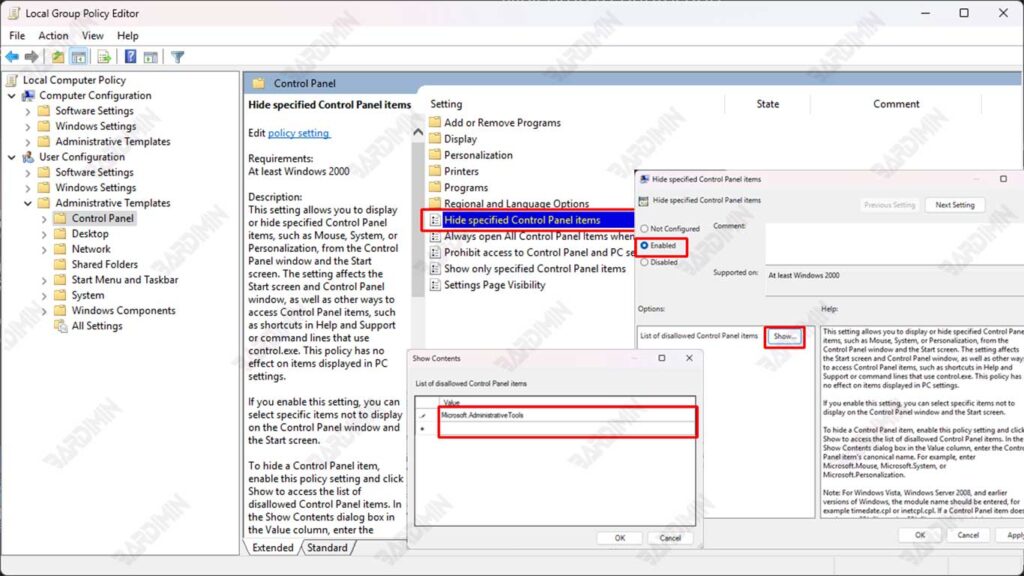
2. Comment ajouter une politique pour masquer certains éléments dans le Control Panel
Une fois que vous êtes dans Group Policy Editor, vous pouvez ajouter une stratégie pour masquer des éléments spécifiques dans Control Panel en procédant comme suit :
- Allez à User Configuration > Administrative Templates > Control Panel.
- Dans le panneau de droite, recherchez une stratégie nommée Hide specified Control Panel items.
- Double-cliquez sur la politique pour l’ouvrir.
- Sélectionnez l’option Enabled pour activer cette stratégie.
- En bas de l’écran, entrez le nom de l’élément que vous souhaitez masquer (par exemple, Microsoft.AdministrativeTools).
- Cliquez sur OK pour enregistrer les paramètres.
- Redémarrez l’ordinateur ou exécutez la commande gpupdate /force dans l’invite de commande pour appliquer les modifications.
3. Fermeture complète de l’accès au panneau de configuration
Si vous souhaitez désactiver complètement l’accès à Control Panel et aux paramètres du PC, procédez comme suit :
- Allez à User Configuration > Administrative Templates > Control Panel.
- Double-cliquez sur Prohibit access to Control Panel and PC settings.
- Sélectionnez Enabled pour activer ce paramètre.
- Cliquez sur OK Apply.
- Redémarrez l’ordinateur ou exécutez la commande gpupdate /force.
Si cette politique est activée, les utilisateurs ne pourront pas accéder à Control Panel ou Settings. Cela les empêchera de voir des paramètres importants tels que l’heure, la date, le réseau et le compte utilisateur.
B. Utilisation de Registry Editor
En plus de Group Policy Editor, une autre façon de masquer Control Panel et Windows Tools est d’utiliser Registry Editor. Registry Editor offre aux utilisateurs la possibilité de modifier les paramètres du système directement via les entrées dans Windows Registry. Cependant, il est nécessaire d’être prudent lors de l’utilisation de l’éditeur de registre, car des erreurs d’édition peuvent causer des problèmes avec le système.
Si vous souhaitez masquer Windows Tools du menu Démarrer et de l’Explorateur Windows, vous pouvez utiliser Registry Editor en procédant comme suit :
- Appuyez sur Win + R, tapez regedit, puis appuyez sur Enter pour ouvrir Registry Editor.
- Accédez aux emplacements suivants :
HKEY_CURRENT_USER\Software\Microsoft\Windows\CurrentVersion\Explorer\Advanced- Trouvez l’entrée StartMenuAdminTools. Si vous n’en avez pas déjà un, créez une nouvelle entrée en procédant comme suit :
- Cliquez avec le bouton droit de la souris sur une zone vide dans le volet de droite.
- Sélectionnez New > DWORD (32-bit) Value.
- Nommez l’entrée comme StartMenuAdminTools.
- Double-cliquez sur l’entrée StartMenuAdminTools, puis remplacez la valeur par 0.
- Cliquez sur OK et fermez Registry Editor.
- Redémarrez l’ordinateur ou déconnectez-vous et reconnectez-vous pour que les modifications prennent effet.
Résultat de la modification : Les outils Windows n’apparaissent pas dans le menu Démarrer et l’Explorateur Windows. Les utilisateurs ne pourront pas accéder aux outils d’administration tels que l’Observateur d’événements, le Planificateur de tâches et la Gestion des disques.
Conclusion
La configuration de l’accès à Control Panel et Windows Tools dans Windows 11 est essentielle pour améliorer la sécurité et la confidentialité du système. En limitant l’accès des utilisateurs aux paramètres sensibles, les administrateurs peuvent éviter les modifications indésirables, réduire le risque de mauvaises configurations et protéger les données et la stabilité de l’appareil.
de plus, il est important de toujours revérifier après avoir apporté des modifications et d’effectuer des sauvegardes avant les modifications pour que le système fonctionne correctement.
Si vous souhaitez améliorer la sécurité de votre ordinateur personnel ou de votre environnement de travail, mettez immédiatement en œuvre les étapes qui ont été décrites. En limitant l’accès aux paramètres importants, vous pouvez maintenir l’intégrité du système, empêcher les accès non autorisés et protéger les données contre les menaces indésirables.
