

À l’ère numérique, pleine de couleurs vives et d’effets visuels attrayants, la conversion de photos en noir et blanc a toujours un fort attrait. Bien que la technologie continue d’évoluer, les photos en noir et blanc restent pertinentes en raison de leur grande valeur artistique et de leur capacité à transmettre des émotions profondes.
Sans interférence de couleur, les photos en noir et blanc peuvent mettre en évidence des éléments importants tels que la texture, la forme et la composition, ce qui les rend adaptées à un large éventail de types de photographie, des portraits intimes aux paysages spectaculaires en passant par la photographie de rue riche en histoires.
L’un des meilleurs outils pour transformer des photos en noir et blanc est Photoshop. Grâce à la flexibilité et au contrôle qu’il offre, Photoshop permet aux photographes et aux éditeurs de personnaliser le processus de conversion selon leurs besoins.
Des méthodes simples comme les niveaux de gris et la désaturation aux techniques plus avancées comme Gradient Map, Channel Mixer et Black & White Adjustment, Photoshop offre un large éventail d’options pour produire des résultats précis et de haute qualité. Dans cet article, nous allons aborder les différentes méthodes et comment vous pouvez les utiliser pour créer de superbes photos en noir et blanc.
1. Changer les images en Greyscale
Greyscale s’agit d’un mode d’image qui supprime toutes les couleurs, ne laissant que des nuances de noir, de blanc et de gris. C’est la méthode la plus simple pour transformer une image colorée en noir et blanc. Bien qu’elle semble simple, cette méthode donne souvent des images qui semblent plates et moins attrayantes en raison de l’absence de variation tonale.
la méthode des niveaux de gris supprime directement toutes les informations de couleur, sans donner de contrôle sur la façon dont la tonalité de la couleur d’origine est convertie en niveaux de gris. Cela fait souvent perdre à l’image du contraste et des détails qui se seraient davantage démarqués si elle avait utilisé des méthodes de conversion plus avancées. En conséquence, l’image semble « plate » car sa tonalité a tendance à être linéaire sans variation riche.
Bien que les résultats soient limités, la méthode des niveaux de gris est tout de même utile dans certaines situations :
- Si vous souhaitez convertir une image en Duotone (une image en noir et blanc avec deux couleurs), les niveaux de gris sont la première étape nécessaire.
- Si vous avez juste besoin d’une conversion rapide sans commandes détaillées, les niveaux de gris pourraient être un excellent choix.
Étapes pour changer l’image en niveaux de gris
- Ouvrez l’image couleur que vous souhaitez rendre en noir et blanc dans Photoshop.
- Sélectionnez le mode > d’image > niveaux de gris. Dans le menu principal, sélectionnez Image, puis Mode, puis Grayscale.
- Photoshop vous demandera de confirmer la suppression des informations de couleur. Cliquez Discard pour continuer.
- Une fois que vous avez terminé, vous obtiendrez une image en noir et blanc avec une tonalité plate et moins attrayante.
Si vous voulez des résultats plus intéressants, essayez d’autres méthodes telles que Desaturasi, Gradient Map ou Channel Mixer pour un meilleur contrôle.
2. Desaturasi : Comment supprimer rapidement la couleur
Desaturasi s’agit d’une technique qui réduit l’intensité des couleurs à zéro afin que l’image devienne en noir et blanc sans effacer toutes les informations de couleur. Cette méthode est plus flexible que Grayscale, car elle préserve les détails dans les ombres et les hautes lumières.
Différence entre les niveaux de gris et la désaturation
- Grayscale supprime toutes les informations de couleur et convertit l’image en noir et blanc de façon permanente.
- Desaturasi réduit uniquement l’intensité des couleurs, mais reste dans le mode colorimétrique d’origine (RGB ou CMYK), ce qui permet d’effectuer d’autres modifications.
- Le résultat de la désaturation est souvent plus lumineux que les niveaux de gris, car il conserve la distribution de la lumière de la couleur d’origine.
Bien que le processus de désaturation soit rapide et facile, il y a quelques inconvénients à connaître. Tout d’abord, cette méthode ne permet pas un contrôle total de la balance des couleurs dans les images en noir et blanc. Deuxièmement, certaines couleurs peuvent apparaître plus claires ou plus foncées après la désaturation, ce qui peut rendre le résultat final moins satisfaisant.
Enfin, la désaturation est moins flexible pour un ajustement ultérieur par rapport à des méthodes telles que Black & White Adjustment Layer ou Channel Mixer.
Comment désaturer une image dans Photoshop
1. Utilisation de la désature (le moyen le plus simple)
- Ouvrez l’image dans Photoshop.
- Sélectionnez Image > Adjustments > Desaturate ou appuyez sur Shift +Ctrl + U.
- La couleur disparaîtra immédiatement, mais sans aucun contrôle supplémentaire.
2. Utilisation de la teinte/saturation
- Sélectionnez Image > Adjustments > Hue/Saturation ou appuyez sur Ctrl + U.
- Faites glisser le curseur Saturation vers la gauche jusqu’à ce que vous atteigniez -100.
- Cliquez sur OK pour appliquer l’effet.
3. Utilisation d’un calque de réglage (non destructif)
- Cliquez sur Layer > New Adjustment Layer >Hue/Saturation.
- Faites glisser le curseur Saturation sur -100 pour supprimer la couleur.
- Avantages : Cette méthode n’endommage pas l’image d’origine et permet une édition ultérieure.
3. Utilisation de Gradient Map pour un meilleur contrôle
Gradient Map est une technique avancée en Photoshop qui modifie les pixels d’une image en fonction du dégradé de couleurs sélectionné. Cette technique vous donne plus de contrôle sur la tonalité de l’image, ce qui vous permet de créer un effet noir et blanc plus dynamique et artistique.
Avec Gradient Map, vous pouvez non seulement convertir l’image en noir et blanc, mais vous pouvez également ajuster la façon dont la tonalité de la couleur d’origine est remplacée par des niveaux de gris, offrant ainsi plus de flexibilité que les méthodes de conversion de base telles que les niveaux de gris ou la désaturation.
Étapes d’utilisation d’une carte de dégradé
1. Sélectionnez Image > Adjustments > Gradient Map :
- Ouvrez votre image dans Photoshop.
- Dans le menu principal, sélectionnez Image, puis Adjustments, puis Gradient Map.
- Par défaut, Gradient Map utilisera un dégradé du noir au blanc, ce qui donnera un effet noir et blanc standard.
2. Modifiez le dégradé en cliquant sur la barre de dégradé :
- Pour ajuster la tonalité, cliquez sur la barre de dégradé au centre de l’écran. Cela débloquera Gradient Editor.
- Ici, vous pouvez modifier le dégradé en ajoutant ou en déplaçant les points de contrôle (arrêts) sur le curseur. Par exemple, vous pouvez ajouter un point gris au milieu pour créer un effet tonal plus lisse.
3. Utilisez Gradient Map Adjustment Layer pour des résultats non destructifs :
- Si vous utilisez Photoshop CS4 ou une version ultérieure, vous pouvez utiliser le Gradient Map Adjustment Layer pour des résultats non destructifs. Pour ce faire, cliquez sur l’icône Adjustment Layer dans le panneau Calques, puis sélectionnez Gradient Map.
- De cette façon, vous pouvez modifier le dégradé à tout moment sans endommager l’image d’origine.
Pour régler la luminosité de l’image, vous pouvez faire glisser le curseur du point central. Dans l’éditeur de dégradés, ce curseur vous permet d’ajuster la luminosité sans perdre de détails dans les ombres ou les hautes lumières. Si vous souhaitez que l’image soit plus lumineuse, faites glisser le curseur vers la gauche, tandis que pour l’assombrir, balayez vers la droite.
Essayez d’utiliser des dégradés personnalisés. Vous pouvez ajouter des couleurs spécifiques au dégradé pour créer un effet noir et blanc plus intéressant, tel qu’un effet sépia ou un virage bleu.
4. Channel Mixer : Contrôle total de la couleur
Channel Mixer est un outil très utile dans Photoshop pour définir la contribution des couleurs rouge, vert et bleu (RVB) dans une image. Cet outil est idéal pour créer des effets monochromes plus intéressants et artistiques. Avec Channel Mixer, vous pouvez ajuster l’intensité de chaque couche de couleur pour produire une image en noir et blanc qui a un meilleur contraste, des détails et une tonalité meilleurs que les méthodes de conversion simples telles que les niveaux de gris ou la désaturation.
Comment utiliser un mélangeur de canaux
1. Sélectionnez Image > Adjustments > Channel Mixer :
- Ouvrez votre image couleur dans Photoshop.
- Dans le menu principal, sélectionnez Image, puis Adjustments, puis Channel Mixer.
- Si vous utilisez Photoshop CS4 ou une version ultérieure, vous pouvez utiliser le Channel Mixer Adjustment Layer pour des résultats non destructifs. Cliquez sur l’icône Adjustment Layer dans le panneau Calques, puis sélectionnez Channel Mixer.
2. Cochez Monochrome pour convertir les images en noir et blanc :
- Dans la fenêtre Channel Mixer, cochez l’option Monochrome. Il transformera votre image en noir et blanc en combinant des canaux rouge, vert et bleu.
- Par défaut, Photoshop définit les canaux rouge et vert sur +40 % et les canaux bleus sur +20 %, ce qui permet d’obtenir une image en noir et blanc avec une tonalité équilibrée.
3. Ajustez les curseurs rouge, vert et bleu pour obtenir la tonalité souhaitée :
Vous pouvez ajuster les curseurs de chaque couche de couleur (rouge, vert et bleu) afin de contrôler la contribution de chaque couleur à l’image finale en noir et blanc.
Exemple :
- L’augmentation du curseur rouge rendra les zones qui étaient auparavant rouges plus lumineuses.
- La réduction du curseur bleu augmentera le contraste et rendra les zones précédemment bleues plus sombres.
- Assurez-vous que le pourcentage total des trois curseurs reste autour de +100 % pour maintenir l’exposition de l’image équilibrée. Si le total dépasse +100%, l’image apparaîtra surexposée, et s’il est inférieur, l’image apparaîtra sous-exposée.
5. Black & White Adjustment : les meilleures techniques pour des résultats professionnels
Black & White Adjustment est une fonctionnalité avancée de Photoshop qui est utilisée pour transformer des images en noir et blanc. Ce filtre imite les techniques de photographie monochrome classiques, vous donnant un contrôle élevé sur la tonalité de l’image. Avec Black & White Adjustment, vous pouvez régler la luminosité de six couleurs de base (rouge, jaune, vert, cyan, bleu et magenta) pour produire des images en noir et blanc avec un bon contraste, des détails nets et des nuances riches.
Étapes d’utilisation Black & White Adjustment :
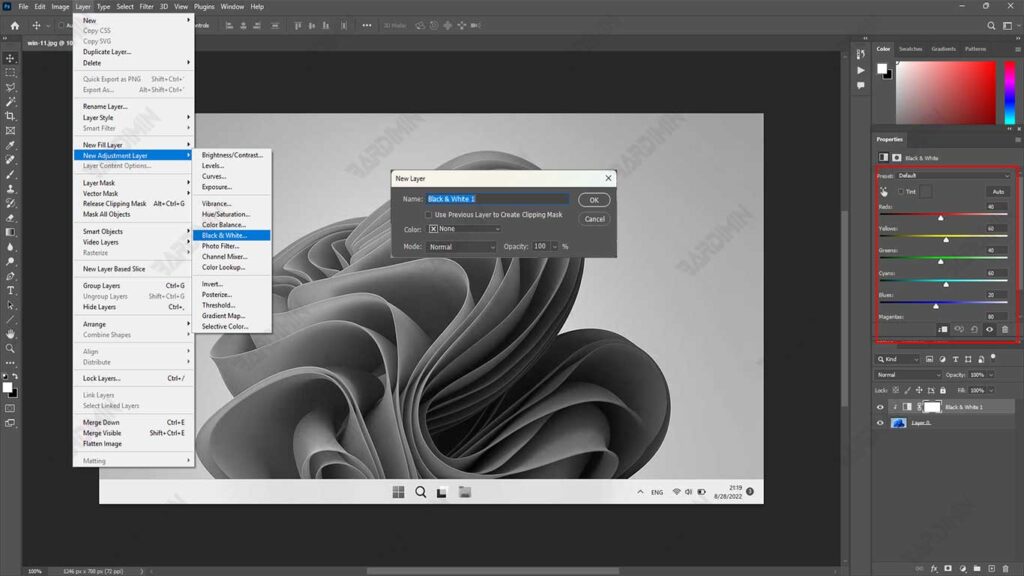
1. Créez un Black & White Adjustment Layer :
- Ouvrez votre image dans Photoshop.
- Dans le panneau Layers, cliquez sur l’icône Adjustment Layer (icône en demi-cercle noir et blanc) et sélectionnez Black White.
- Cela créera un nouveau calque de réglage au-dessus de l’image d’origine, ce qui vous permettra de modifier de manière non destructive.
2. Personnalisez les curseurs pour le rouge, le jaune, le vert, le cyan, le bleu et le magenta :
- Après avoir créé le Black &White Adjustment Layer, vous verrez six curseurs qui représentent chacun une couleur : rouge, jaune, vert, cyan, bleu et magenta.
- Faites glisser ce curseur pour contrôler la luminosité de la zone de l’image qui avait précédemment cette couleur. Par exemple:
- Merah : Balayez vers la droite pour éclaircir les zones qui étaient auparavant rouges, comme la peau ou le ciel crépusculaire.
- Biru : Balayez vers la gauche pour assombrir les zones précédemment bleues, comme le ciel ou l’eau.
- En ajustant ce curseur, vous pouvez créer une image en noir et blanc avec un meilleur contraste et de meilleurs détails.
3. Utilisez la fonction automatique ou choisissez parmi les préréglages disponibles :
- Si vous voulez des résultats rapides, vous pouvez utiliser le bouton Auto en haut du panneau Black & White Adjustment. Il ajustera automatiquement le curseur en fonction de Photoshop’analyse de votre image.
- De plus, vous pouvez choisir parmi une variété de préréglages disponibles dans le menu déroulant en haut du panneau. Ces préréglages imitent les effets de filtre de couleur utilisés dans la photographie monochrome traditionnelle, tels que les filtres rouge, jaune ou bleu.
Les avantages de l’utilisation de Black & White Adjustment sont très divers. Avec six curseurs représentant différentes couleurs, vous pouvez définir en détail comment chaque couleur sera transformée en niveaux de gris. Les résultats obtenus sont également plus attrayants par rapport à la méthode de conversion simple, car Black & White Adjustment est capable de produire des images en noir et blanc avec un bon contraste et des détails préservés.
De plus, comme il utilise le calque de réglage, vous pouvez modifier les paramètres à tout moment sans endommager l’image d’origine. Il existe également des préréglages qui vous permettent d’obtenir rapidement certains effets, tels qu’un effet de filtre rouge pour augmenter le contraste du ciel ou un filtre jaune pour éclaircir la peau.
Des exemples d’utilisation de Black & White Adjustment sont très utiles. Par exemple, si vous souhaitez augmenter le contraste dans le ciel, vous pouvez choisir le préréglage Filtre rouge, qui assombrira le ciel bleu et éclaircira les zones rouges. Pour les portraits, le préréglage du filtre jaune peut être utilisé pour éclaircir la peau et lui donner un aspect plus naturel. Si vous ne savez pas comment ajuster le curseur, vous pouvez cliquer sur Auto pour obtenir automatiquement un résultat équilibré.
Avec Black & White Adjustment, vous pouvez créer des images en noir et blanc qui sont non seulement visuellement attrayantes, mais qui ont également une profondeur et une émotion fortes, en fonction de vos besoins créatifs. Cette technique est idéale pour les photographes et les monteurs qui souhaitent un contrôle total sur le processus de conversion en noir et blanc.
