

Internet fait désormais partie de notre vie quotidienne, et choisir le bon navigateur est crucial pour accéder aux informations nécessaires. Les nouveaux navigateurs d’aujourd’hui offrent non seulement un moyen de naviguer sur Internet, mais aussi des fonctionnalités supplémentaires qui nous aident à effectuer des tâches ou à rechercher des informations spécifiques. L’un des nouveaux navigateurs aujourd’hui est Microsoft Edge.
Microsoft Edge est un navigateur web conçu pour fournir une expérience de navigation Internet rapide, sécurisée et efficace. Le navigateur dispose de fonctionnalités avancées telles qu’un mode de navigation privée, l’intégration avec des services Microsoft tels qu’Office 365 et la prise en charge d’extensions qui étendent ses fonctionnalités. Microsoft Edge est également connu pour sa sécurité renforcée, avec des fonctionnalités telles que la protection contre les logiciels malveillants et le phishing.
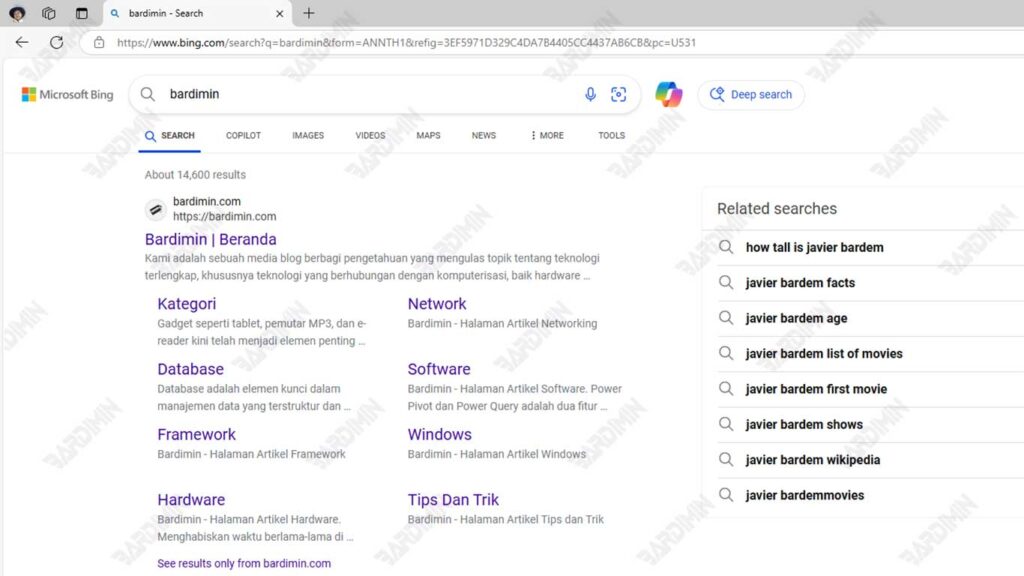
Comprendre les principes de base d’une navigation efficace dans Microsoft Edge
L’interface de Microsoft Edge est conçue pour offrir une expérience utilisateur intuitive et efficace. En haut de la fenêtre du navigateur, il y a une barre d’ adresse qui sert d’endroit pour entrer l’URL ou le mot-clé de recherche. Sous la barre d’adresse, les utilisateurs peuvent afficher les onglets ouverts, ce qui permet de naviguer facilement entre les pages. Dans le coin supérieur droit, un menu permet d’accéder aux paramètres, à l’historique et à d’autres fonctionnalités supplémentaires.
À quoi sert la barre d’adresse et comment l’utiliser
La barre d’adresse de Microsoft Edge n’est pas seulement utilisée pour entrer des URL, mais elle sert également d’ outil de recherche. Lorsque l’utilisateur saisit une adresse ou un mot-clé, Edge affiche automatiquement les suggestions de recherche. Pour utiliser la barre d’adresse :
- Tapez l’adresse du site Web ou le terme de recherche dans la barre d’adresse.
- Au fur et à mesure que vous tapez, des suggestions de recherche apparaîtront ; les utilisateurs peuvent en sélectionner un ou appuyer sur Entrée pour continuer.
- Après avoir saisi l’URL ou sélectionné une suggestion, la page Web se chargera.
Techniques de navigation rapide
Microsoft Edge fournit plusieurs techniques de navigation rapide qui facilitent la navigation sur Internet pour les utilisateurs :
- Utilisation des boutons de navigation : Les boutons Précédent et Suivant permettent aux utilisateurs de naviguer rapidement entre les pages qu’ils ont visitées.
- Utilisation des onglets : les utilisateurs peuvent ouvrir plusieurs onglets en appuyant sur Ctrl + T pour ouvrir un nouvel onglet et Ctrl + Tab pour passer d’un onglet à l’autre.
- Zoom avant/arrière : pour effectuer un zoom avant ou arrière sur une page Web, les utilisateurs peuvent utiliser Ctrl + le signe plus (+) pour effectuer un zoom avant et Ctrl + le signe moins (-) pour effectuer un zoom arrière.
- Favoris de signets : les utilisateurs peuvent ajouter des pages à leur liste de favoris en cliquant sur l’icône en forme d’étoile dans la barre d’adresse ou en appuyant sur Ctrl+D, ce qui facilite l’accès ultérieur aux sites favoris.
Stratégie de recherche professionnelle
Bing Search, en tant que moteur de recherche par défaut dans Microsoft Edge, offre une variété de fonctionnalités qui peuvent aider les utilisateurs à trouver des informations plus efficacement. Pour tirer le meilleur parti de votre expérience de recherche sur Bing :
- En saisissant des mots-clés plus spécifiques, vous obtiendrez des résultats plus pertinents. Par exemple, tapez « meilleur restaurant italien à Jakarta » au lieu de simplement « restaurant ».
- Une fois votre recherche terminée, utilisez des onglets tels que Images, Vidéos, Actualités et Plans pour affiner les résultats en fonction de vos besoins.
- Les résultats en haut et sur le côté de la page sont souvent des publicités. Assurez-vous de faire la différence entre les résultats organiques et les annonces pour obtenir des informations plus précises.
Présentation des types de résultats de recherche
Il est important de comprendre les différents types de résultats de recherche qui peuvent apparaître lors de l’utilisation de Bing :
- Résultats organiques : Il s’agit de résultats qui apparaissent en fonction de la pertinence du contenu par rapport à vos mots-clés de recherche. Ils sont généralement plus dignes de confiance car ils ne sont pas rémunérés.
- Annonces payantes : Les résultats qui apparaissent en haut et sur le côté de la page de recherche sont des annonces. Bien qu’ils puissent être pertinents, il est important de vérifier la source avant de faire confiance à l’information.
- Résultats locaux : si votre recherche est liée à l’emplacement, Bing affichera des résultats locaux pertinents. Par exemple, si vous recherchez « cafés à proximité », Bing vous montrera les cafés autour de votre emplacement.
Trier l’information de qualité
À l’ère de l’abondance de l’information, il est très important de trier les informations de qualité. Voici quelques conseils pour vous aider :
- Vérifiez toujours la crédibilité du site Web. Les sources fiables ont généralement un domaine .edu, .gov ou un site d’actualités réputé.
- Le cas échéant, lisez les avis ou les commentaires d’autres utilisateurs pour obtenir des informations ou des produits spécifiques.
- Ne vous fiez pas à une seule source. Comparez les informations provenant de plusieurs sites pour garantir l’exactitude et l’objectivité.
Optimisation des fonctionnalités de recherche dans Bing
Explorer l’onglet Recherche (Images, Vidéos, Actualités)
Bing Search propose une variété d’onglets de recherche qui permettent aux utilisateurs de trouver des informations plus spécifiques. Voici comment explorer chaque onglet :
- Onglet Image : Lorsque vous recherchez une image, cliquez sur l’ onglet Image pour voir tous les résultats pertinents dans un format visuel. Il est très utile pour trouver des photos, des infographies et des illustrations.
- Onglet Vidéo : si vous recherchez du contenu vidéo, sélectionnez l’ onglet Vidéos. Bing affichera des séquences vidéo provenant de diverses sources, ce qui vous permettra de les regarder en direct ou de visiter le site du fournisseur.
- Onglet Actualités : pour obtenir les informations les plus récentes, utilisez l’ onglet Actualités. Les résultats ici vous montreront les derniers articles de diverses sources d’information concernant le sujet que vous recherchez.
Stratégie pour trouver la bonne information
Pour obtenir des résultats de recherche plus précis sur Bing, envisagez les stratégies suivantes :
- L’inclusion de mots-clés plus ciblés et spécifiques aidera à affiner les résultats de recherche. Par exemple, tapez « conseils d’entretien des plantes d’intérieur » au lieu de simplement « plantes ».
- Bing prend en charge les opérateurs de recherche tels que AND, OR et NOT. Par exemple, si vous recherchez des informations sur les « chats » mais pas sur les « chiens », vous pouvez taper « chats PAS chiens ».
- Une fois que vous avez obtenu vos résultats de recherche, utilisez les filtres disponibles pour filtrer par date, lieu ou type de contenu (par exemple, des images ou des vidéos).
- Méfiez-vous des premiers résultats qui sont souvent des publicités, qui sont généralement marquées comme des « annonces » ou des annonces sponsorisées.
Éviter le piège publicitaire dans les recherches
Les annonces apparaissent souvent dans les résultats de recherche et peuvent interférer avec l’expérience utilisateur. Voici quelques conseils pour éviter les pièges publicitaires :
- Familiarisez-vous avec l’apparition des annonces sur Bing. Les annonces sont généralement marquées d’une étiquette « Annonces ». Concentrez-vous sur les résultats qui ne sont pas étiquetés pour obtenir des informations plus objectives.
- Vérifiez toujours la crédibilité d’une source avant de faire confiance à l’information. Les sites Web officiels ou les sources d’information réputées sont généralement plus fiables que les sites moins connus.
- Envisagez d’utiliser une extension de blocage des publicités sur votre navigateur pour réduire le nombre d’annonces qui s’affichent lors de la recherche.
- Pour bloquer les publicités sur les pages Web, vous pouvez installer l’application Adblock Plus à partir du Microsoft Store.
Gestion de site favori
Comment enregistrer les pages préférées
L’enregistrement de vos pages préférées dans Microsoft Edge est très facile et vous permet d’accéder rapidement aux sites fréquemment visités. Voici les étapes pour enregistrer vos pages préférées :
- Accédez au site Web que vous souhaitez ajouter à votre liste de favoris.
- À droite de la barre d’adresse, cliquez sur l’icône en forme d’étoile (Ajouter cette page aux favoris) ou appuyez sur Ctrl + D sur votre clavier.
- Dans le panneau qui apparaît, vous pouvez renommer la page si nécessaire et sélectionner le dossier dans lequel vous souhaitez l’enregistrer.
- Cliquez sur le bouton Ajouter pour enregistrer la page dans votre liste de favoris.
Création de dossiers et organisation des signets
L’organisation des signets dans des dossiers permet de garder votre liste de favoris ordonnée et accessible. Voici comment créer des dossiers et gérer les signets :
- Cliquez sur l’icône des favoris (Ctrl + I) pour ouvrir le panneau des favoris.
- Cliquez sur l’ option Ajouter un dossier dans la barre d’outils du panneau des favoris, puis entrez le nom du dossier souhaité.
- Pour organiser les signets, il suffit de les faire glisser et de les déposer dans le dossier approprié.
- Vous pouvez également faire un clic droit sur un signet pour modifier le nom ou le supprimer de la liste des favoris.
Accédez rapidement aux sites enregistrés
Après avoir enregistré et organisé les signets, l’accès aux sites enregistrés est très rapide :
- Ouvrez le panneau des favoris en appuyant sur Ctrl + I et sélectionnez le site que vous souhaitez visiter dans la liste.
- Activez la barre des favoris pour que vos sites favoris apparaissent sous la barre d’adresse. Il suffit de cliquer sur le nom du site dans la barre pour y accéder immédiatement.
- Si vous avez beaucoup de signets, utilisez la fonction de recherche dans le panneau des favoris pour trouver rapidement un site spécifique.
Confidentialité et sécurité de la navigation
La navigation InPrivate est une fonctionnalité de Microsoft Edge qui permet aux utilisateurs de naviguer sur Internet sans enregistrer l’historique de navigation, les cookies ou d’autres données une fois la session terminée. Cette fonctionnalité est particulièrement utile pour ceux qui souhaitent préserver leur confidentialité lorsqu’ils utilisent un ordinateur partagé ou lorsqu’ils ne souhaitent pas que leurs informations de recherche soient stockées. Lorsque vous ouvrez la fenêtre InPrivate, Edge marque la session afin que vous sachiez que toute l’activité de navigation ne sera pas enregistrée.
Protection des données personnelles
L’utilisation du mode InPrivate permet de protéger vos données de la manière suivante :
- Tous les sites que vous visitez au cours d’une session InPrivate n’apparaîtront plus dans votre historique de navigation une fois la fenêtre fermée.
- Les cookies et autres données du site qui seraient normalement stockés pour le suivi ne seront pas stockés. Cela réduit la probabilité de publicités ciblées en fonction de votre activité de navigation.
- Ce mode permet également d’éviter que des informations sensibles, telles que les mots de passe et les données de paiement, ne soient automatiquement enregistrées par le navigateur.
Quand utiliser le mode privé
Il existe plusieurs situations où l’utilisation du mode privé est fortement recommandée :
- Si vous partagez votre appareil avec d’autres personnes, par exemple au travail ou à la maison, le mode InPrivate vous permet de préserver la confidentialité de votre activité de navigation.
- Lorsque vous recherchez des informations personnelles ou sensibles, telles que la santé ou les finances, l’utilisation de ce mode peut procurer un sentiment de sécurité supplémentaire.
- Si vous êtes un développeur web ou un testeur, le mode InPrivate vous permet de tester des sites sans affecter votre historique de navigation et votre cache.
Gérez votre historique de recherche.
L’effacement de votre historique de navigation dans Microsoft Edge est une étape importante pour préserver votre confidentialité et contrôler vos informations stockées. Voici les méthodes pour supprimer l’historique :
1. À l’aide du menu des paramètres :
- Ouvrez Microsoft Edge et cliquez sur l’ icône Paramètres et plus (trois points) dans le coin supérieur droit.
- Sélectionnez Historique dans le menu qui s’affiche.
- Dans le panneau Historique, cliquez sur Effacer les données de navigation.
- Sélectionnez la plage horaire que vous souhaitez supprimer (par exemple, « Dernière heure », « Dernières 24 heures » ou « Tout le temps »).
- Cochez la case à côté de l’ historique de navigation et de toutes les autres options que vous souhaitez supprimer, puis cliquez sur Effacer maintenant.
2. Utilisation des raccourcis clavier :
- Appuyez simultanément sur Ctrl + Maj + Supprimer pour ouvrir la fenêtre Effacer les données de navigation.
- Sélectionnez une plage horaire et cochez l’option appropriée, puis cliquez sur Effacer maintenant.
Contrôle de l’empreinte numérique
Le contrôle de votre empreinte numérique est essentiel pour préserver la confidentialité en ligne. Voici quelques façons de le faire :
- Lorsque vous naviguez, utilisez le mode InPrivate pour empêcher Edge d’enregistrer votre historique de navigation. Vous pouvez ouvrir la fenêtre InPrivate en appuyant sur Ctrl+Maj+N.
- Dans les paramètres Edge, vous pouvez contrôler les autorisations du site Web, telles que l’accès à l’emplacement, à l’appareil photo et au microphone. Cela permet de réduire l’empreinte numérique laissée lors de la navigation.
- En plus de votre historique de navigation, assurez-vous de supprimer périodiquement les cookies et autres données du site qui peuvent suivre votre activité en ligne.
Gérer les publicités ennuyeuses
Adblock Plus est l’une des extensions les plus populaires pour bloquer les publicités dans les navigateurs, y compris Microsoft Edge. Voici les étapes pour l’installer :
- Exécutez le navigateur Edge sur votre appareil.
- Cliquez sur l’icône à trois points dans le coin supérieur droit et sélectionnez Extensions. Ensuite, cliquez sur Obtenir des extensions depuis le Microsoft Store.
- Sur la page des modules complémentaires, tapez « Adblock Plus » dans le champ de recherche.
- Trouvez Adblock Plus dans les résultats de recherche et cliquez sur Obtenir pour l’installer. Suivez les instructions pour terminer l’installation.
- Une fois installée, assurez-vous que l’extension est active en vérifiant ses paramètres dans le menu Extensions.
Stratégies de nettoyage des pages Web des publicités
Après avoir installé Adblock Plus, vous pouvez utiliser plusieurs stratégies pour vous assurer que vos pages Web sont exemptes de publicités :
- Allez dans les paramètres d’Adblock Plus et activez l’option de blocage de toutes les publicités, y compris les publicités qui ne sont pas détectées automatiquement.
- Vous pouvez ajouter des listes de blocage personnalisées pour des types d’annonces spécifiques ou des sites qui diffusent toujours des annonces même s’ils utilisent déjà Adblock Plus.
- Si vous trouvez des annonces qui sont toujours en cours d’affichage, utilisez la fonction de signalement d’Adblock Plus pour améliorer l’efficacité de votre blocage.
Une expérience de navigation plus propre
En utilisant Adblock Plus et en appliquant les stratégies ci-dessus, vous bénéficierez d’une expérience de navigation plus propre et plus confortable. Voici quelques-uns des avantages de l’utilisation d’un bloqueur de publicités :
- Sans publicités lourdes, les pages Web se chargeront plus rapidement, améliorant ainsi votre efficacité de navigation.
- En supprimant les distractions des publicités, vous pouvez vous concentrer davantage sur le contenu pertinent et les informations que vous recherchez.
- De nombreuses publicités contiennent des logiciels malveillants ou des liens malveillants. En bloquant les publicités, vous réduisez également votre risque d’être exposé à des cyberattaques.
