

Avez-vous des problèmes de connexion Internet sur Windows 11 ? Découvrez comment réinitialiser facilement TCP/IP ou le protocole Internet pour restaurer la stabilité du réseau. Il s’agit d’un guide complet pour les débutants et les utilisateurs avancés !
Vous êtes-vous déjà senti frustré lorsque votre connexion Internet a soudainement été interrompue sans raison apparente, même si le réseau Wi-Fi semblait être actif et fluide ? Ou peut-être êtes-vous tombé sur un message mystérieux comme « No Internet, secured » dans Windows 11 qui met complètement fin à votre activité en ligne ? Si c’est le cas, il se peut que la racine du problème soit cachée dans votre système de protocole réseau, précisément dans la configuration TCP/IP.
Vous vous demandez peut-être ce qu’est exactement TCP/IP et pourquoi doit-il être réinitialisé ? Il s’agit de la partie cruciale du système d’exploitation Windows qui régit la façon dont votre ordinateur communique avec Internet. Lorsque ce protocole est perturbé, les effets se font sentir immédiatement, allant d’une vitesse d’accès drastiquement réduite à une incapacité totale à se connecter au réseau.

Qu’est-ce que TCP/IP et pourquoi doit-il être réinitialisé ?
TCP/IP (Transmission Control Protocol/Internet Protocol) est un composant essentiel qui permet à vos appareils de se connecter et de communiquer avec Internet. Ce protocole régit la façon dont les données sont envoyées et reçues entre les ordinateurs et les réseaux. En cas de défaillance ou de mauvaise configuration de TCP/IP, la connexion Internet peut devenir instable, très lente ou même complètement défaillante.
Bien que souvent invisible, un dysfonctionnement de ce protocole peut causer divers problèmes de réseau déroutants. C’est là qu’intervient la réinitialisation TCP/IP : restaurer la configuration du protocole à son état d’origine pour corriger les erreurs cachées.
En tant que « langage universel » du monde numérique, TCP/IP fonctionne à travers deux composants principaux :
- TCP – Responsable d’assurer une livraison fiable et ordonnée des données
- IP – Définir l’adresse et l’acheminement des paquets de données vers la destination correcte
Pourquoi TCP/IP est-il souvent problématique ?
À l’instar des autoroutes numériques, TCP/IP peut être « bloqué » pour diverses raisons :
- Conflits après les mises à jour du système Windows
- Modifications accidentelles des paramètres réseau
- Présence de logiciels malveillants ou de virus gênants
- Problèmes de compatibilité avec les logiciels VPN/pare-feu
- Erreurs de configuration manuelle du réseau
6 symptômes critiques nécessitant une réinitialisation TCP/IP
Si vous rencontrez l’un des problèmes suivants, la réinitialisation de TCP/IP peut être la solution dont vous avez besoin :
1. Déconnexion soudaine
- Internet se déconnecte sans avertissement malgré un signal fort
2. Performances réseau anormalement lentes
- La vitesse de téléchargement et d’envoi chute soudainement de manière drastique
- Un ping élevé n’est pas naturel pour des connexions stables
3. Échec de la connexion au réseau
- L’appareil ne peut pas obtenir une adresse IP valide
- Message d’erreur « Impossible de se connecter à ce réseau »
4. Site Web inaccessible
- Le navigateur ne peut pas ouvrir le site même si la connexion Wi-Fi est active
- Erreur « La page ne peut pas être affichée »
5. Erreurs DNS/IP spécifiques
- DNS_PROBE_FINISHED_BAD_CONFIG
- ERR_NETWORK_CHANGED
- Conflit d’adresse IP
6. L’adaptateur réseau ne répond pas
- Les icônes réseau continuent de se charger sans résultats
- La carte réseau n’est pas détectée dans le Gestionnaire de périphériques
Considérez TCP/IP comme le système digestif de votre appareil :
– Problème mineur = Peut guérir tout seul (comme un redémarrage régulier)
– Problèmes chroniques = Besoin d’une « détox » (réinitialisation TCP/IP) pour nettoyer
Étapes pour réinitialiser TCP/IP dans Windows 11 (2 méthodes)
Si vous rencontrez un problème de réseau difficile à expliquer, comme une connexion Internet lente ou une connexion instable, une réinitialisation TCP/IP peut être une solution rapide et efficace. Dans Windows 11, ce processus peut être effectué de deux manières : en utilisant Command Prompt et Windows Settings (GUI). Voici une explication complète et les étapes que vous pouvez suivre.
1. Réinitialiser TCP/IP via l’invite de commande (Admin)
La première méthode, et la plus couramment utilisée, consiste à utiliser le Command Prompt avec des privilèges d’administrateur. Cette technique utilise un outil Windows intégré appelé netsh pour restaurer les paramètres réseau à leur état par défaut, par exemple lorsqu’ils ont été nouvellement installés.
A. Préparation avant l’exécution
Assurez-vous de conserver :
- Mot de passe WiFi/VPN
- Configuration IP statique (le cas échéant)
- Liste des proxys dédiés utilisés
- Fermez toutes les applications qui utilisent la connexion (Zoom, jeux en ligne, etc.)
B. Étapes de réinitialisation de TCP/IP via l’invite de commande (Admin)
1. Ouvrez Command Prompt Elevated
- Appuyez sur Windows + X → sélectionnez Terminal (Admin)
- Ou tapez cmd dans le menu Démarrer → cliquez avec le bouton droit de la souris → Run as administrator
2. Exécuter des commandes de réinitialisation séquentielle
Exécutez les commandes suivantes une par une en appuyant sur Entrée après chacune d’elles :
netsh int ip reset C :\resetlog.txt

netsh winsock reset

ipconfig /flushdns
Explication technique de chaque commande :
| Commander | Fonction | Impact |
| netsh int ip reset | Réinitialise l’ensemble de la pile TCP/IP à la valeur par défaut | – Supprimer l’adresse IP personnalisée – Restaurer le DHCP par défaut |
| netsh winsock reset | Corriger l’API de socket de catalogue | – Correction d’une erreur d’échec de connexion de l’application |
| ipconfig /flushdns | Vider le cache DNS local | – Résoudre l’erreur « DNS_PROBE_FINISHED_BAD_CONFIG » |
3. Vérifier et redémarrer
- Vérifiez le fichier journal dans C :\resetlog.txt pour voir les modifications
- Un redémarrage est obligatoire pour que la modification prenne effet de manière permanente
Si l’erreur “Access Denied” apparaît :
– Assurez-vous que le CMD est exécuté en tant qu’administrateur
– Désactiver temporairement l’antivirus/pare-feu
2. Réinitialiser TCP/IP via les paramètres Windows (GUI)
Pour ceux d’entre vous qui ne se sentent pas à l’aise avec l’utilisation de Command Prompt ou la saisie de commandes manuelles, Windows 11 offre un moyen plus simple de passer par l’interface graphique (GUI). Cette fonctionnalité s’appelle Network Reset, qui réinitialisera automatiquement toutes les configurations réseau, y compris TCP/IP, Winsock et les adaptateurs réseau.
Cette méthode est parfaite pour les utilisateurs généraux qui souhaitent un processus plus intuitif sans avoir besoin de comprendre la ligne de commande technique.
A. Réinitialisation étape par étape TCP/IP via les paramètres Windows (GUI)
1. Ouvrez Network Reset Utility
- Windows + I → Network & Internet → Advanced network settings
- Faites défiler vers le bas → Cliquez sur Network reset
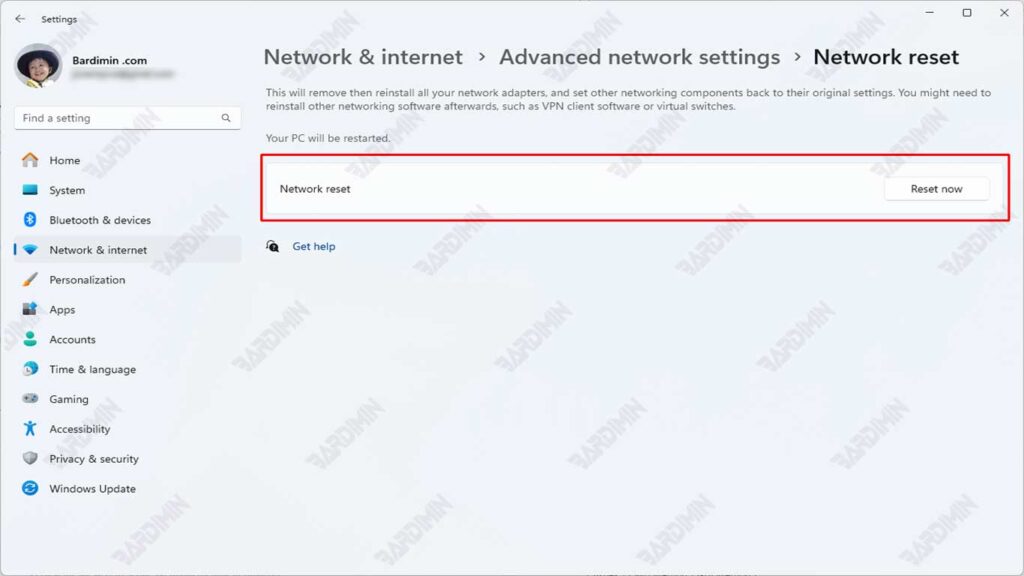
2. Confirmez la réinitialisation
- Cliquez sur Reset now → Yes dans la fenêtre contextuelle de confirmation
- Le système sera automatisé :
- Désinstaller et réinstaller les cartes réseau
- Restaurer tous les composants réseau par défaut
3. Achèvement du processus
- Le PC redémarrera automatiquement dans 5 minutes
- Après le redémarrage :
- Reconnectez-vous au Wi-Fi (entrez à nouveau le mot de passe)
- Reconfigurer le VPN s’il est utilisé
B. Différences fondamentales avec la méthode CMD
| Aspects | Méthode CMD | Méthode GUI |
| Réinitialisation de niveau | Pile TCP/IP uniquement | Tous les composants du réseau |
| Besoins de redémarrage | Manuelle | Automatique |
| Impact | Au moins | Plus étendu (y compris les pilotes) |
| Pour les cas | Erreurs TCP/IP spécifiques | Problèmes de réseau complexes |
La méthode GUI supprimera tous les éléments suivants :
– Profils réseau (WiFi, Ethernet)
– Configurations VPN
– Paramètres spécifiques à l’adaptateur
– Sauvegardez d’abord s’il y a des paramètres spéciaux !
