

Si j’avais su dès le départ que Microsoft Word pouvait être utilisé pour créer des codes QR et des codes-barres sans avoir besoin d’installer d’applications supplémentaires, j’aurais économisé beaucoup de temps et d’efforts ! Cette déclaration peut également représenter les sentiments de nombreuses personnes qui ne sont pas encore conscientes des capacités cachées de ce programme de traitement de texte le plus populaire au monde.
Jusqu’à présent, beaucoup de gens pensent que pour créer un QR Code ou un Barcode, des logiciels spéciaux ou des services tiers sont nécessaires. Alors que Microsoft Word dispose de fonctionnalités intégrées et d’un support supplémentaire qui vous permet d’insérer des codes QR et des codes-barres directement dans les documents facilement, rapidement et professionnellement.
Alors, pourquoi une fonctionnalité aussi importante est-elle inconnue de nombreux utilisateurs ? La raison est simple : Microsoft ne met pas explicitement en avant cette fonctionnalité, elle est donc cachée derrière un menu standard rarement exploré. Mais pour ceux d’entre vous qui sont curieux et qui veulent explorer tout le potentiel de MS Word, cet article va révéler ses secrets.
Que sont les codes QR et les codes-barres ? Reconnaître les différences avant de commencer
Avant d’entrer dans le tutoriel sur la création de codes QR et de codes-barres dans MS Word, il est important que vous compreniez d’abord les différences entre ces deux types de codes. Bien qu’ils soient tous deux utilisés pour stocker et scanner des informations, les codes QR et les codes-barres ont des fonctions, des formes et des capacités de stockage de données différentes.
QR Code (Quick Response Code)
Les codes QR sont une forme évolutive des codes-barres traditionnels conçus pour stocker de plus grandes quantités de données. Il a une forme distinctive, sous la forme d’ un carré bidimensionnel avec un motif de pixels en noir et blanc qui ressemble à un puzzle.
Ce code peut stocker différents types d’informations, allant des liens vers des sites Web, des adresses e-mail, des numéros de téléphone et du texte brut. Les codes QR peuvent être scannés dans plusieurs directions, ce qui les rend très rapides à lire par des appareils numériques tels que les smartphones.

Exemples d’utilisation des codes QR :
- Système de paiement numérique.
- Menu numérique dans le restaurant sans contact physique.
- Présence automatique à l’école ou au bureau.
- Accès rapide aux formulaires d’inscription ou d’invitation en ligne.
Grâce à sa capacité à stocker plus de données et à un haut niveau de flexibilité, les codes QR sont devenus un choix privilégié dans divers secteurs, des affaires et de l’éducation aux événements publics.
Barcode (Barre de mesure traditionnelle)
Pendant ce temps, le code-barres est une forme de code unidimensionnel qui était autrefois largement connue, en particulier dans le monde de la vente au détail et de la logistique. L’affichage est constitué de lignes verticales de différentes épaisseurs, disposées linéairement et généralement utilisées pour reconnaître les produits ou l’inventaire.
Les codes-barres sont généralement utilisés pour stocker des informations simples telles que les codes de produits, les prix ou les numéros d’identification. Le scanner est également largement trouvé dans les caissiers de supermarchés, les entrepôts et les magasins de détail.
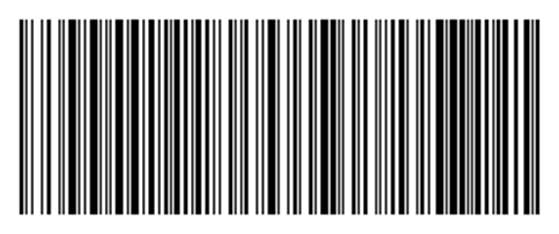
Exemples d’utilisation des codes-barres :
- Codes de produit (UPC) sur les emballages des aliments et des boissons.
- Étiquettes d’inventaire dans les entrepôts ou les entreprises de logistique.
- Système de suivi pour l’expédition des colis.
Même si la capacité de données est plus limitée que celle des QR Codes, les codes-barres restent très pertinents en raison de leur rapidité et de leur simplicité.
Comparaison entre code QR et code-barres
| Caractéristique | Propulsé par e-mail | Code-barres |
| Forme | Boîte | Ligne |
| Capacité | Grande taille (milliers de caractères) | Petit (20-25 caractères) |
| Résistance | 30 % de résistance aux dégâts | Erreur si la ligne est rayée |
| Application | Multifonction | Spécifique au produit |
| Balayage | Besoin d’un bon appareil photo | Peut être fait avec un simple laser |
Les codes QR peuvent être lus même si 30 % sont endommagés, tandis que les codes-barres sont plus sujets aux erreurs !
Comment créer des codes QR et des codes-barres dans MS Word facilement et rapidement
L’une des fonctionnalités cachées mais très utiles de Microsoft Word est sa capacité à générer directement des codes QR, sans avoir besoin d’applications supplémentaires. Oui, vous avez bien lu. En quelques étapes simples, vous pouvez insérer un code QR dans vos documents, que ce soit pour les affaires, une invitation ou à des fins administratives.
Voici trois méthodes pratiques pour créer un code QR dans MS Word. Dans cette section, nous allons aborder la première méthode, qui consiste à utiliser le complément officiel de Microsoft Office.
Méthode 1 : Utilisation des compléments Microsoft (méthode officielle et sécurisée)
Si vous recherchez le moyen le plus simple et le plus recommandé de créer des codes QR et des codes-barres directement à partir de MS Word, l’utilisation du complément officiel du Microsoft Store est la meilleure option. Le processus est rapide, sécurisé et ne nécessite aucune expertise technique.
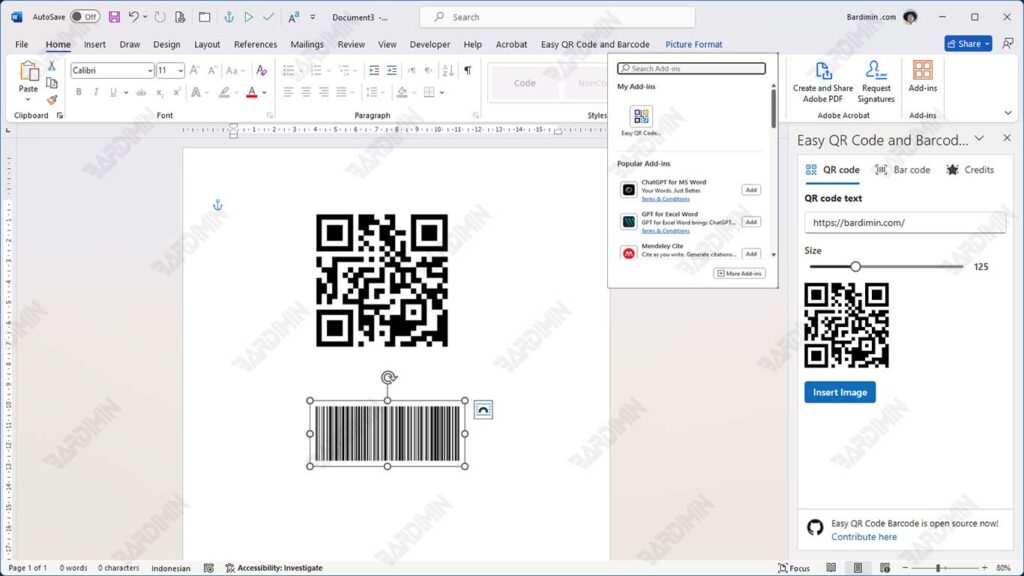
Escalier:
- Ouvrez votre document dans Microsoft Word.
- Cliquez sur le menu Insert, puis sélectionnez Get Add-ins.
- Tapez et recherchez “Easy QR Code and Barcode Generator” dans la zone de recherche.
- Cliquez sur Add pour installer le complément dans votre Word.
- Une fois installé, sélectionnez le type : QR Code ou Code-barres. Ensuite, vous pouvez saisir directement l’URL, le texte ou d’autres données dans les champs prévus à cet effet.
- Cliquez sur le bouton Insert Image et le code QR ou le code-barres apparaîtra automatiquement dans le document.
- Réglez la taille et la position du code QR ou du code-barres selon vos besoins.
Avec cette méthode, vous pouvez créer des codes QR et des codes-barres en quelques secondes seulement, directement depuis Word sans quitter l’application.
Méthode 2 : Utilisation des polices de code-barres dans MS Word (alternatives créatives sans compléments)
Si vous préférez une méthode simple, rapide et non dépendante de connexion Internet ou de compléments, cette méthode vaut la peine d’être essayée. Vous pouvez simplement convertir du texte brut en code-barres en modifiant la police ou la police. Oui, c’est aussi simple que cela !
Cette méthode est parfaite pour des besoins tels que l’étiquetage de marchandises, la création de listes d’inventaire ou l’ajout de codes-barres à des documents imprimés sans avoir à utiliser un logiciel de conception graphique ou un générateur de codes-barres spécial.
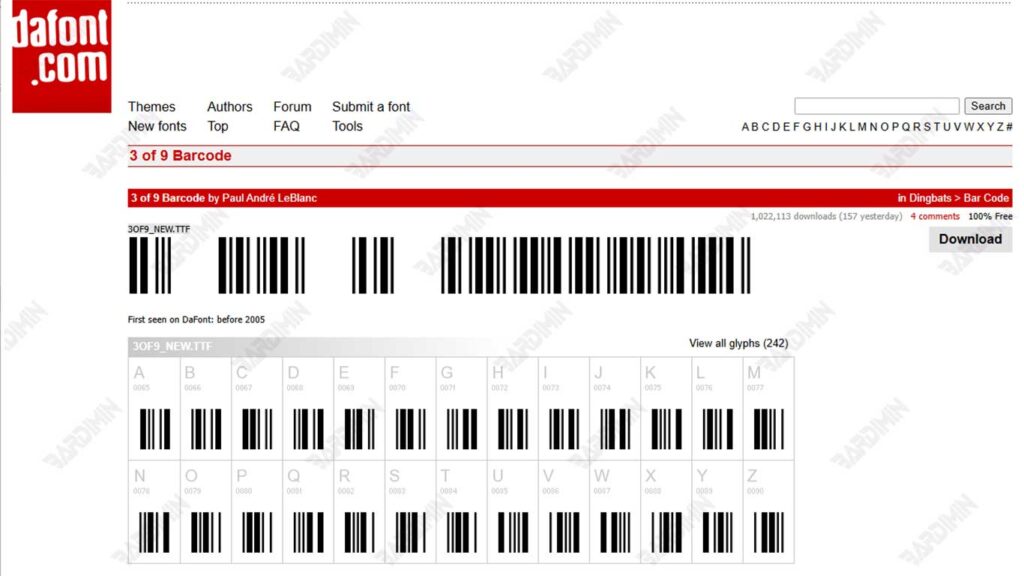
Étapes pour créer un code-barres dans Word à l’aide de polices :
- Téléchargez la police du code-barres nommée « Free 3 of 9 Barcode ». Ces polices sont disponibles gratuitement sur de nombreux sites de fournisseurs de polices tels que dafont.com ou fontsquirrel.com.
- Installez des polices sur votre ordinateur (Windows ou Mac). Il suffit de double-cliquer sur le fichier de police .ttf puis de sélectionner Install. Une fois installée, la police sera automatiquement disponible dans Word et d’autres programmes.
- Ouvrez Microsoft Word, puis tapez le texte que vous souhaitez convertir en code-barres. Exemple : \TEST123\
- Bloquez le texte, puis changez le type de police en « Free 3 of 9 ».
- Automatiquement, le texte sera transformé en un code-barres classique qui peut être scanné à l’aide d’un lecteur de codes-barres standard.
Pour la police « Free 3 of 9 », assurez-vous d’ajouter une barre oblique inverse (\) ou un astérisque (*) au début et à la fin du texte afin que le code-barres puisse être lu par la plupart des lecteurs de codes-barres.
Exemples d’écriture correcte : \12345678\ ou *12345678*
Méthode 3 : Insérer des images de code QR à partir de générateurs en ligne
Si vous recherchez un moyen plus flexible et hautement personnalisable, l’utilisation d’un générateur de code QR en ligne est un excellent choix. Cette méthode vous permet de créer un design QR unique et coloré, même d’inclure un logo, puis de l’insérer très facilement dans un document Microsoft Word.
Vous n’avez pas besoin d’installer de logiciel supplémentaire ou de configurer des polices personnalisées. Avec juste une connexion Internet et quelques clics, les codes QR sont prêts à être utilisés selon les besoins.
Étapes pour insérer un code QR d’un générateur en ligne dans MS Word :
1. Visitez un site générateur de QR Code de confiance, tel que :
2. Entrez les données que vous souhaitez convertir en code QR, telles que :
- Droits d’auteur © 201
- Texte ou numéro de téléphone
- Localisation Google Maps
- Contact (vCard)
3. Réglez l’affichage du code QR si nécessaire :
- Choisissez une couleur
- Ajouter un logo
- Sélectionnez la taille de la résolution de l’image
4. Cliquez sur Download pour enregistrer le code QR sur votre ordinateur au format PNG, SVG ou EPS.
5. Ouvrez le document Microsoft Word, puis sélectionnez le menu Insert > Pictures pour insérer l’image du code QR dans votre document.
