

Vous voulez que votre PC s’éteigne automatiquement à une heure précise sans logiciel supplémentaire ? La fonction d’arrêt automatique de Windows permet d’économiser l’énergie, préserve votre matériel et aide à gérer le temps. Ce guide explique 4 méthodes : le Planificateur de tâches pour les routines, l’Invite de commandes pour des minuteries ponctuelles et des scripts batch flexibles, et comment les annuler.
Bénéfices de l’Arrêt Automatique sous Windows
Laisser son ordinateur allumé constamment, surtout la nuit, consomme de l’énergie et use prématurément des composants comme le CPU ou le disque dur à cause du stress thermique . Programmer un arrêt automatique offre plusieurs avantages :
- Économie d’Énergie : Réduit la facture d’électricité en évitant que le PC ne reste allumé inutilement.
- Préservation du Matériel : Donne une « pause » au hardware, prolongeant sa durée de vie et prévennant la surchauffe.
- Productivité : Idéal pour limiter le temps de jeu ou fixer une fin aux tâches longues comme le rendu vidéo ou les gros téléchargements.
- Confort : Vous pouvez laisser l’ordinateur exécuter une longue tâche (ex: sauvegarde) sachant qu’il s’éteindra ensuite automatiquement.
Méthode 1 : Arrêt Automatique Programmé via le Planificateur de tâches
Le Planificateur de tâches est l’outil natif le plus puissant de Windows pour les tâches récurrentes. C’est la solution idéale pour un arrêt automatique quotidien à une heure fixe, par exemple à 23h30 .
- Ouvrez le Planificateur de tâches. Cliquez sur Démarrer et tapez « Planificateur de tâches ». Ouvrez l’application.
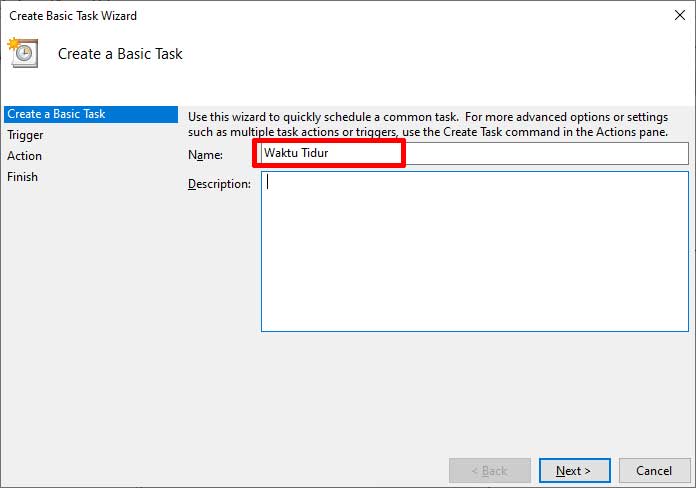
- Créez une Tâche de base. Dans le panneau Actions à droite, cliquez sur Créer une tâche de base…
- Nommez la tâche. Par exemple, « Extinction Nuit ». Cliquez sur Suivant.
- Choisissez le Déclencheur. Pour un arrêt quotidien, sélectionnez Quotidiennement. Cliquez sur Suivant.
- Définissez l’Horaire. Définissez la date de début et l’heure précise d’arrêt. Cliquez sur Suivant.
- Choisissez l’Action. Sélectionnez Démarrer un programme. Cliquez sur Suivant.
- Configurez le Programme d’Arrêt.
- Dans le champ Programme/script, tapez :
C:\Windows\System32\shutdown.exe - Dans le champ Ajouter des arguments, tapez :
/s /f /t 0/sest la commande d’arrêt./fforce la fermeture des applications qui ne répondent pas./t 0définit un délai de 0 seconde avant exécution.
- Dans le champ Programme/script, tapez :
- Finalisez. Cliquez sur Suivant, vérifiez le résumé et cliquez sur Terminer.
Méthode 2 : Arrêt Automatique Ponctuel via l’Invite de commandes
Cette méthode est parfaite pour un arrêt unique avec compte à rebours. Par exemple, pour éteindre le PC dans 90 minutes en partant, ou après un téléchargement de 3 heures.
- Ouvrez l’Invite de commandes en tant qu’Administrateur. Cliquez sur Démarrer, tapez « cmd », puis sélectionnez Exécuter en tant qu’administrateur.
- Saisissez la Commande d’Arrêt. Tapez la commande suivante :
shutdown /s /f /t 5400- Remplacez 5400 par le nombre de secondes souhaité (5400 secondes = 90 minutes).
- Utilisez un outil de conversion en ligne pour convertir des heures ou minutes en secondes .
- Appuyez sur Entrée. Une notification confirmera que l’arrêt automatique est programmé.
Astuce Rapide : Vous pouvez aussi exécuter cette commande via Exécuter (Win + R). Tapez simplement shutdown /s /t 3600 et appuyez sur Entrée .
Méthode 3 : Arrêt Automatique Flexible avec un Script Batch
Les scripts batch (.bat) offrent un contrôle plus avancé. Vous pouvez créer un minuteur interactif ou programmer un arrêt à une heure absolue spécifique. Voici deux exemples pratiques.
Script A : Minuteur Interactif Simple
Ce script vous demande de saisir le délai en secondes .
@echo off
set /p minuteur= "Entrez le délai avant arrêt (en secondes) : "
timeout %minuteur%
shutdown /s /f- Copiez ce code dans le Bloc-notes.
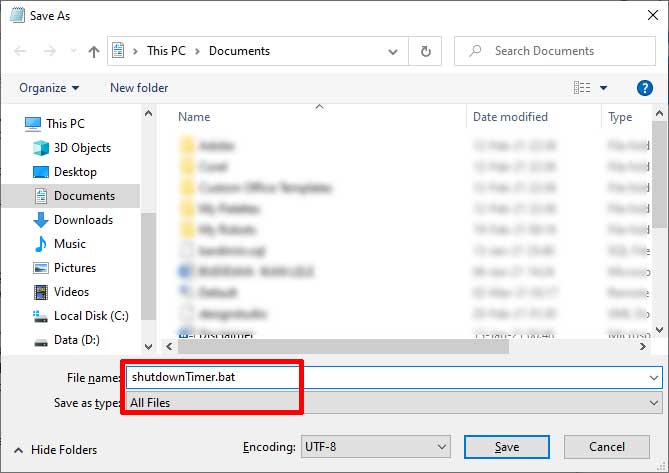
- Enregistrez le fichier avec l’extension .bat (ex :
minuteur_arrêt.bat). Sélectionnez « Type : Tous les fichiers (*.*) ». - Exécutez le fichier. Saisissez le nombre de secondes quand vous y êtes invité.
Script B : Arrêt à une Heure Spécifique
Ce script éteindra l’ordinateur exactement à l’heure définie (format 24h), parfait pour limiter le temps d’utilisation .
@echo off
:boucle
if %time% GEQ 22:30:00.00 (
    shutdown /s /f /t 60 /c "Heure de dormir ! Extinction dans 60 secondes."
    goto :fin
)
timeout /t 30 /nobreak > nul
goto :boucle
:fin
Modifiez 22:30:00.00 par votre heure cible. Le script vérifiera l’heure toutes les 30 secondes et exécutera larrêt automatique le moment venu.
Comment Annuler un Arrêt Automatique
Si vous changez d’avis, annuler un arrêt automatique programmé est simple. Utilisez la méthode correspondant à votre configuration initiale.
| Méthode Initiale | Méthode d’Annulation |
|---|---|
| Planificateur de tâches | Ouvrez le Planificateur, trouvez la tâche, clic droit et Supprimer . |
| Invite de commandes / Exécuter | Ouvrez CMD ou Exécuter (Win+R), tapez shutdown /a et Entrée. Une notification de confirmation apparaîtra . |
| Script Batch (.bat) | Fermez la fenêtre d’Invite de commandes exécutant le script, ou appuyez sur Ctrl + C à l’intérieur. |
Conclusion
Configurer l’arrêt automatique de Windows est une pratique intelligente pour préserver le matériel, économiser l’énergie et gérer le temps. Pour conclure, choisissez la méthode adaptée à vos besoins :
- Utilisez le Planificateur de tâches pour une routine d’arrêt quotidien régulier.
- Utilisez l’Invite de commandes (CMD) pour un minuteur ponctuel et rapide.
- Utilisez un Script Batch pour une logique spécifique, comme un arrêt à une heure exacte.
En comprenant ces méthodes, vous contrôlez parfaitement quand votre ordinateur se met en veille, optimisant ainsi productivité et efficacité.
