

Renommer manuellement des centaines ou des milliers de fichiers sous Windows est inefficace et sujet aux erreurs. Cet article détaille une méthode précise pour renommer des fichiers Windows en masse en combinant la puissance de l’Invite de commandes (CMD) et de Microsoft Excel. Ce guide complet est conçu pour les professionnels de l’informatique, les administrateurs systèmes et les utilisateurs avancés qui doivent gérer de grands catalogues de fichiers, incluant des ressources numériques, des documents de projet ou des fichiers de modification de jeux.
L’Explorateur de fichiers Windows offre bien une fonctionnalité de renommage de base. Cependant, elle est tres limitée face à des scénarios comme la réorganisation de 500 images de photographie de produit, la modification des motifs de nommage de rapports financiers mensuels ou l’ajustement des noms de fichiers de mods pour la compatibilité. Faire cela manuellement gaspille des heures et augmente le risque d’erreur humaine qui peut perturber l’ordre des données.
Heureusement, le système d’exploitation Windows inclut des outils intégrés très puissants. En exploitant l’Invite de commandes (CMD) et Microsoft Excel, vous pouvez construire un flux de travail systématique pour renommer des fichiers en masse avec CMD. Cette méthode offre un contrôle total sur le nouveau modèle de nommage, prend en charge les caractères spéciaux et, surtout, ne nécessite aucune installation de logiciel tiers, la rendant sûre et légère.
Pourquoi la méthode CMD et Excel est supérieure
| Méthode | Avantages | Inconvénients | Cas d’usage idéal |
|---|---|---|---|
| Explorateur de fichiers (Manuel) | Simple, aucune commande nouvelle à apprendre. | Très lent pour >10 fichiers, sujet aux erreurs, motifs limités. | Renommer 2 à 5 fichiers aux noms aléatoires. |
| Script PowerShell | Automatisation complète, très flexible et puissant. | Nécessite des connaissances plus poussées en script. | Déploiement à l’échelle de l’entreprise, logique de renommage complexe. |
| Applications tierces | Interface graphique (GUI) conviviale. | Risque potentiel de logiciels malveillants, fonctionnalités limitées en versions gratuites. | Utilisateurs non techniques avec des motifs de renommage simples. |
| CMD + Excel (Cette méthode) | Contrôle total, aucune installation, 100% précis, adapté à des centaines/milliers de fichiers. | Requiert une compréhension basique d’Excel et de CMD. | Techniciens, archivistes, photographes, joueurs (modding), administrateurs de données. |
Guide étape par étape : Renommer des fichiers en masse avec CMD et Excel
Avant de commencer, il est fortement recommandé de créer une sauvegarde ou de copier le dossier cible contenant les fichiers vers un autre emplacement. C’est une étape de sécurité obligatoire pour éviter la perte de données due à des erreurs accidentelles.
Étape 1 : Préparer l’environnement de travail et extraire la liste des fichiers
Tout d’abord, naviguez jusqu’au dossier contenant les fichiers à renommer. Vous pouvez ouvrir ce dossier dans l’Explorateur de fichiers. Ensuite, ouvrez l’Invite de commandes avec les privilèges d’administrateur pour éviter des problèmes de permissions. Un moyen rapide est de taper « cmd » dans la barre d’adresse de l’Explorateur de fichiers, puis d’appuyer sur Ctrl+Maj+Entrée.
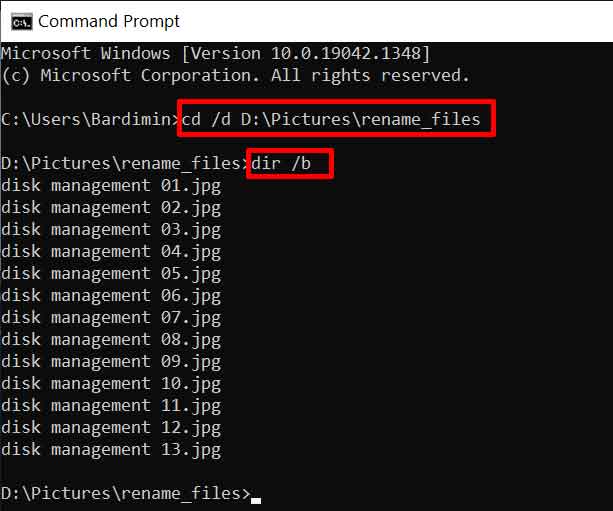
Dans la fenêtre CMD, assurez-vous que le chemin du répertoire est correct. Ensuite, exécutez la commande suivante pour exporter une liste de tous les noms de fichiers (sans dossiers/sous-répertoires) vers un fichier texte :
dir /b > liste_originale.txt
Explication de la commande :
– dir : Commande pour afficher le contenu du répertoire.
– /b : L’option « format nu » qui n’affiche que les noms de fichiers et extensions, sans en-têtes, taille ou date.
– > : Opérateur de redirection qui dirige la sortie (résultat de la commande) vers un fichier.
– liste_originale.txt : Nom du nouveau fichier texte qui sera créé, contenant la liste des fichiers.
Étape 2 : Traiter et concevoir les nouveaux noms dans Microsoft Excel
Ouvrez le fichier nouvellement créé liste_originale.txt avec Microsoft Excel. Excel vous guidera à travers l’Assistant Importation de texte. Choisissez l’option « Délimité », puis à l’étape suivante, assurez-vous qu’aucun délimiteur n’est coché. Ainsi, chaque ligne (chaque nom de fichier) sera placée dans une seule cellule de la Colonne A.
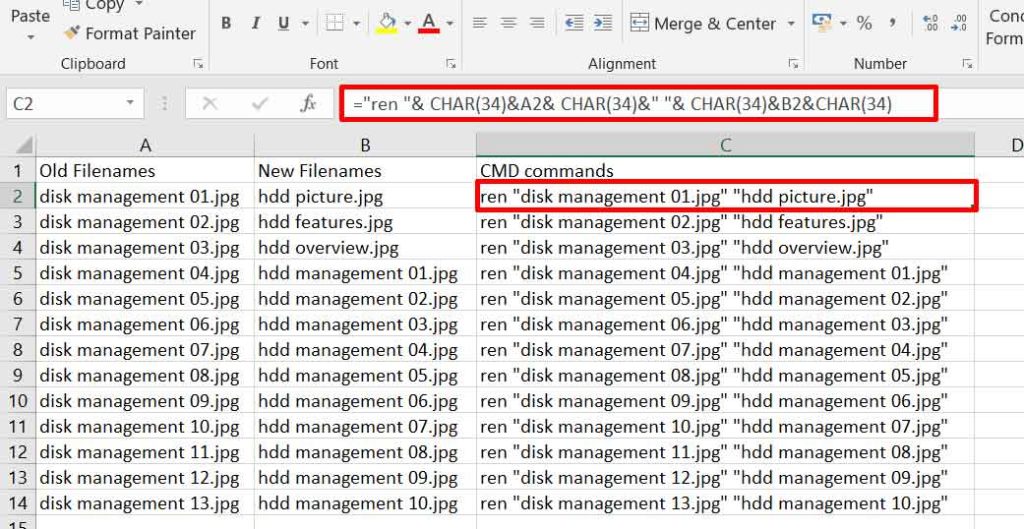
Dans la Colonne B, vous pouvez maintenant concevoir les nouveaux noms de fichiers. La puissance d’Excel peut être utilisée ici. Exemples de modèles que vous pouvez créer :
- Ajouter un préfixe/numéro de série : Utilisez la formule
="PRODUIT_" & TEXTE(LIGNE(A1),"000") & STXT(A1, CHERCHE(".",A1))pour générer « PRODUIT_001.jpg », « PRODUIT_002.jpg », etc. - Changer des extensions spécifiques : Utilisez
=SI(DROITE(A1,3)="txt", GAUCHE(A1, NBCAR(A1)-3) & "md", A1)pour changer tous les fichiers .txt en .md. - Mise en forme du texte : Utilisez les fonctions
MAJUSCULE(),MINUSCULE()ouNOMPROPRE()pour standardiser la capitalisation.
Étape 3 : Construire et générer les commandes CMD prêtes à exécuter
Une fois la Colonne B (nouveaux noms) remplie, nous allons construire la commande CMD complète dans la Colonne C. La syntaxe de base de la commande de renommage dans CMD est : ren "ancien_nom" "nouveau_nom". Les guillemets (") sont cruciaux si le nom de fichier contient des espaces.
Entrez la formule suivante dans la cellule C2 (en supposant que les données commencent à la ligne 2) :
="ren " & CAR(34) & A2 & CAR(34) & " " & CAR(34) & B2 & CAR(34)
Explication de la formule :
– ="ren " : La partie fixe de la commande.
– & CAR(34) & A2 & CAR(34) : Ajoute un guillemet, puis l’ancien nom (de la cellule A2), puis un guillemet fermant.
– & " " : Un espace séparateur entre les arguments.
– & CAR(34) & B2 & CAR(34) : Ajoute un guillemet, le nouveau nom (de la cellule B2) et un guillemet fermant.
Copiez cette formule vers le bas sur toute la Colonne C jusqu’à la fin de la liste de fichiers. La Colonne C contient maintenant des centaines de commandes ren valides et prêtes à l’emploi.
Étape 4 : Exécution finale et vérification des résultats
Retournez à la fenêtre de l’Invite de commandes. Assurez-vous que vous êtes toujours dans le bon répertoire. Copiez tout le contenu de la Colonne C d’Excel, puis collez-le directement dans la fenêtre CMD en cliquant avec le bouton droit (ou en appuyant sur Ctrl+V).
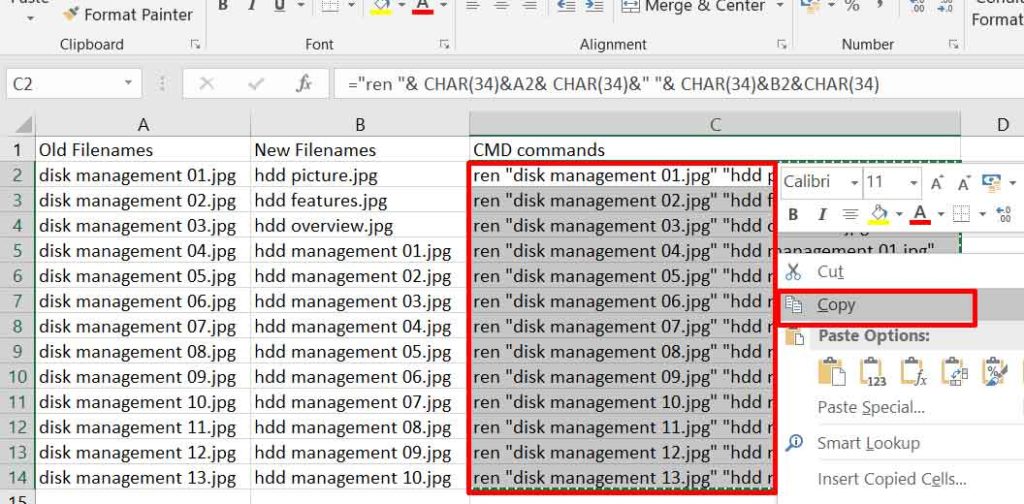
CMD exécutera chaque ligne de commande séquentiellement et très rapidement. Pour vérifier que tous les fichiers ont été renommés avec succès, exécutez la commande dir /b > nouvelle_liste.txt et comparez son contenu avec votre plan initial dans Excel.
Conseils de professionnels et sources de référence officielles
Pour une compréhension plus profonde de la syntaxe des commandes CMD, il est essentiel de toujours consulter la documentation officielle de Microsoft. Cela fait partie de l’application des principes E-E-A-T (Expérience, Expertise, Autorité, Fiabilité).
- Référence de la commande REN : Documentation officielle Microsoft pour la commande ‘ren’ (lien externe nofollow).
- Référence de la commande DIR : Documentation officielle Microsoft pour la commande ‘dir’ et tous ses paramètres (nofollow).
Conseils importants :
1. Pour les fichiers aux noms très longs, assurez-vous que l’option « Chemin long » dans Windows est activée.
2. Si le processus de renommage échoue pour certains fichiers, vérifiez si ces fichiers sont actuellement ouverts ou verrouillés par une autre application.
3. Utilisez la fonction SUPPRESPACE() dans Excel sur la Colonne B pour supprimer les espaces de début/fin invisibles dans les noms de fichiers pouvant causer des problèmes.
Conclusion
La méthode pour renommer des fichiers Windows en masse en utilisant CMD et Excel fournit une solution puissante, précise et gratuite. Elle transforme une tâche auparavant fastidieuse et répétitive en un processus automatisé et contrôlé. En maîtrisant cette technique, votre productivité dans la gestion des ressources numériques, des documents de travail ou des collections de fichiers personnels s’améliorera considérablement.
Par conséquent, pour les techniciens, les joueurs modifiant activement des jeux ou les professionnels travaillant avec de gros volumes de données, cette compétence n’est plus seulement un astuce mais une compétence fondamentale essentielle pour travailler intelligemment et efficacement dans un environnement Windows.
