

Dans le monde des affaires et de l’administration, Microsoft Excel est l’un des logiciels les plus importants et les plus utilisés. De la gestion des données à la création de rapports financiers, Excel est un outil irremplaçable. L’une des tâches de base souvent requises consiste à insérer, supprimer et masquer des lignes ou des colonnes dans une feuille de calcul Excel.
Avec Excel, vous pouvez créer toutes sortes de documents tels que des tableaux, des graphiques, des rapports et autres. Cependant, pour créer un document Excel soigné et efficace, vous devez savoir comment ajouter, supprimer et masquer des lignes ou des colonnes dans Excel.
Les lignes et les colonnes sont les éléments de base d’une feuille de calcul Excel. Une ligne est une collection de cellules disposées horizontalement, tandis qu’une colonne est une collection de cellules disposées verticalement. Chaque ligne et colonne comporte un chiffre ou une lettre qui indique sa position sur la feuille de calcul. Par exemple, la première ligne est marquée du chiffre 1, la première colonne est marquée de la lettre A, et ainsi de suite.
L’ajout d’une ligne ou d’une colonne insère une nouvelle ligne ou colonne entre des lignes ou des colonnes existantes. La suppression de lignes ou de colonnes supprime les lignes ou les colonnes inutiles de la feuille de calcul. Le masquage des lignes ou des colonnes les rend invisibles à l’écran, mais toujours dans la feuille de calcul.
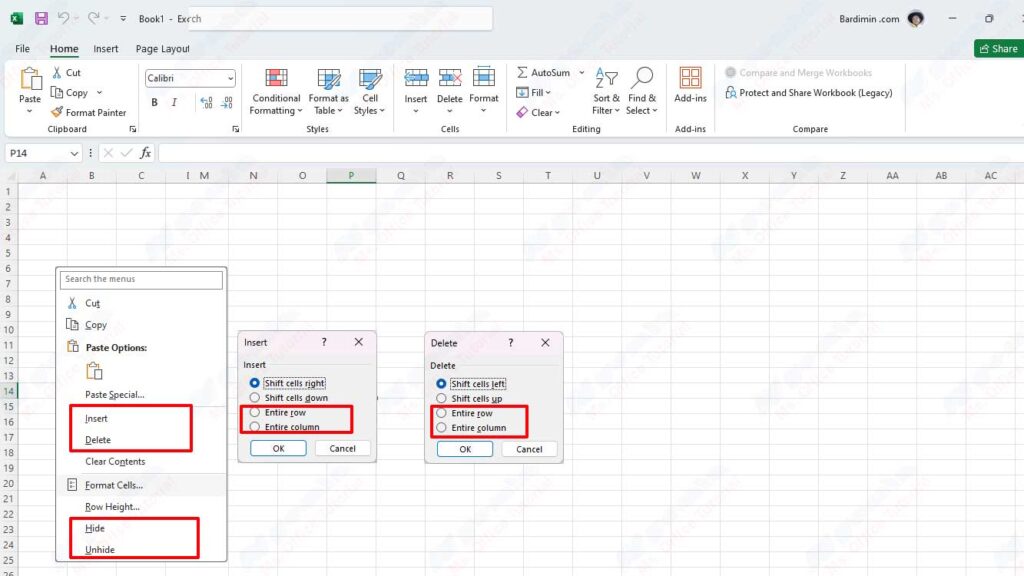
Il existe plusieurs raisons pour lesquelles vous souhaiterez peut-être ajouter, supprimer ou masquer des lignes ou des colonnes dans Excel. Par exemple:
- Vous souhaitez ajouter des lignes ou des colonnes pour insérer des données supplémentaires qui n’existaient pas auparavant.
- Vous souhaitez supprimer des lignes ou des colonnes pour supprimer les données incorrectes, dupliquées ou non pertinentes.
- Vous souhaitez masquer des lignes ou des colonnes pour simplifier l’apparence de la feuille de calcul, protéger les données sensibles ou économiser de l’espace d’impression.
Quel que soit votre objectif, vous pouvez faire toutes ces choses facilement et rapidement dans Excel. Voici les méthodes que vous pouvez utiliser pour ajouter, supprimer et masquer des lignes ou des colonnes dans Excel.
Comment ajouter des lignes ou des colonnes dans Excel
Il existe plusieurs façons d’ajouter des lignes ou des colonnes dans Excel. En voici quelques-unes :
1] Utilisation du menu Insertion
Cette méthode est le moyen le plus courant et le plus simple d’ajouter des lignes ou des colonnes dans Excel. Voici les étapes :
- Sélectionnez une cellule de la ligne ou de la colonne adjacente à l’endroit où vous souhaitez ajouter une nouvelle ligne ou colonne. Par exemple, si vous souhaitez ajouter une nouvelle ligne au-dessus de la ligne 5, sélectionnez une cellule de la ligne 4. Si vous souhaitez ajouter une nouvelle colonne à droite de la colonne C, sélectionnez une cellule de la colonne D.
- Cliquez sur l’onglet « Accueil » sur le « Ruban », c’est-à-dire le menu principal situé en haut de la fenêtre Excel.
- Cliquez sur le bouton « Insérer » dans le groupe « Cellules ». Cela ouvrira un menu déroulant avec plusieurs options.
- Sélectionnez l’option « Insérer des lignes de feuille » pour ajouter de nouvelles lignes, ou l’option « Insérer des colonnes de feuille » pour ajouter de nouvelles colonnes. Il insérera une nouvelle ligne ou colonne en fonction de la position de la cellule sélectionnée précédemment.
- Répétez ces étapes pour ajouter plusieurs lignes ou colonnes.
2] Utilisation du clic droit
Cette méthode est une autre méthode qui est également assez facile d’ajouter des lignes ou des colonnes dans Excel. Voici les étapes :
- Sélectionnez une cellule de la ligne ou de la colonne adjacente à l’endroit où vous souhaitez ajouter une nouvelle ligne ou colonne, comme précédemment.
- Cliquez avec le bouton droit sur la cellule sélectionnée. Cela ouvrira un menu contextuel avec plusieurs options.
- Sélectionnez l’option « Insérer… » option. Cela ouvrira une boîte de dialogue « Insérer » avec plusieurs options.
- Sélectionnez l’option « Ligne entière » pour ajouter une nouvelle ligne, ou l’option « Colonne entière » pour ajouter une nouvelle colonne. Il insérera une nouvelle ligne ou colonne en fonction de la position de la cellule sélectionnée précédemment.
- Cliquez sur OK pour appliquer les modifications.
- Répétez ces étapes pour ajouter plusieurs lignes ou colonnes.
3] Utilisation des raccourcis clavier
Cette méthode est le moyen le plus rapide et le plus pratique d’ajouter des lignes ou des colonnes dans Excel, surtout si vous avez l’habitude d’utiliser le clavier. Voici les étapes :
- Sélectionnez une cellule de la ligne ou de la colonne adjacente à l’endroit où vous souhaitez ajouter une nouvelle ligne ou colonne, comme précédemment.
- Appuyez sur le raccourci clavier suivant en fonction du système d’exploitation que vous utilisez :
- Pour Windows, appuyez sur « Ctrl + + » (signe plus).
- Pour Mac, appuyez sur « Commande + + » (signe plus).
- Cela ouvrira la même boîte de dialogue « Insérer » que la méthode précédente.
- Sélectionnez l’option « Ligne entière » pour ajouter une nouvelle ligne, ou l’option « Colonne entière » pour ajouter une nouvelle colonne. Il insérera une nouvelle ligne ou colonne en fonction de la position de la cellule sélectionnée précédemment.
- Cliquez sur OK pour appliquer les modifications.
- Répétez ces étapes pour ajouter plusieurs lignes ou colonnes.
Comment supprimer des lignes ou des colonnes dans Excel
Il existe plusieurs façons de supprimer des lignes ou des colonnes dans Excel. En voici quelques-unes :
1] Utilisation du menu Supprimer
Cette méthode est le moyen le plus courant et le plus simple de supprimer des lignes ou des colonnes dans Excel. Voici les étapes :
- Sélectionnez une cellule de la ligne ou de la colonne à supprimer. Par exemple, si vous souhaitez supprimer la ligne 5, sélectionnez une cellule de la ligne 5. Si vous souhaitez supprimer la colonne C, sélectionnez une cellule de la colonne C.
- Cliquez sur l’ onglet « Accueil » sur le « Ruban », tout comme la méthode précédente.
- Cliquez sur le bouton « Supprimer » dans le groupe « Cellules ». Cela ouvrira un menu déroulant avec plusieurs options.
- Sélectionnez l’option « Supprimer les lignes de feuille » pour supprimer les lignes sélectionnées, ou l’option « Supprimer les colonnes de feuille » pour supprimer les colonnes sélectionnées. Il supprimera les lignes ou les colonnes en fonction de la position de vos cellules précédemment sélectionnées.
- Répétez ces étapes pour supprimer plusieurs lignes ou colonnes.
2] Utilisation du clic droit
Cette méthode est un moyen alternatif qui est également assez facile de supprimer des lignes ou des colonnes dans Excel. Voici les étapes :
- Sélectionnez n’importe quelle cellule de la ligne ou de la colonne que vous souhaitez supprimer, comme précédemment.
- Cliquez avec le bouton droit sur la cellule sélectionnée. Cela ouvrira un menu contextuel avec plusieurs options.
- Sélectionnez l’option « Supprimer… » option. Cela ouvrira une boîte de dialogue « Supprimer » avec plusieurs options.
- Sélectionnez l’option Lignes entières pour supprimer les lignes sélectionnées ou l’option Colonnes entières pour supprimer les colonnes sélectionnées. Il supprimera les lignes ou les colonnes en fonction de la position de vos cellules précédemment sélectionnées.
- Cliquez sur OK pour appliquer les modifications.
- Répétez ces étapes pour supprimer plusieurs lignes ou colonnes.
3] Utilisation des raccourcis clavier
Cette méthode est le moyen le plus rapide et le plus pratique de supprimer des lignes ou des colonnes dans Excel, surtout si vous avez l’habitude d’utiliser le clavier. Voici les étapes :
- Sélectionnez n’importe quelle cellule de la ligne ou de la colonne que vous souhaitez supprimer, comme précédemment.
- Appuyez sur le raccourci clavier suivant en fonction du système d’exploitation que vous utilisez :
- Pour Windows, appuyez sur « Ctrl + – » (signe moins).
- Pour Mac, appuyez sur « Commande + – » (signe moins).
- Cela ouvrira la même boîte de dialogue « Supprimer » que la méthode précédente.
- Sélectionnez l’option « Ligne entière » pour supprimer les lignes sélectionnées, ou l’option « Colonne entière » pour supprimer les colonnes sélectionnées. Il supprimera les lignes ou les colonnes en fonction de la position de vos cellules précédemment sélectionnées.
- Cliquez sur OK pour appliquer les modifications.
- Répétez ces étapes pour supprimer plusieurs lignes ou colonnes.
Comment masquer des lignes ou des colonnes dans Excel
Il existe plusieurs façons de masquer des lignes ou des colonnes dans Excel. En voici quelques-unes :
1] Utilisation du menu Format
Cette méthode est le moyen le plus courant et le plus simple de masquer des lignes ou des colonnes dans Excel. Voici les étapes :
- Sélectionnez une cellule de la ligne ou de la colonne que vous souhaitez masquer. Par exemple, si vous souhaitez masquer la ligne 5, sélectionnez une cellule de la ligne 5. Si vous souhaitez masquer la colonne C, sélectionnez une cellule de la colonne C.
- Cliquez sur l’ onglet « Accueil » sur le « Ruban », tout comme la méthode précédente.
- Cliquez sur le bouton « Formater » dans le groupe « Cellules ». Cela ouvrira un menu déroulant avec plusieurs options.
- Passez la souris sur l’ option « Hide & Unhide ». Cela ouvrira un sous-menu avec deux options.
- Sélectionnez l’option « Masquer les lignes » pour masquer les lignes sélectionnées, ou l’ option « Masquer la colonne » pour masquer les colonnes sélectionnées. Il masquera les lignes ou les colonnes en fonction de la position de la cellule que vous avez sélectionnée précédemment.
- Répétez ces étapes pour masquer plusieurs lignes ou colonnes.
2] Utilisation du clic droit
Cette méthode est un moyen alternatif qui est également assez facile de masquer des lignes ou des colonnes dans Excel. Voici les étapes :
- Sélectionnez une cellule de la ligne ou de la colonne que vous souhaitez masquer, comme précédemment.
- Cliquez avec le bouton droit sur la cellule sélectionnée. Cela ouvrira un menu contextuel avec plusieurs options.
- Sélectionnez l’option « Masquer ». Il masquera les lignes ou les colonnes en fonction de la position de la cellule que vous avez sélectionnée précédemment.
- Répétez ces étapes pour masquer plusieurs lignes ou colonnes.
3] Utilisation de réglages de largeur ou de hauteur
Cette méthode est le moyen le plus manuel et le plus flexible de masquer des lignes ou des colonnes dans Excel, car vous pouvez spécifier la largeur ou la hauteur des lignes ou des colonnes que vous souhaitez masquer exactement. Voici les étapes :
- Sélectionnez une cellule de la ligne ou de la colonne que vous souhaitez masquer, comme précédemment.
- Placez le pointeur de la souris sur la bordure entre les numéros de deux lignes ou les colonnes de deux lettres au-dessus de la cellule sélectionnée. Par exemple, si vous souhaitez masquer la ligne 5, placez le pointeur de la souris sur la bordure entre les nombres 4 et 5 sur n’importe quelle cellule de la ligne 5. Si vous souhaitez masquer la colonne C, passez la souris sur la bordure entre les lettres B et C au-dessus de n’importe quelle cellule de la colonne C.
- Le curseur prendra la forme de deux flèches opposées. Cela indique que vous pouvez ajuster la largeur ou la hauteur des lignes ou des colonnes en faisant glisser le curseur.
- Faites glisser le curseur vers la gauche ou vers le haut jusqu’à ce que la largeur ou la hauteur de la ligne ou de la colonne devienne zéro. Il masquera les lignes ou les colonnes en fonction de la position de la cellule que vous avez sélectionnée précédemment.
- Répétez ces étapes pour masquer plusieurs lignes ou colonnes.
Comment afficher des lignes ou des colonnes masquées dans Excel
Si vous souhaitez réafficher des lignes ou des colonnes que vous avez masquées auparavant, vous pouvez utiliser les méthodes suivantes :
1] Utilisation du menu Format
Cette méthode est le moyen le plus courant et le plus simple d’afficher des lignes ou des colonnes masquées dans Excel. Voici les étapes :
- Sélectionnez une cellule de la ligne ou de la colonne adjacente à la ligne ou à la colonne masquée. Par exemple, si vous souhaitez afficher à nouveau la ligne 5 masquée, sélectionnez une cellule de la ligne 4 ou 6. Si vous souhaitez afficher à nouveau la colonne C masquée, sélectionnez une cellule de la colonne B ou D.
- Cliquez sur l’ onglet « Accueil » sur le « Ruban », tout comme la méthode précédente.
- Cliquez sur le bouton « Formater » dans le groupe « Cellules », comme précédemment.
- Passez la souris sur l’ option « Hide & Unhide », tout comme la méthode précédente.
- Sélectionnez l’option « Afficher les lignes » pour afficher à nouveau les lignes cachées, ou l’option « Afficher la colonne » pour afficher à nouveau les colonnes cachées. Il affichera à nouveau les lignes ou les colonnes en fonction de la position de la cellule que vous avez sélectionnée précédemment.
- Répétez ces étapes pour réafficher plusieurs lignes ou colonnes.
2] Utilisation du clic droit
Cette méthode est un moyen alternatif qui est également assez facile d’afficher des lignes ou des colonnes cachées dans Excel. Voici les étapes :
- Sélectionnez n’importe quelle cellule de la ligne ou de la colonne adjacente à la ligne ou à la colonne masquée, comme précédemment.
- Cliquez avec le bouton droit sur la cellule sélectionnée. Cela ouvrira un menu contextuel avec plusieurs options.
- Sélectionnez l’option « Afficher ». Il affichera à nouveau les lignes ou les colonnes en fonction de la position de la cellule que vous avez sélectionnée précédemment.
- Répétez ces étapes pour réafficher plusieurs lignes ou colonnes.
3] Utilisation de réglages de largeur ou de hauteur
Cette méthode est le moyen le plus manuel et le plus flexible d’afficher les lignes ou les colonnes masquées dans Excel, car vous pouvez spécifier la largeur ou la hauteur des lignes ou des colonnes que vous souhaitez afficher exactement. Voici les étapes :
- Placez le pointeur de la souris sur la bordure entre les chiffres à deux lignes ou les colonnes à deux lettres adjacentes aux numéros de ligne masqués ou aux lettres de colonne. Par exemple, si vous souhaitez afficher à nouveau la ligne 5 masquée, placez le pointeur de la souris sur la bordure entre les nombres 4 et 6 sur n’importe quelle cellule des lignes 4 ou 6. Si vous souhaitez afficher à nouveau la colonne C masquée, passez la souris sur la bordure entre les lettres B et D au-dessus de n’importe quelle cellule de la colonne B ou D.
- Le curseur prendra la forme de deux flèches opposées, comme précédemment.
- Faites glisser le curseur vers la droite ou vers le bas jusqu’à ce que la largeur ou la hauteur de la ligne ou de la colonne devienne optimale. Il affichera à nouveau la ligne ou la colonne en fonction de la position de la cellule précédente. Vous pouvez voir que les numéros de ligne masqués ou les lettres de colonne sont grisés entre les numéros de ligne contigus ou les lettres de colonne.
- Répétez ces étapes pour réafficher plusieurs lignes ou colonnes.
Conclusion
En sachant comment ajouter, supprimer et masquer des lignes ou des colonnes dans Excel, vous pouvez rendre votre feuille de calcul Excel plus nette et plus efficace. Vous pouvez également manipuler les données en fonction de vos besoins, soit pour insérer des données supplémentaires, supprimer des données inutiles ou masquer des données sensibles.
Il existe plusieurs façons de procéder à ces opérations, soit en utilisant des menus, en cliquant avec le bouton droit de la souris ou en utilisant des raccourcis clavier. Vous pouvez également ajuster la largeur ou la hauteur des lignes ou des colonnes en faisant glisser le curseur. Si vous souhaitez afficher les lignes ou les colonnes que vous avez masquées auparavant, vous pouvez utiliser les mêmes méthodes.
J’espère que cet article sera utile pour ceux d’entre vous qui veulent en savoir plus sur la façon d’ajouter, supprimer et masquer des lignes ou des colonnes dans Excel. Bonne chance!
