

La carte mère est un composant important des ordinateurs. Tout le matériel tel que les processeurs, la mémoire, les cartes graphiques et le stockage sont connectés via la carte mère. Ce composant sert de lien principal qui garantit le bon fonctionnement de la communication entre les pièces matérielles afin que l’ordinateur puisse fonctionner de manière optimale.
Cependant, le dépannage des problèmes avec les cartes mères est souvent difficile. En effet, la carte mère combine divers composants dans un seul circuit imprimé. Les dommages causés à un composant peuvent affecter l’ensemble du système.
De plus, des problèmes peuvent apparaître sans symptômes évidents, nécessitant un processus de diagnostic approfondi et souvent compliqué. Par conséquent, il est important que les techniciens en informatique et les utilisateurs comprennent comment résoudre systématiquement les problèmes de la carte mère.
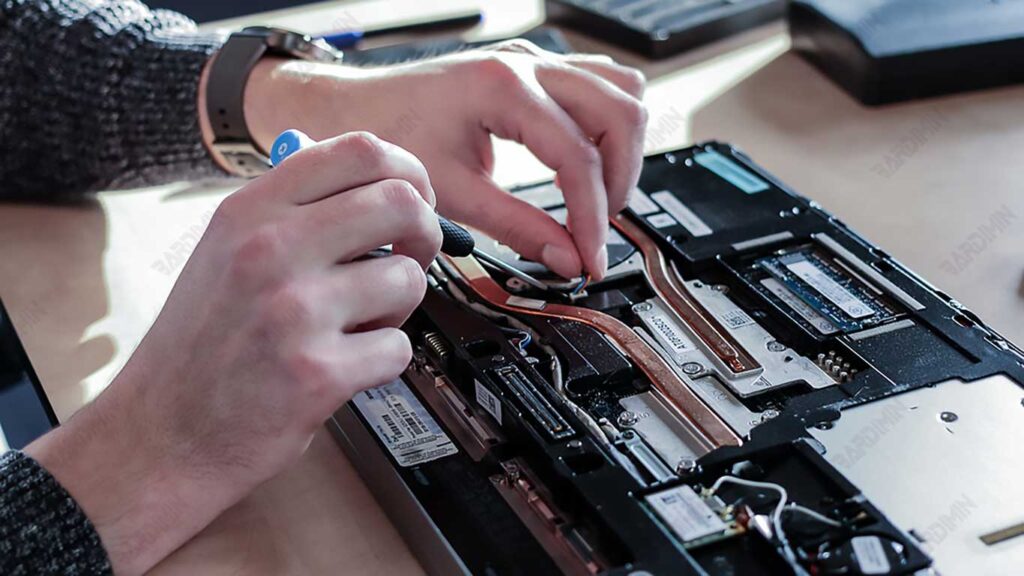
Rôle de l’auto-test de démarrage (POST) dans le dépannage de la carte mère
L’auto-test de démarrage (POST) est une série de vérifications effectuées par un ordinateur lorsqu’il est allumé. L’auto-test de démarrage (POST) vise à s’assurer que tous les composants matériels, tels que le processeur, la mémoire vive et le lecteur de disque, fonctionnent correctement avant que le BIOS ne charge le système d’exploitation. Si un problème est détecté, l’auto-test de démarrage (POST) émet un signal au moyen d’un bip, d’un code numérique ou d’un message à l’écran.
Chaque carte mère peut avoir des codes d’erreur différents en fonction du BIOS utilisé (par exemple, AMI BIOS, AWARD BIOS ou PHOENIX BIOS). Par conséquent, il est important de découvrir ce que signifie le code à travers la documentation ou des sources en ligne. Ce code indique généralement un type de problème, tel qu’une erreur dans la RAM ou le CPU.
Si plusieurs codes d’erreur apparaissent ensemble, il est important de les traiter dans l’ordre dans lequel ils apparaissent. Commencez par le code qui apparaît en premier, car cela indique souvent un problème majeur. La résolution d’un problème à la fois peut aider à déterminer si d’autres problèmes existent toujours après la correction.
Étapes de dépannage de la carte mère
1. Vérifiez l’alimentation de la carte mère
Une première étape importante du dépannage consiste à s’assurer que la carte mère est alimentée. Voici comment vérifier l’alimentation de la carte mère :
Vérifiez les ventilateurs de l’alimentation et du processeur
Lorsque l’ordinateur est allumé, vérifiez si les ventilateurs de l’alimentation et du processeur tournent. Sinon, cela pourrait indiquer que la carte mère n’est pas alimentée par l’alimentation.
Vérifiez la tension entre l’alimentation et la carte mère
Assurez-vous que tous les câbles d’alimentation sont correctement branchés, y compris le connecteur à 24 broches pour la carte mère et le connecteur à 4/8 broches pour le processeur. Si les câbles ne sont pas correctement connectés, la carte mère n’obtiendra pas l’énergie dont elle a besoin.
Vous pouvez utiliser un multimètre pour mesurer la tension de l’alimentation et vous assurer que la bonne tension (par exemple 5 V et 12 V) est disponible pour la carte mère.
2. Vérifiez les paramètres du BIOS
Les paramètres du BIOS sont essentiels pour garantir le bon fonctionnement de l’ordinateur. Le BIOS (Basic Input Output System) définit la configuration de base du matériel et l’ordre de démarrage dans lequel l’ordinateur est allumé.
Des erreurs dans les paramètres du BIOS peuvent entraîner des problèmes tels que l’ordinateur ne démarre pas, le matériel n’est pas détecté ou le système d’exploitation ne se charge pas. Par conséquent, la vérification de l’exactitude des paramètres du BIOS est une étape importante du dépannage.
Vérification ou réinitialisation des paramètres du BIOS
1. Accédez aux paramètres du BIOS :
Pour accéder au BIOS, redémarrez votre ordinateur et appuyez sur le bouton approprié (par exemple, F2, F10, DEL ou ESC) lorsque le logo du fabricant apparaît. Les boutons utilisés peuvent différer selon la marque de la carte mère.
2. Vérifiez les paramètres :
Une fois dans le menu du BIOS, vérifiez tous les paramètres importants tels que l’ordre de démarrage, les paramètres du processeur et la configuration de la RAM. Assurez-vous que tout le matériel est correctement détecté.
Vérifiez également les paramètres de date et d’heure du système pour vous assurer de leur exactitude.
3. Réinitialisez les paramètres du BIOS :
S’il y a une erreur ou si vous souhaitez restaurer les paramètres d’usine par défaut, recherchez l’option « Load Setup Defaults » ou « Reset to Default » dans le menu du BIOS. Sélectionnez cette option et confirmez pour réinitialiser tous les paramètres.
Après la réinitialisation, assurez-vous d’enregistrer les modifications avant de quitter le BIOS.
4. Mettez à jour le BIOS (si nécessaire) :
Si le problème persiste, envisagez de mettre à jour le BIOS vers la dernière version sur le site Web du fabricant de la carte mère. Cette mise à jour peut corriger des bogues et améliorer la compatibilité matérielle.
3. Vérifiez s’il n’y a pas de surchauffe
La surchauffe est un problème courant qui peut rendre la carte mère et d’autres composants instables ou même mourir soudainement. Une chaleur excessive est généralement causée par une mauvaise ventilation, une accumulation de poussière ou un refroidisseur qui ne fonctionne pas.
Signes de surchauffe sur la carte mère
- L’ordinateur s’éteint soudainement ou s’éteint automatiquement lorsqu’il est utilisé.
- Les performances deviennent lentes ou lentes, en particulier lors de l’exécution d’applications lourdes.
- Le bruit fort du ventilateur indique que le ventilateur s’efforce de refroidir le système.
- La température du boîtier ou du composant augmente, il est chaud au toucher.
- Un message d’avertissement de température élevée s’affiche à l’écran (sur certains systèmes).
Si une surchauffe est détectée, suivez les étapes suivantes :
- Éteignez immédiatement l’ordinateur pour éviter d’autres dommages dus à des températures élevées.
- Laissez l’ordinateur s’éteindre pendant quelques minutes pour permettre aux composants internes de refroidir.
- Si vous le pouvez, ouvrez le boîtier de l’ordinateur pour améliorer la circulation de l’air et accélérer le refroidissement.
- Une fois que le système a suffisamment refroidi, allumez l’ordinateur sans fermer le boîtier. Cela vous permet de surveiller la température des composants et de vous assurer que le système de refroidissement fonctionne correctement.
- Faites attention à ce que le ventilateur tourne correctement et si des signes de surchauffe réapparaissent.
4. Vérifiez le matériel
La réinstallation du processeur et de la puce mémoire est une étape importante du dépannage qui peut aider à résoudre divers problèmes lors du démarrage et des performances. Ce processus implique le retrait et la réinstallation des composants pour s’assurer que les connexions entre le processeur, la RAM et la carte mère fonctionnent correctement.
1. Réinstallation du processeur :
- Éteignez l’ordinateur et débranchez tous les cordons d’alimentation.
- Retirez avec précaution le dissipateur thermique ou le refroidisseur du processeur.
- Retirez le processeur de son support, vérifiez qu’elles ne sont pas endommagées ou débris, puis réinstallez-les avec précaution.
- Appliquez une nouvelle pâte thermique si nécessaire avant de réinstaller le dissipateur thermique.
2. Réinstallation de la puce mémoire :
- Retirez tous les modules de RAM de leurs emplacements.
- Vérifiez que le module de RAM n’est pas endommagé ou que les connecteurs ne contiennent pas de débris.
- Réinstallez les modules de RAM un par un, en vous assurant qu’ils sont correctement insérés dans les emplacements appropriés.
Le processus de réinstallation peut résoudre les problèmes causés par un mauvais contact ou la poussière bloquant la connexion. De nombreux utilisateurs signalent qu’après avoir réinstallé le processeur ou la RAM, leur ordinateur recommence à fonctionner normalement.
Retrait des cartes inutiles et tentative de redémarrage
Si le problème persiste après la réinstallation, l’étape suivante consiste à retirer tous les adaptateurs ou le matériel inutiles.
1. Retirez l’adaptateur :
- Débranchez tous les périphériques supplémentaires tels que les cartes graphiques, les cartes son ou les périphériques USB qui ne sont pas essentiels au processus de démarrage.
- Ne laissez que les composants de base : carte mère, processeur, module de RAM et alimentation.
2. Essayez de redémarrer :
- Avec cette configuration minimale, essayez d’allumer l’ordinateur.
- Si l’ordinateur démarre correctement, ajoutez à nouveau les périphériques un par un pour identifier les composants à l’origine du problème.
Cette étape permet d’isoler le problème et de s’assurer qu’aucun périphérique supplémentaire n’interfère avec le processus de démarrage.
5. Test d’alimentation et de mise à la terre
La première étape pour tester l’alimentation (PSU) consiste à s’assurer que le problème ne provient pas de la source d’alimentation. Pour ce faire, connectez votre ordinateur à une autre prise :
- Mettez l’ordinateur hors tension et débranchez le cordon d’alimentation de la source d’alimentation.
- Branchez le cordon d’alimentation sur une autre prise pour vous assurer que la prise précédente ne pose pas de problème.
- Essayez d’allumer l’ordinateur et voyez s’il y a des modifications dans le processus de démarrage ou d’autres problèmes.
Cette étape permet de savoir s’il y a un problème avec l’alimentation électrique de la prise utilisée précédemment.
Assurez-vous que la carte mère n’a pas de court-circuit avec le boîtier
Des problèmes de mise à la terre ou de court-circuit peuvent survenir si la carte mère est en contact direct avec le boîtier. Voici les étapes pour le vérifier :
- Assurez-vous que l’ordinateur est éteint et débranchez tous les cordons d’alimentation.
- Retirez délicatement la carte mère du boîtier. Vérifiez s’il n’y a pas de vis ou d’autres objets coincés entre la carte mère et le boîtier qui pourraient provoquer un court-circuit.
- Assurez-vous que la carte mère est installée sur l’entretoise correcte afin qu’elle n’entre pas en contact direct avec le boîtier.
- Après vous être assuré qu’il n’y a pas de courts-circuits potentiels, essayez d’allumer la carte mère sans l’étui pour voir si le problème persiste. Cela peut aider à savoir si l’affaire est à l’origine du problème.
En effectuant ces étapes, vous pouvez vous assurer que le bloc d’alimentation fonctionne correctement et que la carte mère ne rencontre pas de problèmes de mise à la terre qui pourraient interférer avec le système.
6. Vérifiez la batterie CMOS
Les batteries CMOS (Complementary Metal-Oxide-Semiconductor) sont essentielles pour les ordinateurs, en particulier pour stocker les paramètres du BIOS. La tâche principale de cette batterie est de fournir de l’énergie afin que les paramètres du BIOS restent en place même lorsque l’ordinateur est éteint. Sans batterie CMOS, toutes les configurations du BIOS, telles que l’ordre de démarrage et les paramètres matériels, seront perdues chaque fois que l’ordinateur est éteint. De plus, cette batterie maintient également l’heure et la date du système précises, même lorsqu’il n’y a pas d’électricité.
Comment vérifier et remplacer les piles si nécessaire
1. Vérification de l’état de la batterie :
- Si votre ordinateur rencontre fréquemment des problèmes de démarrage ou si un message d’erreur lié au BIOS s’affiche, cela peut être un signe que la batterie CMOS est faible ou morte.
- Si l’heure et la date du système reviennent toujours au réglage initial après la mise hors tension, cela indique également que la batterie doit être vérifiée.
2. Remplacement de la batterie CMOS :
- Débranchez tous les cordons d’alimentation et assurez-vous que l’ordinateur est éteint.
- Retirez le boîtier de l’ordinateur pour accéder à la carte mère.
- Recherchez une petite pile ronde (généralement de type CR2032) sur la carte mère.
- Retirez délicatement la batterie de sa prise. N’oubliez pas comment l’installer afin de pouvoir installer correctement la nouvelle batterie.
- Remplacez-le par la même pile neuve (CR2032) et remettez-le en place.
- Après avoir remplacé la batterie, fermez le boîtier et rebranchez le cordon d’alimentation. Allumez votre ordinateur et vérifiez que les paramètres du BIOS sont bien enregistrés.
7. Utiliser les indicateurs de diagnostic de la carte mère
De nombreuses cartes mères modernes sont équipées de LED de diagnostic qui facilitent le processus de dépannage. Ces indicateurs, tels que la Q-LED sur les cartes mères ASUS, fournissent des informations visuelles sur l’état des composants clés lorsque l’ordinateur est sous tension. Voici comment utiliser les voyants de diagnostic :
1. Faites attention au voyant LED qui s’allume après la mise sous tension de l’ordinateur.
- LED du processeur : s’il est allumé en permanence, cela peut signifier qu’il n’y a pas de processeur ou que le processeur est endommagé.
- LED DRAM : S’il est allumé, cela peut signifier qu’il n’y a pas de mémoire ou que la mémoire est problématique.
- LED VGA : S’il est allumé, cela indique qu’il y a un problème avec la carte graphique.
- VOYANT DE DÉMARRAGE : S’il est allumé, cela peut signifier qu’aucun périphérique de démarrage n’est détecté.
2. Suivi basé sur des indicateurs.
Une fois que vous connaissez le composant problématique grâce au voyant, effectuez les étapes de dépannage comme indiqué dans la documentation de la carte mère ou sur le site Web du fabricant.
Reportez-vous à la documentation de la carte mère pour connaître les solutions de code d’erreur.
Chaque fabricant de carte mère dispose d’un système différent de codes d’erreur et d’instructions. Par conséquent, il est important de se référer à la documentation spécifique de votre carte mère :
1. Vérifiez le manuel d’utilisation :
Le manuel d’utilisation comprend généralement des informations sur les LED de diagnostic et la signification de chaque code ou voyant qui s’allume.
2. Site Web du fabricant :
Visitez le site officiel du fabricant de votre carte mère pour trouver plus d’informations concernant votre modèle spécifique. Recherchez la FAQ ou la section d’assistance technique pour trouver des solutions concernant les codes d’erreur indiqués par les LED.
3. Utilisez des outils de diagnostic supplémentaires :
Si la carte mère n’est pas équipée d’un indicateur intégré, vous pouvez utiliser la carte de test POST installée dans l’emplacement PCIe pour afficher les codes d’erreur et faciliter le diagnostic du problème.
4. Conseils de sécurité lors de la manipulation de la carte mère
L’importance des mesures antistatiques lors de l’installation ou du retrait d’une carte mère.
Utilisez un tapis antistatique ou un sac antistatique.
