

Vous venez de télécharger un fichier EXE, mais vous doutez qu’il soit sûr ou qu’il contienne un virus.
À une époque où les attaques de logiciels malveillants sont de plus en plus sophistiquées, les fichiers EXE téléchargés peuvent être une bombe à retardement qui menace vos données et votre vie privée. Mais ne vous inquiétez pas, Windows 11 dispose d’une solution intégrée appelée Windows Sandbox, un environnement virtuel isolé qui vous permet de tester les fichiers suspects sans risque d’infection du système principal !
De nombreux utilisateurs ne savent pas que 30 % des logiciels malveillants se déguisent en fichiers EXE légaux (données Kaspersky 2023). Des clics imprudents peuvent entraîner un vol de données, un ransomware ou des dommages au système. Eh bien, comment s’assurer que le fichier EXE que vous téléchargez est totalement sûr ?
Bardimin vous guidera étape par étape, en utilisant Windows Sandbox dans Windows 11 pour vérifier facilement les fichiers EXE. Pas besoin d’installer de logiciel supplémentaire ou de devenir un expert en informatique, seulement 5 minutes, et vous pouvez à nouveau naviguer et télécharger en toute confiance. Commençons !
Qu’est-ce que Windows Sandbox et pourquoi est-ce important pour la sécurité ?
Windows Sandbox est une fonctionnalité de sécurité avancée intégrée à Windows 11 (disponible dans les éditions Pro, Enterprise et Education) qui fonctionne comme un « boîtier virtuel » pour tester les applications ou les fichiers suspects. Considérez cela comme un laboratoire fermé où vous pouvez exécuter des programmes sans vous soucier d’infecter votre système principal.
Cette fonctionnalité est conçue pour fournir une couche de protection supplémentaire sans qu’il soit nécessaire d’utiliser un logiciel de virtualisation tiers.
Pourquoi cette fonctionnalité est-elle importante ?
1. Protection en temps réel sans risque
- Chaque fois que vous exécutez un fichier EXE, un script ou un programme inconnu, le Sandbox crée un environnement complètement isolé et propre.
- S’il s’avère qu’un fichier contient un logiciel malveillant, la menace disparaîtra une fois le Sandbox fermé, ne laissant aucune trace sur votre PC.
2. Principaux avantages de Windows Sandbox
- N’affecte pas le système principal. Toutes les modifications (y compris l’installation du logiciel) ne s’appliquent qu’au sein de la Sandbox.
- Autodestruction (supprimé automatiquement après la fermeture). Il n’est pas nécessaire de vider le cache ou les fichiers restants, le Sandbox revient toujours « propre » lorsqu’il est relancé.
- Compatible avec divers fichiers malveillants. Non seulement EXE, mais aussi des fichiers PowerShell (.ps1), des documents macro ou des liens suspects.
En quoi Sandbox est-il différent d’un antivirus ordinaire ?
| Caractéristique | Bac à sable Windows | Antivirus traditionnels |
| Protection | Isolement actif (essai en direct) | Détection basée sur une base de données de virus |
| Risque | 0 % de menace pour le système principal | Parfois faussement positif |
| Utiliser | Mode d’emploi (si nécessaire) | Courir en arrière-plan |
Étapes pour vérifier les fichiers EXE avec Windows Sandbox
1. Assurez-vous que Windows Sandbox est actif dans Windows 11
Avant de commencer, vous devez activer Windows Sandbox, car cette fonctionnalité n’est pas toujours installée par défaut. Voici comment procéder :
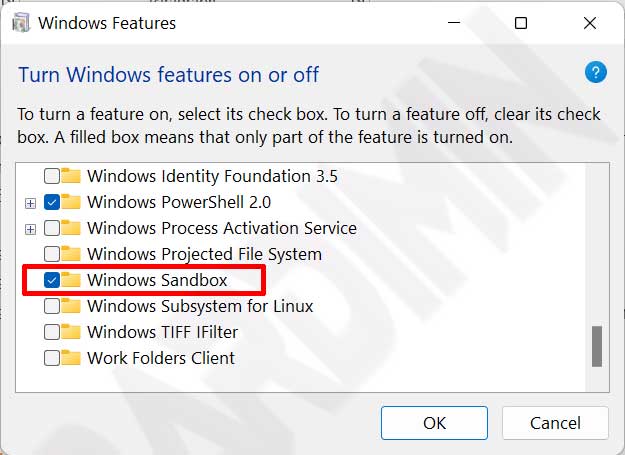
1. Ouvrez le menu « Turn Windows Features On or Off »
- Appuyez sur Win + R, tapez optionalfeatures, puis appuyez sur Enter.
- Vous pouvez également rechercher « Turn Windows features on or off » dans le menu Démarrer.
2. Cochez l’ option Windows Sandbox
- Dans la fenêtre qui s’affiche, recherchez « Windows Sandbox » dans la liste.
- Cochez la case (✓) de l’option.
- Cliquez OK et attendez la fin du processus d’installation.
3. Redémarrez votre ordinateur
- Windows demandera un redémarrage pour appliquer les modifications.
- Assurez-vous que tout votre travail est enregistré avant de redémarrer.
2. Copiez le fichier EXE dans Windows Sandbox
Une fois que le bac à sable est actif, l’étape suivante consiste à déplacer le fichier EXE que vous souhaitez archiver dans cet environnement virtuel.
1. Ouvrez le bac à sable Windows
- Recherchez « Windows Sandbox » dans le menu Démarrer et exécutez l’application.
- Le bac à sable s’ouvrira comme un nouveau PC dans une fenêtre séparée.
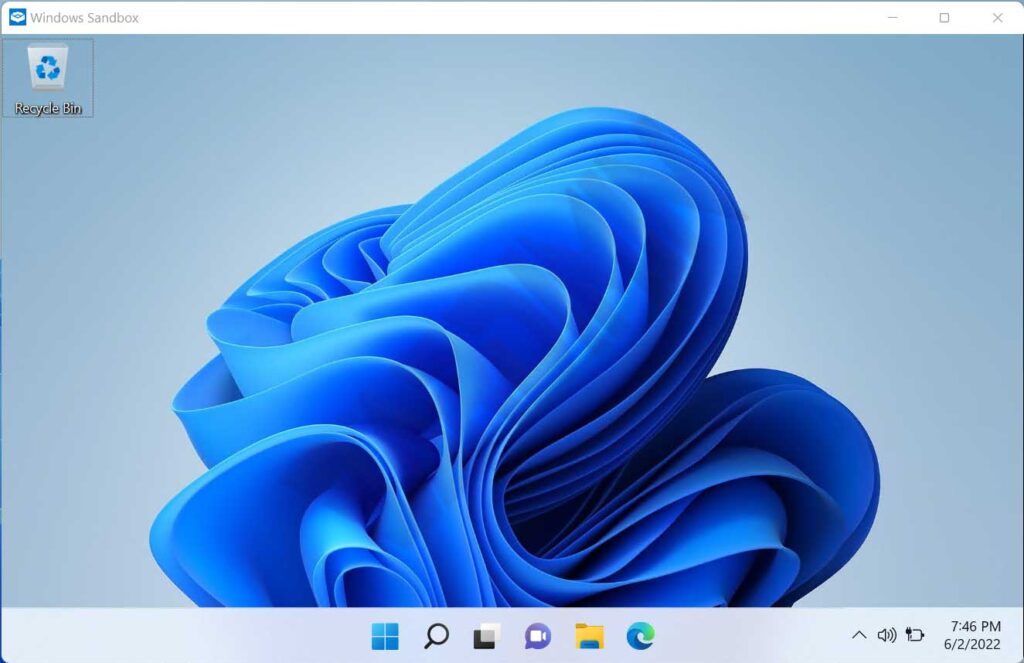
2. Copier le fichier EXE dans le bac à sable
- Méthode 1 (glisser-déposer) :
Ouvrez le dossier dans lequel le fichier EXE est stocké, puis faites-le glisser vers la fenêtre Sandbox.
- Méthode 2 (copier-coller) :
Cliquez avec le bouton droit de la souris sur le fichier EXE dans le système principal > Copier, puis collez-le dans le bac à sable.
3. Assurez-vous que les fichiers sont transférés avec succès
- Archivage dans le bac à sable de l’explorateur de fichiers (généralement stocké dans le bureau ou les téléchargements).
- Si le fichier n’apparaît pas, répétez le processus de copie avec une autre méthode.
Commémoration:
– Ne double-cliquez pas sur un fichier EXE dans le Sandbox avant d’être prêt à l’analyser !
– Si le fichier semble suspect (exemple : nom aléatoire, trop petit), il est préférable de le supprimer immédiatement.
3. Exécutez le fichier EXE et observez son comportement
Une fois que le fichier EXE a été déplacé avec succès vers le bac à sable Windows, il est temps d’exécuter une série de tests pour vérifier les logiciels malveillants potentiels. Voici comment analyser soigneusement le comportement des fichiers :
A. Rechercher les avertissements de Windows Defender
- Double-cliquez sur le fichier EXE pour l’exécuter.
- Observez les notifications de sécurité qui s’affichent.
Si Windows Defender déclenche un avertissement rouge (exemple : « Ce fichier contient un virus »), fermez immédiatement le programme.
S’il n’y a pas d’avertissement, poursuivez l’observation.
B. Vérifier l’activité du réseau (accès non autorisé à Internet)
- Ouvrez le Gestionnaire des tâches (Ctrl + Shift + Esc) > l’onglet « Details ».
- Recherchez le nom du processus du fichier exe en cours d’exécution.
- Faites un clic droit sur le processus > « Analyze wait chain » pour voir si le fichier tente de se connecter à Internet.
S’il existe une adresse IP étrangère ou un domaine suspect (exemple : 185.143.223.1), méfiez-vous des logiciels espions/enregistreurs de frappe.
C. Identifier les processus suspects dans le Gestionnaire de tâches
- Triez les processus en fonction de l’utilisation du processeur/de la mémoire.
- Soyez conscient de :
- Un nouveau processus avec un nom aléatoire apparaît (exemple : xvgthb.exe).
- Le processus continue de s’exécuter après la fermeture du fichier EXE.
- Il existe des processus enfants étranges qui sont exécutés automatiquement.
D. Détection des modifications des paramètres système
1. Surveillez les changements inattendus tels que :
- Un nouveau fichier de registre en HKEY_LOCAL_MACHINE.
- Modifiez le fichier système (vérifiez via C :\Windows\System32).
- Les paramètres du pare-feu/Windows Defender sont soudainement désactivés.
2. Utilisez Process Explorer (outils Microsoft) pour une analyse plus approfondie.
E. Méfiez-vous de l’installation automatique de logiciels
1. Si le fichier EXE ouvre soudainement un autre programme d’installation (exemple : « Voulez-vous installer la barre d’outils XYZ ? »), immédiatement :
- Annulez le processus.
- Fermez le bac à sable (toutes les modifications seront perdues).
2. Vérifiez le dossier Program Files dans le bac à sable pour voir si un logiciel inconnu est installé.
Tableau récapitulatif des signes de logiciels malveillants
| Comportement suspect | Menaces potentielles | Action |
| Windows Defender bloque les fichiers. | Virus/ransomware détecté | Supprimer des fichiers |
| Accès non autorisé à Internet | Logiciels espions/hameçonnage | Déconnecter |
| Processus cachés en arrière-plan | Enregistreur de frappe/mineur | Mettre fin au processus |
| Modifier le registre | Rootkit/malware persistant | Restaurer le bac à sable |
Analysez les résultats et passez à l’action
Après avoir testé le fichier EXE dans le bac à sable Windows, il est temps d’analyser les résultats et de prendre la bonne décision. Voici le guide complet :
Si le fichier est sûr (ne montre aucun drapeau rouge)
1. Revérifiez
- Assurez-vous qu’il n’y a pas d’avertissements provenant de Windows Defender ou d’un autre logiciel antivirus.
- Vérifiez à nouveau le Gestionnaire des tâches pour vous assurer qu’aucun processus suspect n’est encore en cours d’exécution.
2. Transfert de fichiers vers le système principal (si nécessaire)
- Si le fichier est totalement sûr, vous pouvez le télécharger à nouveau à partir de la source officielle (c’est plus sûr que de le déplacer depuis le Sandbox).
- Évitez de copier-coller directement à partir de la Sandbox, car cette fonctionnalité est conçue pour l’isolation et non pour le transfert de fichiers.
3. Restez vigilant pendant la course
- Exécutez d’abord le fichier sur le système principal avec des droits d’accès limités (non-administrateur).
- Surveillez son activité à l’aide de Windows Defender ou d’un outil de surveillance tel que Process Explorer.
Si le fichier est problématique (logiciel malveillant ou suspect détecté)
1. Arrêtez immédiatement les tests
- Fermez tous les processus associés dans le Gestionnaire des tâches (s’ils sont toujours en cours d’exécution).
- Désactiver Windows Sandbox – Toutes les modifications disparaîtront automatiquement.
2. Supprimer des fichiers du système principal
- Si le fichier est stocké dans Téléchargements ou dans un autre dossier, supprimez-le définitivement (Maj + Suppr).
- Videz la corbeille pour vous assurer que le fichier est complètement supprimé.
3. Effectuez une analyse complète du système
- Utilisez l’analyse hors ligne de Windows Defender (détecte plus efficacement les programmes malveillants persistants).
- Alternative : Utilisez un outil comme Malwarebytes ou HitmanPro pour des vérifications supplémentaires.
4. Signaler les fichiers suspects (facultatif)
- Si le fichier provient d’une source censée être fiable (par exemple, un site Web officiel qui a peut-être été piraté), signalez-le à Microsoft Defender SmartScreen ou VirusTotal.
