

Cet article technique propose un guide approfondi des différentes méthodes pour réaliser des captures d’écran sous Windows, avec des explications architecturales, des configurations système et des mises en œuvre pratiques. Conçu pour les professionnels de l’informatique, les techniciens système et les joueurs ayant besoin d’une compréhension complète des mécanismes de capture d’écran sur les systèmes d’exploitation Windows modernes (Windows 10/11).
Architecture et Mécanismes de Base des Captures d’Écran Windows
Techniquement, le processus de capture d’écran sous Windows implique une interaction entre la Graphics Device Interface (GDI) ou DirectX et le Windows Desktop Manager (WDM). Lorsqu’une commande de capture est exécutée, le système lit le framebuffer du GPU et transfère les données de pixels vers le presse-papiers ou le système de fichiers. Cette compréhension est cruciale pour le dépannage lorsque les captures échouent ou présentent des artéfacts visuels.
1. Méthode Impr Écran : Mécanisme de Tampon et Presse-papiers
La touche Impr Écran (PrtScn) fonctionne en copiant le contenu du framebuffer principal vers le Presse-papiers de Windows au format bitmap. Par défaut, la résolution copiée correspond à la résolution native de l’écran. Sur les systèmes multi-écrans, Windows 10/11 capture tous les affichages connectés en une seule image combinée.
- Impr Écran standard : Copie l’intégralité du bureau vers le presse-papiers au format
CF_DIB(bitmap indépendant du périphérique). - Alt + Impr Écran : Capture uniquement la fenêtre active en appelant la fonction
GetForegroundWindow()suivie de l’APIPrintWindow(). - Windows + Impr Écran : Enregistre directement sur le disque dans
%UserProfile%\Pictures\Screenshotsau format PNG avec une compression LZ77. Les fichiers sont nommés avec un horodatage (ex. :Capture 2023-10-05 145302.png).
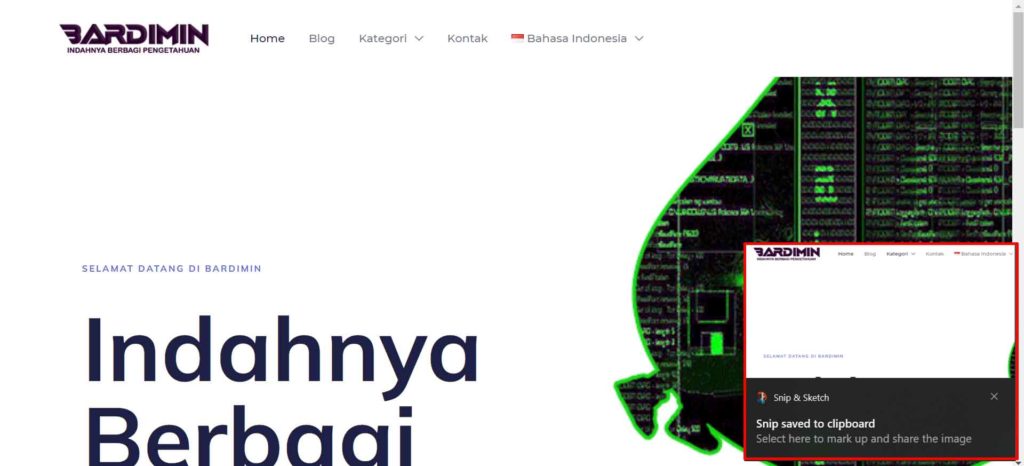
2. Outil Capture et Capture & Esquisse : Architecture UWP Moderne
Les applications Outil Capture (Win32 hérité) et Capture & Esquisse (UWP moderne) utilisent l’API de Capture Graphique de Windows introduite dans Windows 10 version 1809. Cette API fournit un accès direct au flux visuel d’une application ou de l’écran avec la prise en charge de DirectX et de Windows Runtime.
| Paramètre Technique | Valeur par Défaut | Description |
| Format de Sortie | PNG (Portable Network Graphics) | Prend en charge le canal alpha pour la transparence |
| Profondeur de Couleur | 32-bit (ARGB) | 8-bit par canal (RGBA) |
| Prise en charge DPI | DPI par Moniteur | Prend en charge différentes échelles d’affichage |
| Latence de Capture | < 16.67ms (60Hz) | Optimisé pour un déchirement d’écran minimal |

Le raccourci Windows + Maj + S active une capture superposée avec une haute priorité de thread. Le système exécute le processus ScreenClippingHost.exe, qui fonctionne dans la session 1 avec un niveau d’intégrité Moyen.
3. Barre de Jeu Windows : Technologie de Capture pour le Jeu
La Barre de Jeu utilise l’API de Jeux Windows construite sur l’Infrastructure Graphique DirectX (DXGI). Cette technologie permet la capture d’images avec un impact minimal sur les performances (baisse moyenne des FPS <5%).
- Windows + G : Ouvre la superposition avec le widget de capture.
- Windows + Alt + Impr Écran : Enregistre directement une capture du jeu actif.
- Format d’enregistrement : JPEG ou PNG (configurable dans Paramètres > Jeux > Captures).
- Emplacement du fichier :
%UserProfile%\Videos\Capturesavec des métadonnées de titre de jeu et d’horodatage.
Configuration Système et Ajustements du Registre
Pour un usage professionnel, plusieurs paramètres système peuvent être configurés via l’Éditeur du Registre ou la Stratégie de Groupe.
Windows Registry Editor Version 5.00

[HKEY_CURRENT_USER\Software\Microsoft\Windows\CurrentVersion\Explorer]
"ScreenshotIndex"=dword:000003e8

[HKEY_CURRENT_USER\Software\Microsoft\Windows\CurrentVersion\Policies\Explorer]
"NoScreenSavePreview"=dword:00000000
Pour changer le format de capture par défaut de PNG à JPEG, naviguez vers :
- Chemin du registre :
HKCU\Software\Microsoft\Windows\CurrentVersion\Policies - Nom de la valeur :
ScreenshotFormat - Type : REG_DWORD
- Données : 0 pour PNG, 1 pour JPEG, 2 pour BMP
Dépannage Technique et Débogage
Voici les problèmes courants et les solutions techniques pour les captures d’écran sous Windows :
| Problème | Cause Potentielle | Solution Technique |
| Capture noire/vide | Contenu protégé par DRM, accélération GPU | Désactiver l’accélération matérielle dans l’application, utiliser un rendu logiciel |
| Presse-papiers non fonctionnel | Plantage de rstrui.exe, service du presse-papiers | Redémarrer l’Explorateur Windows, exécuter clip /reset dans l’Invite de commandes |
| Barre de Jeu inactive | Services Xbox désactivés, Stratégie de Groupe | Activer les services XboxGipSvc et XblAuthManager |
| Latence élevée | Mise à l’échelle DPI élevée, multiples moniteurs | Régler la mise à l’échelle DPI à 100%, mettre à jour le pilote GPU |
Automatisation PowerShell pour Captures par Lots
Pour les besoins d’automatisation, utilisez PowerShell avec l’API .NET Framework :
Add-Type -AssemblyName System.Windows.Forms
Add-Type -AssemblyName System.Drawing

$Screen = [System.Windows.Forms.SystemInformation]::VirtualScreen
$Bitmap = New-Object System.Drawing.Bitmap $Screen.Width, $Screen.Height
$Graphics = [System.Drawing.Graphics]::FromImage($Bitmap)
$Graphics.CopyFromScreen($Screen.X, $Screen.Y, 0, 0, $Bitmap.Size)

$Timestamp = Get-Date -Format "yyyyMMdd_HHmmss"
$Bitmap.Save("$env:USERPROFILE\Desktop\Capture_$Timestamp.png", [System.Drawing.Imaging.ImageFormat]::Png)
Ce script utilise la méthode System.Drawing.Graphics.CopyFromScreen(), qui accède à l’API GDI+ pour des configurations de capture flexibles.
Analyse des Performances et Benchmark
Le comparatif suivant présente les performances des différentes méthodes de capture sous Windows 11 22H2 avec du matériel de test :
| Méthode | Latence (ms) | Utilisation CPU | Taille Fichier (4K) | Couleurs Fidèles |
| Impr Écran | 2.1-3.4 | <1% | N/A (presse-papiers) | Oui |
| Windows + Impr Éc | 15-25 | 2-3% | ~8.5MB PNG | Oui |
| Windows+Maj+S | 5-12 | 1-2% | Variable | Oui (suppport HDR) |
| Barre de Jeu | 8-18 | 3-5% | ~3.2MB JPEG | Limité |
Note : Les captures HDR nécessitent Windows 11 avec HDR Auto activé et un moniteur compatible.
Conclusion Technique
Le choix d’une méthode de capture d’écran sous Windows doit prendre en compte : 1) Les exigences de latence, 2) Le format de sortie requis, 3) L’intégration avec les flux de travail existants. Pour le jeu, la Barre de Jeu offre la meilleure optimisation. Pour la productivité technique, Windows + Maj + S avec des options de temporisation est le plus efficace. Pour l’automatisation système, un script PowerShell paramétré est une solution de niveau entreprise.
Les références techniques officielles sont accessibles sur Microsoft Docs : Capture d’écran et Documentation DXGI pour une implémentation de bas niveau.
