

Avez-vous déjà eu un moment de panique lorsque le disque dur est soudainement devenu illisible et que Windows a affiché un message alarmant « Disk Unknown Not Initialized » ? Ne vous inquiétez pas, il ne s’agit pas de la fin de votre parcours de stockage de données, mais plutôt d’un défi technique que vous êtes prêt à relever. Comme un détective résolvant une affaire compliquée, nous découvrirons ensemble le mystère derrière cette erreur et trouverons la bonne solution.
Ce problème est plus courant que vous ne le pensez. Selon une enquête technique récente, environ 65 % des utilisateurs de Windows ont rencontré une situation similaire au moins une fois lors de leur utilisation de l’ordinateur. Dans la plupart des cas, ce problème peut être résolu en quelques étapes stratégiques sans expertise technique particulière. Tout ce dont vous avez besoin, c’est de bons conseils, de patience et d’une volonté de suivre étape par étape.
Derrière ce message d’erreur effrayant, il y a plusieurs causes possibles, allant de connexions lâches à des partitions problématiques. Il est intéressant de noter que les solutions pour chaque cause peuvent être très différentes. C’est pourquoi il est important de comprendre la racine du problème avant d’agir. Une petite erreur peut aggraver la situation et rendre vos données totalement irrécupérables.
Qu’est-ce qu’un disque inconnu non initialisé ?
Imaginez que vous connectiez votre disque à votre PC, mais qu’au lieu d’apparaître dans l’Explorateur de fichiers, Windows traite votre disque comme un objet étranger non reconnu. C’est ce qui se passe lorsque l’état du disque passe à « Unknown » et « Not Initialized » dans la gestion des disques.
Windows est comme un détective qui essaie de lire les empreintes digitales de votre disque dur. Lorsque l’état apparaît « Unknown », cela signifie que le système d’exploitation est complètement aveugle et ne peut pas reconnaître le type, la capacité ou le contenu du disque.Not Initialized » signifie que le disque ne dispose pas encore d’une « carte d’identité numérique » sous la forme d’une table de partition (MBR ou GPT) qui indique à Windows comment organiser et accéder à son stockage.
Messages d’erreur de morsure de doigt
Lorsque vous essayez désespérément d’initialiser ce disque problématique, Windows génère divers messages d’erreur mystérieux tels que :
« The request could not be performed because of an I/O device error. »
→ Signifiant : « Wow, il y a un problème de communication entre Windows et votre disque dur ! »
« The system cannot find the file specified. »
→ Signifiant « J’ai cherché votre carte d’identité, mais je ne la trouve pas. »
« The device is not ready. »
→ Signification : « Votre disque dur semble toujours faire la sieste, ne voulant pas se réveiller ! »
Faits amusants :
70 % des cas « Unknown Not Initialized » ne sont pas dus à des dommages physiques, mais plutôt à un problème logique qui peut être résolu !
Cet état peut se produire sur de nouveaux disques durs qui n’ont pas été partitionnés ou sur d’anciens disques qui « oublient soudainement leur identité ».
Alors, comment « réintroduire » votre disque dans Windows ? Ne vous inquiétez pas, dans la section solutions, nous aborderons les meilleures astuces pour restaurer la mémoire de votre disque dur !
Causes du disque inconnu non initialisé : découvrir la racine du problème qui est souvent négligé !
Le saviez-vous ? Le problème « Disk Unknown Not Initialized » est en fait comme une fièvre chez l’homme avec les mêmes symptômes, mais les causes peuvent être très diverses. Disséquons un par un les coupables de cette erreur ennuyeuse :
1. Dommages physiques – Le principal ennemi des disques durs
- Des disques externes qui se blessent souvent : chaque fois que votre disque dur externe tombe ou frappe, c’est comme un coup de poing sur les composants à l’intérieur. Imaginez un lecteur de tête qui doit se déplacer précisément sur un plateau à une distance plus fine qu’un cheveu humain !
- Secteurs défectueux endémiques : Comme les trous noirs dans l’univers des disques durs, les secteurs défectueux peuvent se propager et dévorer vos données un par un. Fait surprenant : 1 secteur défectueux peut être le début des 1000 prochains secteurs défectueux !
2. Le câble « traître »
- Connecteurs SATA/IDE « fidèles aux chats » : les connecteurs qui semblent branchés ne sont pas nécessairement parfaitement connectés. À titre d’exemple, 40 % des problèmes d’illisible du disque sur les ordinateurs portables de jeu ne sont qu’un câble SATA lâche !
- Ports USB « pointilleux » : Les ports USB obsolètes sont souvent à l’origine de disques externes soudainement manquants. Expérience simple : essayez de vous connecter à un autre port, cela pourrait être une solution instantanée !
3. Les conducteurs qui sont « mauvais rôles »
- Pilotes obsolètes tels que des médicaments sur ordonnance expirés : des pilotes non mis à jour peuvent faire en sorte que Windows ne reconnaisse pas votre disque. Ironiquement, Windows Update manque souvent les mises à jour des pilotes de disque !
- Les conflits de pilotes sont comme des combats de voisinage : lorsque les nouveaux et les anciens pilotes se battent, votre disque en est victime. Le cas le plus courant se produit après une mise à niveau de Windows ou l’installation d’un nouveau disque.
4. Partitions qui « perdent leur identité »
- Les attaques de virus comme les pirates de données : certains virus spéciaux sont conçus pour perturber les tables de partition, créant ainsi un disque domestique sans adresse.
- Processus de formatage précipité : Éteindre le PC pendant le processus de formatage, c’est comme déchirer un cahier en plein milieu de l’écriture – le résultat ? Chaos!
Comment réparer un disque inconnu non initialisé : un guide étape par étape qui a fait ses preuves !
Votre disque est soudainement illisible et affiche un état de « Unknown Not Initialized » ? Pas de panique ! Faire face à un disque qui n’est pas reconnu par Windows peut ressembler à un cauchemar, surtout s’il contient des données importantes qui n’ont pas été sauvegardées. Cependant, ne vous précipitez pas pour abandonner.
Ce problème peut être résolu en quelques étapes simples. Voici les solutions étape par étape éprouvées pour restaurer votre disque dans un état normal :
Solution 1 : Vérifiez la connexion du câble SATA/USB – une solution souvent manquée en 5 minutes !
« Pourquoi le disque a-t-il soudainement disparu ? » Avant de vous précipiter vers des solutions compliquées, vérifiez la connexion du câble ! 40 % des problèmes d’illisible du disque s’avèrent être simplement dus au fait que le câble est desserré ou endommagé.
Pour les disques internes :
- Éteignez le PC et ouvrez le boîtier.
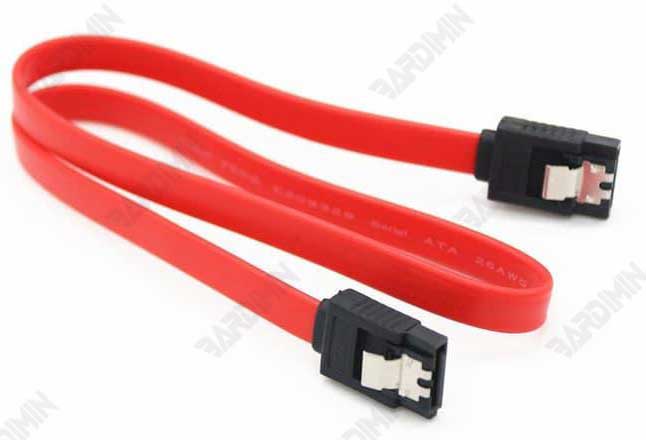
- Vérifiez le câble SATA/IDE connecté à la carte mère et au disque dur.
- Assurez-vous que le câble est fermement attaché et qu’il n’est pas desserré.
- Si le cordon semble endommagé ou usé, remplacez-le par un neuf.
- Évitez que le câble ne soit encombré par d’autres composants, car cela peut interférer avec le signal.
Pour les disques externes :
- Essayez un autre port USB (évitez le port USB du concentrateur si possible).
- Remplacez le câble USB ; Les câbles qui sont souvent démontés sont susceptibles d’être endommagés.
- Testez sur un autre PC/ordinateur portable pour confirmer si le problème provient de votre disque ou de votre système.
Solution 2 : Mettre à jour le pilote de disque – Rendez Windows « familier » avec votre disque dur à nouveau
Si le câble a été vérifié mais que le disque est toujours illisible, il peut y avoir un problème avec le pilote. Windows ne reconnaît parfois pas les disques en raison de pilotes obsolètes ou corrompus.
Étapes de mise à jour du pilote (seulement 2 minutes !) :
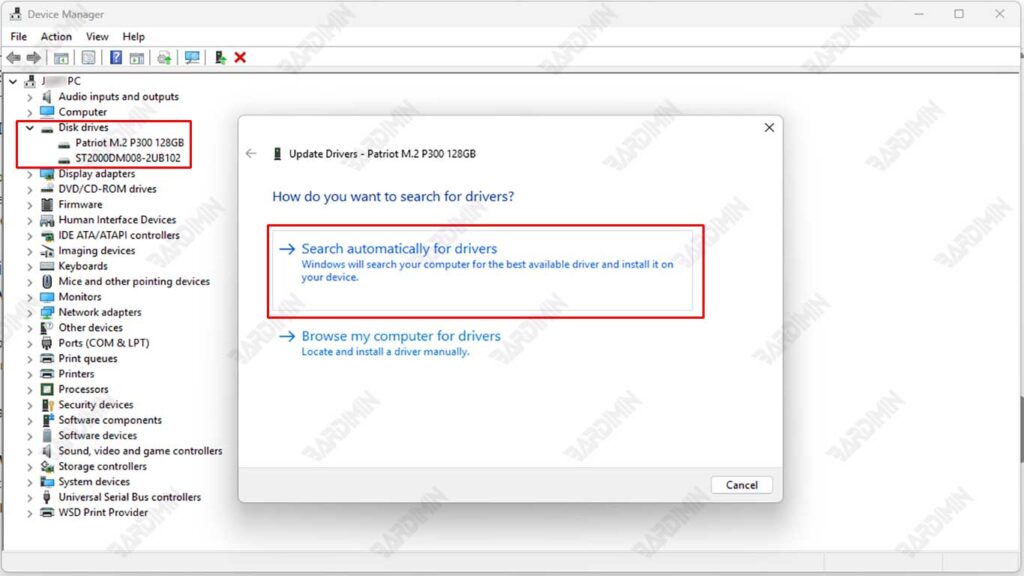
- Appuyez sur Win + R, tapez devmgmt.msc, puis appuyez sur Enter (ouvrez le Gestionnaire de périphériques).
- Trouvez la catégorie « Disk drives », puis faites un clic droit sur le disque problématique.
- Sélectionnez « Update driver » → « Search automatically for driver ».
- Attendez la fin du processus, puis redémarrez le PC.
Si Windows ne trouve pas la mise à jour, essayez de télécharger le dernier manuel du pilote sur le site Web du fabricant du disque.
Pour les disques SSD NVMe, assurez-vous que le pilote du contrôleur NVMe est également mis à jour.
Solution 3 : Réinitialisez le disque – « Réinitialisez » votre disque dur
« Disk Unknown Not Initialized » apparaît toujours ? Il est temps de donner à votre disque une « carte d’identité » via la réinitialisation ! Mais attention – cela supprimera toutes les données si le disque a déjà été utilisé.
Étapes d’initialisation du disque sécurisé :
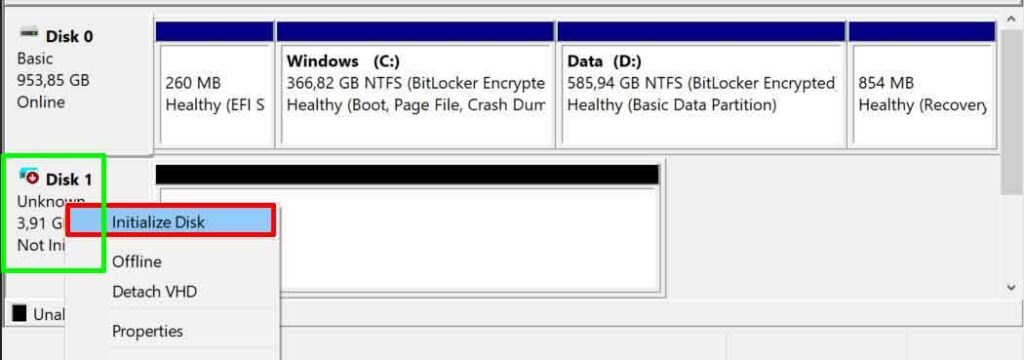
- Appuyez sur Win + R, tapez diskmgmt.msc, puis appuyez sur Enter (ouvrez Gestion des disques).
- Recherchez les disques avec le statut « Unknown » et « Not Initialized ».
- Faites un clic droit sur le disque → sélectionnez « Initialize Disk ».
- Sélectionnez la table de partition :
- MBR (Master Boot Record) → Convient pour les disks<2TB ou ceux qui seront utilisés sur des Windows plus anciens.
- GPT (GUID Partition Table) → Plus moderne, adapté aux disks>2TB ou utilisé sur les systèmes UEFI.
- Cliquez sur OK et attendez la fin du processus.
Solution 4 : Enregistrer les données et le format du disque – La dernière étape si tout le reste échoue
Le disque est toujours illisible après l’initialisation ? Peut-être que la cloison est gravement endommagée. Mais ne vous inquiétez pas, vos données peuvent encore être récupérées !
Étapes de récupération de données + formatage :
1. Utilisez un logiciel de récupération (par exemple, EaseUS Data Recovery, Recuva ou Disk Drill) :
- Installez le logiciel → Sélectionnez le disque problématique → Analyser.
- Enregistrez les données récupérées sur un autre lecteur !
2. Une fois les données en sécurité, le format du disque :
- Ouvrez Disk Management → Faites un clic droit → Format disque.
- Sélectionnez le système de fichiers :
- NTFS → Pour Windows (prend en charge les fichiers volumineux >4 Go).
- exFAT → Si vous souhaitez également être compatible avec Mac/Linux.
- Nommez le volume et cliquez OK.
N’enregistrez pas les données récupérées sur le même disque ! Il peut écraser les données d’origine.
Si le disque échoue toujours après le formatage, il peut y avoir des dommages physiques.
