

Bien qu’il soit souvent négligé, il est important de prendre soin du clavier lors de l’entretien d’un appareil informatique. Un clavier propre et fonctionnel favorise la productivité de l’utilisateur et contribue à la santé.
Un clavier sale peut être un terrain fertile pour les bactéries et les germes, entraînant des problèmes de santé tels que des infections ou des allergies. De plus, un clavier qui ne fonctionne pas correctement peut perturber les flux de travail, créer de la frustration et réduire l’efficacité de la frappe.
L’impact d’un clavier mal entretenu est énorme. Lorsque les touches du clavier commencent à coller ou ne répondent plus, les utilisateurs doivent souvent passer du temps à les réparer ou même à les remplacer.
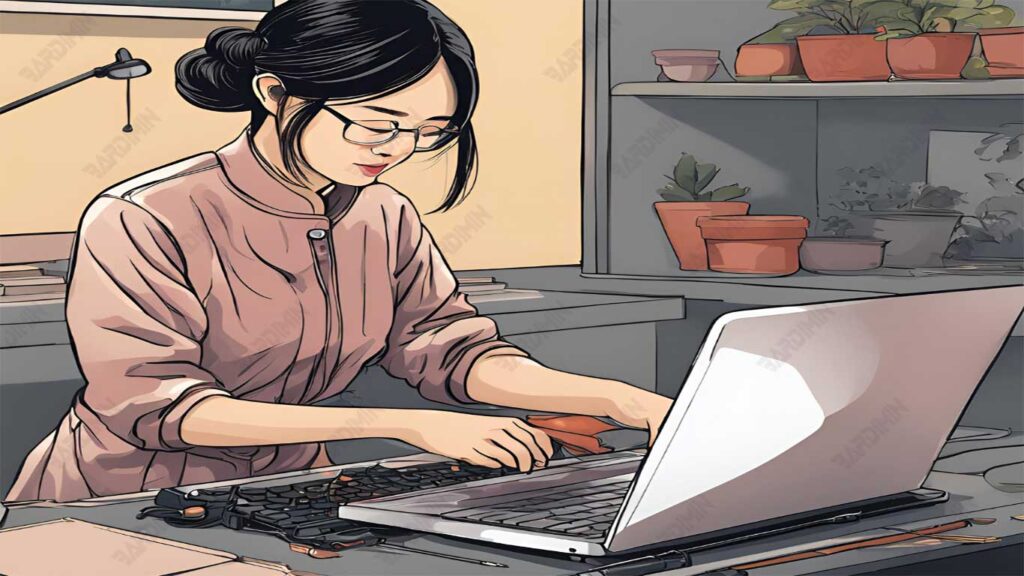
Causes courantes du clavier qui ne fonctionne pas
Diverses choses peuvent causer un clavier qui ne fonctionne pas correctement. Voici quelques causes courantes que vous devez connaître pour identifier et résoudre le problème de manière appropriée :
Problèmes de connexion (USB ou Bluetooth instable)
Pour les claviers filaires, une connexion USB lâche ou un port défectueux peut rendre le clavier indétectable par l’ordinateur.
Les interférences du signal Bluetooth ou une batterie faible sont souvent les principaux coupables sur les claviers sans fil.
Des paramètres logiciels incorrects, tels que des pilotes désinstallés ou obsolètes, peuvent également empêcher le clavier de répondre.
Dommages électroniques au clavier
Le clavier est doté de composants électroniques qui transmettent des signaux lorsque les touches sont enfoncées. Si ces composants sont endommagés, tels que des circuits cassés ou des touches usées, le clavier ne fonctionne peut-être pas correctement.
L’âge de l’appareil affecte également ses performances. Plus le clavier est ancien, plus il est susceptible d’avoir des dommages internes.
Accumulation de saleté entre les boutons
Les claviers qui ne sont pas nettoyés régulièrement ont tendance à accumuler de la poussière, des miettes de nourriture ou d’autres débris.
Cette accumulation peut interférer avec le mécanisme du bouton, le rendant collant ou même incapable d’être enfoncé du tout.
De plus, l’humidité provenant des déversements de liquide peut endommager les composants électroniques sous les boutons, exacerbant ainsi le problème.
Solutions au problème du clavier qui ne répond pas
Faire face à un problème de clavier qui ne fonctionne pas peut être déroutant, mais bon nombre de ces problèmes peuvent être résolus en quelques étapes simples. Voici quelques directives qui peuvent vous aider à résoudre le problème :
Étape 1 : Vérifiez la connexion du clavier
Vérifier la connexion physique
Assurez-vous que le câble du clavier (pour les câbles filaires) est correctement connecté au port USB. Si nécessaire, essayez de connecter le clavier à un autre port USB pour vous assurer que le port précédent ne pose pas de problème.
Clavier sans fil
Pour les claviers sans fil, remplacez les piles par des neuves. Une batterie faible peut empêcher le clavier de fonctionner.
Tester sur d’autres appareils
Si votre clavier ne fonctionne toujours pas, essayez de le connecter à un autre appareil (comme un autre ordinateur). Cela permet de savoir si le problème vient de votre clavier ou de votre ordinateur.
Étape 2 : Redémarrer et mettre à jour les paramètres
Redémarrez l’ordinateur
Éteignez complètement l’ordinateur, attendez quelques secondes, puis rallumez-le. Le redémarrage peut souvent résoudre des problèmes logiciels qui interfèrent avec les fonctionnalités du clavier.
Vérifiez les pilotes de périphérique
Assurez-vous que les pilotes de votre clavier sont correctement installés et mis à jour. Pour le vérifier, allez dans le menu Gestionnaire de périphériques, recherchez le clavier et mettez à jour le pilote s’il y en a un nouveau.
Réinitialiser la connexion Bluetooth
Pour les claviers sans fil qui utilisent Bluetooth, déconnectez-vous d’abord, puis reconnectez-vous. Cela garantit le bon fonctionnement de la connexion.
Comment nettoyer correctement le clavier
Il est essentiel de garder votre clavier propre pour qu’il reste performant et qu’il prenne soin de votre santé. Voici quelques étapes simples pour nettoyer le clavier en profondeur :
Étape 1 : Nettoyez la poussière
Retourner le clavier
Soulevez le clavier et baissez-le. Tapotez doucement pour laisser la poussière et les débris coincés entre les boutons s’échapper.
Utilisez un petit aspirateur
Pour nettoyer les salissures plus profondes, utilisez un aspirateur avec une petite buse. Sélectionnez un réglage de faible consommation afin de ne pas endommager les boutons.
Alternatives aux outils de nettoyage
Si vous n’avez pas d’aspirateur, vous pouvez utiliser une petite brosse ou une bombe d’air comprimé pour enlever la poussière dans les endroits difficiles d’accès.
Étape 2 : Éliminer la saleté tenace
Retirez les boutons à l’aide d’un petit tournevis
À l’aide d’un petit tournevis à tête plate, retirez délicatement les touches du clavier, une par une. Assurez-vous de prendre une photo de la disposition des boutons avant de commencer le nettoyage pour faciliter sa réinstallation.
Nettoyer avec de l’alcool isopropylique
Trempez un coton-tige dans de l’alcool isopropylique et utilisez-le pour nettoyer toute saleté restante sous le bouton. Cet alcool est efficace pour éliminer l’huile et la saleté et s’évapore rapidement sans laisser de marque.
Bouton Réinstaller
Lorsque vous avez terminé le nettoyage, réinstallez soigneusement le bouton dans sa position d’origine.
Quand remplacer le clavier
Bien que de nombreux problèmes avec le clavier puissent être résolus, il y a des moments où les dommages sont trop graves et doivent être remplacés. Voici comment reconnaître le bon moment et choisir un bon substitut :
Signes de dommages qui ne peuvent pas être réparés vous-même
1. Le bouton ne fonctionne pas
Si certains boutons importants ne répondent pas alors qu’ils ont été nettoyés ou réparés, il se peut qu’il y ait un dysfonctionnement des circuits à l’intérieur.
2. Fissures ou dommages physiques graves
Des fissures dans le clavier, des touches cassées ou des dommages causés par des liquides qui ne peuvent pas être complètement nettoyés peuvent être des raisons de remplacer l’appareil.
3. Problèmes de connexion ou de réinitialisation
Si le clavier n’est pas détecté même après le remplacement du câble, de la batterie ou la réinitialisation, cela indique que le problème provient de l’appareil lui-même, et non de l’ordinateur.
4. Signes d’usure très visibles
Les claviers qui sont utilisés fréquemment pendant une longue période présentent généralement des signes d’usure tels que des lettres décolorées, des touches desserrées ou une sensibilité réduite.
