

Résumé de l’article : Ce guide complet explore les Machines Virtuelles (VM) en détail, couvrant les définitions, les applications populaires (comme VMware et VirtualBox) et les comparaisons de performances. Vous obtiendrez également un tutoriel étape par étape pour créer une Machine Virtuelle en utilisant Hyper-V sous Windows 10/11, utile pour le développement, les tests ou l’exécution de systèmes d’exploitation alternatifs.
Guide Complet des Machines Virtuelles et Création sous Windows
Une Machine Virtuelle (VM) est une émulation logicielle d’un système informatique physique. Ce concept permet à plusieurs systèmes d’exploitation de fonctionner indépendamment sur le même matériel physique. Le système hôte exécute un logiciel appelé hyperviseur, qui gère et alloue les ressources (comme le CPU, la RAM et le stockage) à chaque VM (invité).
Cette technologie est très flexible. Un seul ordinateur hôte peut exécuter plusieurs machines invitées simultanément. Chaque invité peut utiliser différents systèmes d’exploitation et applications. Par conséquent, les VM constituent une solution idéale pour la consolidation de serveurs, le développement logiciel, les tests ou l’exécution d’applications héritées.
Applications pour Créer des Machines Virtuelles
Plusieurs applications de machines virtuelles sont disponibles, chacune ayant ses points forts. Les choix populaires pour les utilisateurs grand public et professionnels incluent VMware Workstation Player (gratuite pour un usage non commercial) et Oracle VM VirtualBox, qui est open source et multiplateforme. Dans l’écosystème Apple macOS, Parallels Desktop est souvent le choix préféré en raison de son optimisation. De plus, Microsoft inclut la fonctionnalité Hyper-V nativement dans les éditions Windows 10 Pro, Entreprise et Éducation, ainsi que dans Windows 11 Pro et supérieures.
La fonctionnalité Hyper-V sous Windows offre des performances élevées car elle s’exécute au niveau du noyau. Les conditions pour l’activer sont :
- Windows 10/11 Pro, Entreprise ou Éducation (64 bits).
- Un processeur 64 bits prenant en charge SLAT (Second Level Address Translation).
- La virtualisation activée dans le BIOS/UEFI (Intel VT-x ou AMD-V).
- Minimum 4 Go de RAM (plus est recommandé).
Comparaison : VirtualBox, VMware, Parallels et Hyper-V
Analyse des Fonctionnalités Principales
Le choix d’une application de machine virtuelle dépend des besoins spécifiques. Le tableau suivant résume la comparaison des fonctionnalités des principales plateformes basée sur les informations les plus récentes :
| Fonctionnalité | VMware Workstation | VirtualBox | Parallels Desktop | Hyper-V |
|---|---|---|---|---|
| Instantané/Sauvegarde | Oui | Oui | Oui | Oui |
| Glisser-Déposer | Oui | Oui | Oui | Limité |
| Allocation Dynamique de RAM | Oui | Oui | Oui | Non |
| Outils/Additions Invité | Excellent (VMware Tools) | Bon (Guest Additions) | Excellent (Parallels Tools) | Bon (Integration Services) |
| Support Accélération 3D | Excellent | Modéré | Excellent (pour macOS) | Limité |
| Système d’Exploitation Hôte | Windows, Linux | Windows, Linux, macOS, Solaris | macOS | Windows |
Revue des Performances et Utilisabilité
Au-delà des fonctionnalités, les considérations clés sont les performances et la facilité d’utilisation. Hyper-V excelle généralement en efficacité et vitesse pour les charges de travail Windows grâce à son intégration directe au noyau. Cependant, VirtualBox est plus facile à utiliser et prend en charge plus d’OS hôtes. VMware Workstation offre un équilibre entre fonctionnalités avancées, stabilité et bonnes performances graphiques, la rendant adaptée aux joueurs voulant tester des jeux sur différents OS ou aux développeurs nécessitant un environnement de test solide.
Conseil de Sélection : Pour les utilisateurs Windows ayant besoin de performances maximales et d’intégration avec Azure, choisissez Hyper-V. Si vous avez besoin de flexibilité multiplateforme et d’une solution gratuite, VirtualBox est le bon choix. VMware Workstation est idéale pour les professionnels nécessitant des fonctionnalités entreprise dans un environnement de bureau.
Comment Créer une Machine Virtuelle avec Hyper-V sous Windows
Hyper-V offre une solution de virtualisation puissante et gratuite intégrée à Windows. Ses avantages incluent des performances élevées, une bonne intégration avec d’autres produits Microsoft et une capacité de migration directe vers le cloud Azure.
Étape 1 : Activer la Fonctionnalité Hyper-V
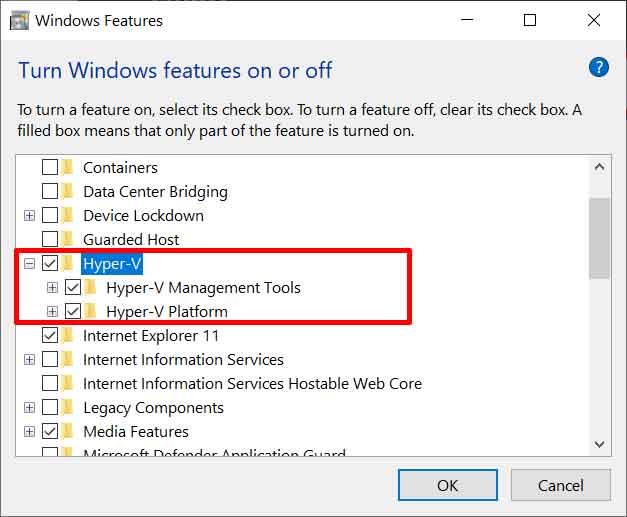
- Ouvrez « Activer ou désactiver des fonctionnalités Windows via le Menu Démarrer ou le Panneau de configuration.
- Dans la fenêtre qui apparaît, recherchez et cochez toutes les options sous « Hyper-V« , y compris « Outils de gestion Hyper-V » et « Plateforme Hyper-V« .
- Cliquez sur OK et redémarrez votre ordinateur.
Étape 2 : Créer une Nouvelle Machine Virtuelle
- Ouvrez l’application « Gestionnaire Hyper-V » depuis le Menu Démarrer.
- Dans le panneau de droite, cliquez sur « Nouveau » > « Machine virtuelle…« .
- Suivez l’assistant. Spécifiez le nom de la VM, la génération (choisissez Génération 2 pour les OS modernes) et l’allocation de mémoire.
- À l’étape « Connexion« , sélectionnez « Commutateur par défaut » pour donner un accès Internet à la VM.
- Créez un nouveau disque dur virtuel ou utilisez-en un existant. Ensuite, choisissez l’option « Installer un système d’exploitation à partir d’un fichier image amorçable » et naviguez vers votre fichier ISO du système d’exploitation souhaité.
- Terminez l’assistant et cliquez sur « Terminer« .
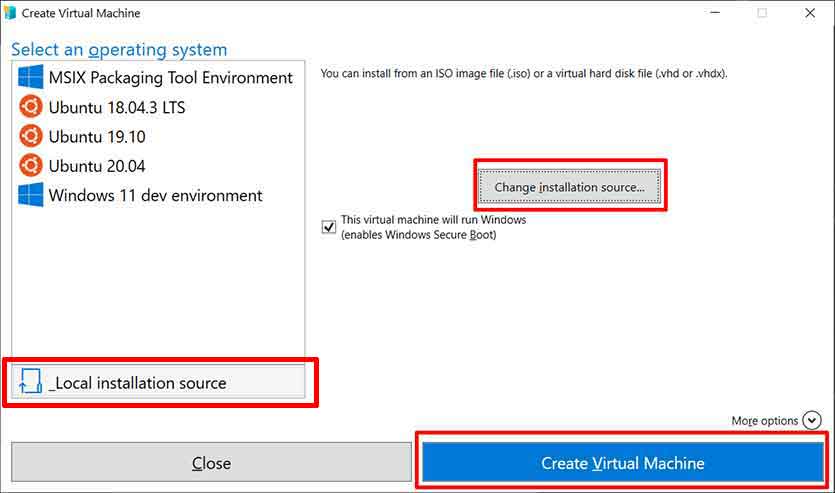
Une fois la VM créée, faites un clic droit dessus dans le Gestionnaire Hyper-V et sélectionnez Se connecter » pour l’allumer et commencer le processus d’installation du système d’exploitation invité. Ainsi, vous avez créé avec succès un environnement virtuel isolé. La technologie des machines virtuelles continue d’évoluer et sert de colonne vertébrale à la modernisation informatique, au cloud computing et au développement logiciel sécurisé et efficace.
Pour plus d’informations sur les spécifications et les guides officiels, vous pouvez consulter la documentation de Microsoft Hyper-V et Oracle VirtualBox.
