

Apprenez à créer une table des matières automatique dans Microsoft Word pour des documents professionnels. Cet article détaille les étapes, les options de personnalisation et les conseils pour mettre à jour votre table des matières afin de garder vos documents structurés et faciles à naviguer.
Pourquoi une table des matières est essentielle dans les documents professionnels
Une table des matières (TDM) agit comme un plan qui guide les lecteurs vers des sections spécifiques de votre document. Pour les rapports techniques longs, les thèses universitaires ou les propositions commerciales, une TDM automatique dans Microsoft Word fait gagner du temps et renforce le professionnalisme. Les lecteurs peuvent maintenir la touche Ctrl enfoncée et cliquer sur une entrée pour accéder directement à la page correspondante. De plus, les auteurs peuvent mettre à jour instantanément la TDM lorsque les titres ou les numéros de page changent.
Microsoft Word intègre des outils pour générer une TDM automatiquement à partir des styles de titre. Cette approche garantit une mise en forme cohérente et simplifie les mises à jour. Pourtant, de nombreux utilisateurs négligent ces fonctionnalités ou les utilisent de manière inefficace. Ce guide technique vous accompagnera pas à pas, de l’application des styles de titre à la personnalisation et au dépannage de votre TDM.
Une table des matières automatique ne fait pas seulement gagner du temps, elle améliore aussi la crédibilité de votre document auprès des lecteurs professionnels.
Préparation : appliquer les styles de titre
Avant d’insérer une TDM, vous devez marquer vos titres et sous-titres avec les styles intégrés de Word. Cette étape est cruciale car la TDM automatique détecte le texte formaté en Titre 1, Titre 2, etc. Voici comment procéder :
- Sélectionnez le texte que vous souhaitez utiliser comme titre de chapitre.
- Dans l’onglet Accueil, groupe Styles, choisissez le style approprié, par exemple Titre 1 pour les chapitres principaux, Titre 2 pour les sous-sections.
- Répétez l’opération pour tous les titres de votre document.
L’utilisation des styles de titre permet également à Word de construire une structure de document visible dans le volet de navigation. Pour l’activer, cochez la case Volets de navigation dans l’onglet Affichage. Ce volet vous permet de revoir la hiérarchie des titres avant de générer la TDM.
Comment créer une table des matières automatique dans Word
Une fois que tous les titres sont stylisés, suivez ces étapes pour insérer une TDM automatique :
- Placez le curseur sur la page blanche où vous voulez que la TDM apparaisse (généralement après la page de titre).
- Allez dans l’onglet Références du ruban.
- Cliquez sur Table des matières pour voir la galerie des styles prédéfinis.
- Choisissez un style automatique, comme Table automatique 1, ou sélectionnez Table des matières personnalisée pour plus de contrôle.
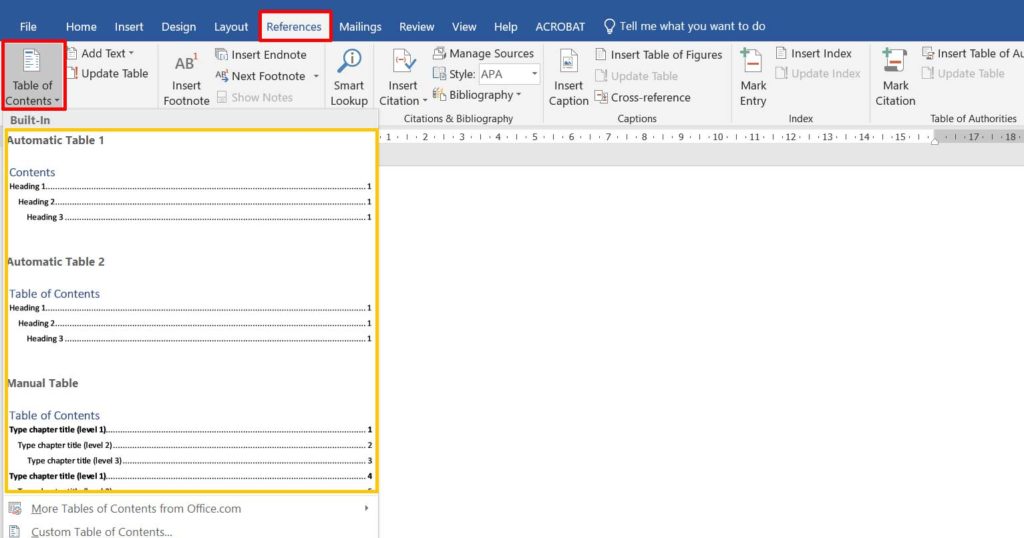
Word génère immédiatement une TDM listant tous les titres avec leurs numéros de page. Chaque entrée est un lien hypertexte, permettant aux lecteurs de naviguer directement vers une section sans défilement. Cette fonction est particulièrement utile pour les documents numériques.
Personnaliser votre table des matières
Les styles par défaut ne correspondent pas toujours à vos préférences. Word offre une personnalisation étendue via la boîte de dialogue Table des matières personnalisée. Voici les éléments que vous pouvez ajuster :
- Suite : Les caractères entre le titre et le numéro de page ; les options incluent des points, des tirets ou rien.
- Formats : Choisissez parmi des présentations comme Classique, Moderne ou Simple.
- Afficher les niveaux : Définissez combien de niveaux de titre afficher (par exemple, seulement Titre 1 et 2).
- Liens hypertextes : Activez « Utiliser des liens hypertextes au lieu des numéros de page » pour une diffusion numérique.
Pour accéder à ces options, cliquez sur Table des matières puis sur Table des matières personnalisée. Dans la boîte de dialogue, effectuez vos modifications et cliquez sur OK pour les appliquer.
Important : Si vous ajoutez ou supprimez des titres après avoir créé la TDM, le tableau ne se met pas à jour automatiquement. Vous devez le faire manuellement.
Mettre à jour la table des matières
Chaque fois que vous modifiez des titres ou des numéros de page, mettez à jour la TDM pour qu’elle reste exacte. La procédure est simple :
- Cliquez n’importe où dans la TDM.
- En haut de la TDM, un bouton Mettre à jour la table apparaît. Cliquez dessus.
- Choisissez Mettre à jour les numéros de page uniquement si seuls les numéros ont changé, ou Mettre à jour toute la table si des titres ont été ajoutés ou supprimés.
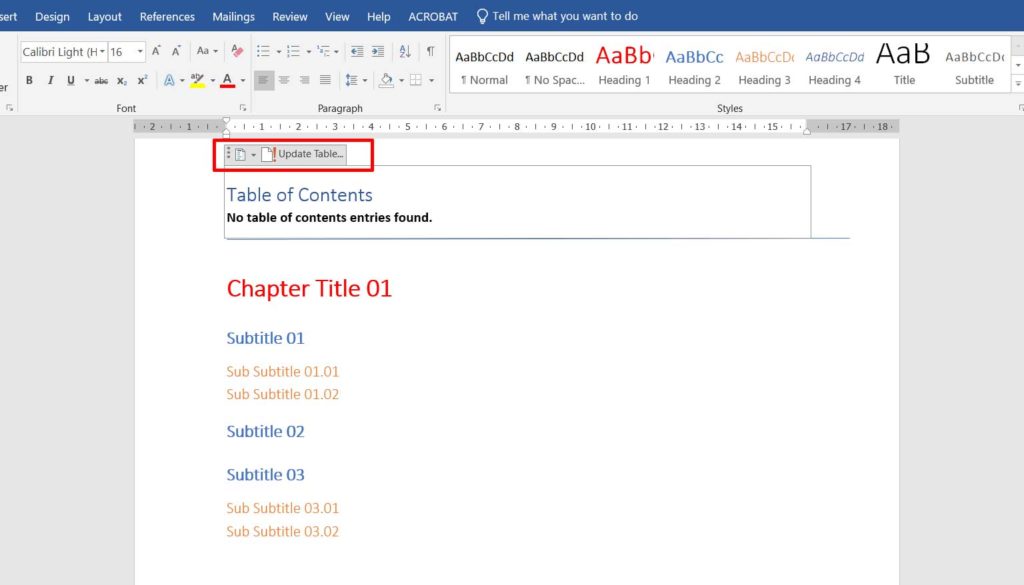
La mise à jour de toute la table est nécessaire lorsque vous ajoutez de nouveaux chapitres ou modifiez la hiérarchie des titres. Si seuls les numéros de page changent en raison de l’ajout de contenu, la mise à jour des seuls numéros suffit.
Supprimer la table des matières
Pour supprimer une TDM, cliquez dessus, puis dans l’onglet Références cliquez sur Table des matières et sélectionnez Supprimer la table des matières. La TDM disparaît sans affecter vos titres ni le reste du contenu.
Conseils pour les documents techniques et académiques
Pour les ingénieurs, chercheurs et professionnels qui produisent fréquemment des rapports techniques ou de la documentation, voici quelques conseils avancés :
- Utilisez Titre 1 pour les sections principales, Titre 2 pour les sous-sections, etc. La cohérence aide les lecteurs à saisir rapidement la structure.
- Tirez parti de la fonction Signet pour pointer vers du contenu non stylisé en titre, puis liez-le manuellement dans la TDM.
- Pour les documents imprimés, vérifiez que les numéros de page apparaissent correctement. Utilisez Mettre à jour les numéros de page uniquement juste avant l’impression.
- En travail d’équipe, normalisez les styles de titre pour maintenir une TDM cohérente lors de la fusion de documents.
Vous pouvez également enregistrer vos paramètres personnalisés de TDM comme modèle pour de futurs projets. Il suffit de créer une TDM avec vos options préférées, puis d’enregistrer le document comme modèle Word (.dotx).
Dépannage des problèmes courants de TDM
Même les utilisateurs expérimentés rencontrent des problèmes avec les TDM automatiques. Voici des solutions pratiques :
- La TDM est vide ou il manque des entrées : Assurez-vous que les titres sont formatés avec les styles intégrés, pas seulement du texte en gras. Vérifiez aussi que les titres ne se trouvent pas dans des sections masquées.
- Les numéros de page sont incorrects : Mettez à jour la TDM après avoir modifié la mise en page. Si le problème persiste, vérifiez les paramètres de Format de numéro de page dans l’onglet Insertion.
- Les liens hypertextes ne fonctionnent pas : Confirmez que « Utiliser des liens hypertextes au lieu des numéros de page » était activé lors de la création de la TDM. Cette option est fortement recommandée pour les documents numériques.
- Styles de titre incohérents : Utilisez le volet Styles pour appliquer une mise en forme uniforme à tous les titres. Vous pouvez modifier un style en cliquant droit dessus et en sélectionnant Modifier.
Maîtriser la fonction de table des matières automatique peut augmenter votre productivité dans les documents techniques jusqu’à 50 %.
Conclusion
Créer une table des matières automatique dans Microsoft Word est une compétence essentielle pour les professionnels, les techniciens et toute personne travaillant sur des documents longs. En utilisant les styles de titre et l’outil Table des matières, vous pouvez produire des documents bien structurés, professionnels et faciles à naviguer. N’oubliez pas de toujours mettre à jour la TDM après des modifications majeures. Pour plus d’informations, visitez la page d’assistance officielle de Microsoft.
Avec ce guide, vous êtes désormais prêt à créer des TDM automatiques propres et fonctionnelles. Appliquez ces étapes à votre prochain document et ressentez la différance.
Remarque : Cet article est basé sur Microsoft Word pour Microsoft 365. Certains éléments de l’interface peuvent différer légèrement dans les versions antérieures, mais la fonctionnalité principale reste la même.
