

Power Pivot est un puissant outil d’analyse de données dans Microsoft Excel qui permet aux utilisateurs de gérer et d’analyser efficacement le Big Data. Avec Power Pivot, les utilisateurs peuvent créer des modèles de données complexes, connecter différentes sources de données et effectuer des analyses à l’aide de DAX (Data Analysis Expressions). L’outil facilite l’établissement de relations entre les tables, en surmontant les difficultés qui se posent souvent avec les fonctions Excel traditionnelles telles que VLOOKUP.
Lancé en tant qu’add-in dans Excel 2010, Power Pivot a été développé par Microsoft pour répondre aux besoins des chefs d’entreprise dans le traitement des big data. Depuis Excel 2016, Power Pivot est devenu une fonctionnalité intégrée, permettant à tous les utilisateurs d’Excel d’y accéder sans installation supplémentaire, renforçant ainsi Excel en tant qu’outil d’analyse de données.
Avec l’intégration de Power Pivot dans Excel 2016, les utilisateurs peuvent accéder instantanément à des fonctionnalités avancées et créer des modèles de données internes qui fonctionnent comme des moteurs d’analyse basés sur la mémoire. Cela permet un traitement plus rapide des données et des analyses complexes à l’aide de DAX, améliorant ainsi les capacités analytiques d’Excel et sa position dans le monde de la Business Intelligence (BI).
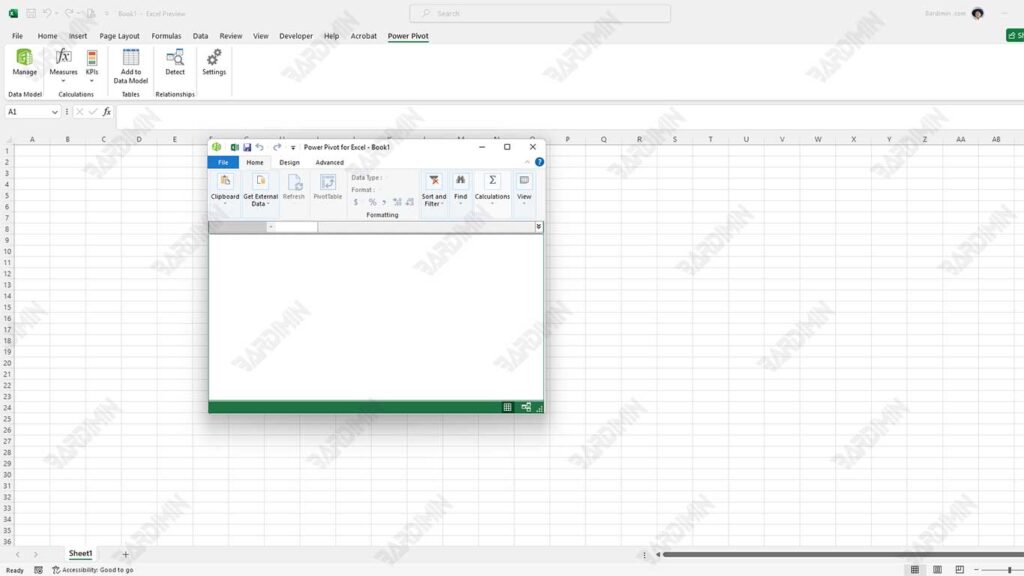
Création d’un modèle de données avec Power Pivot dans Excel
Power Pivot offre aux utilisateurs d’Excel d’excellentes fonctionnalités pour créer des modèles de données complets et efficaces. Grâce à des technologies avancées telles que le modèle de données interne et le moteur d’analyse xVelocity, Power Pivot permet le traitement du Big Data directement dans Excel. Voici une explication supplémentaire.
Qu’est-ce qu’un modèle de données interne ?
Le modèle de données interne est une partie importante de Power Pivot qui permet de stocker, de gérer et de traiter des données provenant de diverses sources de manière compressée. Avec ce modèle, les utilisateurs peuvent combiner des tables de différentes sources en une seule structure sans avoir besoin de formules compliquées.
Grâce au modèle de données interne, les utilisateurs peuvent :
- Créez des relations entre les tables en fonction de colonnes clés, telles que CustomerID ou InvoiceID.
- Gérez le Big Data plus efficacement sans sacrifier les performances d’Excel.
- Créez des rapports toujours connectés et mettez-les à jour automatiquement au fur et à mesure des modifications apportées aux sources de données.
Comment fonctionne le modèle de données interne dans Power Pivot ?
Les utilisateurs peuvent utiliser le modèle de données interne pour traiter le Big Data en quelques étapes simples :
1. Importer des données de diverses sources
Les données peuvent être récupérées à partir de tableaux Excel, de bases de données, de services cloud ou de fichiers texte. Une fois importées, ces données seront gérées dans Power Pivot.
2. Compression et stockage des données
La technologie de Power Pivot, le moteur d’analyse xVelocity, compresse automatiquement les données jusqu’à dix fois plus petites que leur taille d’origine. Il permet aux utilisateurs de traiter des millions de lignes de données sans perturber les performances d’Excel.
3. Relations entre les tables
Les données importées peuvent être corrélées à l’aide de la fonctionnalité Vue de diagramme dans Power Pivot. Cette relation facilite l’analyse des données sans avoir besoin d’utiliser des fonctions Excel telles que VLOOKUP.
4. Mises à jour automatiques
L’un des avantages du modèle de données interne est sa capacité à mettre à jour automatiquement les données en cas de modification de leur source. Cela permet de s’assurer que les rapports et l’analyse des données restent exacts et appropriés.
Avantages du modèle de données interne
Le modèle de données interne offre une variété d’avantages qui en font un outil essentiel pour la gestion et l’analyse du Big Data dans Power Pivot. Voici quelques-uns des avantages :
1. Compression efficace des données
La technologie de moteur d’analyse xVelocity utilisée par Power Pivot permet à la compression des données d’être jusqu’à 10 fois plus petite que sa taille d’origine. Avec cette compression, vous pouvez charger des millions de lignes de données dans Excel sans compromettre les performances, ce qui le rend parfait pour l’analyse de données à grande échelle.
2. Facilité d’analyse pour les utilisateurs généraux
Le modèle de données interne est conçu pour que les utilisateurs ordinaires d’Excel, même ceux qui n’ont pas une connaissance approfondie des bases de données ou de la programmation, puissent facilement analyser les données. Des fonctionnalités telles que les relations entre les tables et les mises à jour automatiques facilitent le processus d’analyse sans avoir besoin de formules compliquées comme RECHERCHEV.
3. Intégration facile des données
Les données provenant de plusieurs sources, notamment des tables Excel, des bases de données ou des services en ligne, peuvent être combinées en un seul modèle de données. Grâce à des relations faciles à créer, les utilisateurs peuvent créer des rapports interactifs et dynamiques.
Limites du modèle de données interne
Malgré ses nombreux avantages, le modèle de données interne présente également quelques limites techniques qu’il convient de noter :
1. Limite de caractères pour les noms d’objets
Les noms d’objets tels que les tables ou les colonnes sont limités à 100 caractères. Cela peut poser un problème lorsqu’il s’agit d’ensembles de données complexes avec des noms longs.
2. Limites de taille de fichier
Bien que la compression des données soit très efficace, la taille des fichiers Excel reste limitée. Si votre modèle de données contient de très grandes quantités de données, les fichiers Excel peuvent être difficiles à gérer ou à partager.
3. Dépendance à la capacité de mémoire
Étant donné que le modèle de données interne utilise la technologie en mémoire, les performances de traitement des données dépendent fortement de la capacité de mémoire de l’ordinateur. Sur les appareils disposant d’une mémoire limitée, l’analyse du Big Data peut être lente.
Connexion de données Excel à Power Pivot
La connexion de données dans Excel avec Power Pivot est une étape importante dans la création d’un modèle de données structuré et efficace. Voici un guide étape par étape pour configurer vos données afin d’une utilisation optimale dans Power Pivot.
Préparation des données pour Power Pivot
Avant d’utiliser Power Pivot, assurez-vous que les données dans Excel sont organisées. Voici les étapes à suivre :
1. Convertir des données en tableaux Excel
Les données à utiliser dans Power Pivot doivent d’abord être converties en un tableau Excel. Pour ce faire, procédez comme suit :
- Sélectionnez les données que vous souhaitez utiliser.
- Appuyez sur Ctrl + T sur le clavier.
- Dans la boîte de dialogue Create Table, assurez-vous que l’option My Table Has Headers est cochée.
- Cliquez sur OK pour convertir les données en table.
2. Donnez un nom descriptif à la table
Une fois les données converties en table, donnez-leur un nom descriptif pour faciliter leur reconnaissance dans Power Pivot. Vous pouvez modifier le nom de la table dans l’onglet Table Design de la section Table Name. Exemple de bon nommage de table :
- Customers : Cette table contient des informations sur le client, telles que le CustomerID, le nom et l’adresse.
- InvoiceHeader : Cette table stocke des informations clés sur les transactions, telles que le InvoiceID, la date et le total de la transaction.
- InvoiceDetails : Cette table contient les détails de la transaction, tels que les produits, les quantités, les prix et les sous-totaux.
3. Vérifier la cohérence des données
- Assurez-vous que tous les tableaux ont des en-têtes de colonne clairs et des données cohérentes.
- Évitez les données vides ou dupliquées qui peuvent interférer avec l’analyse dans Power Pivot.
Ajouter une table à un modèle de données dans Power Pivot
Une fois que vous avez converti les données en une table structurée, l’étape suivante consiste à les ajouter au modèle de données dans Power Pivot. Cela vous permet de commencer à créer des modèles de données qui peuvent être analysés plus en détail avec Power Pivot. Voici les étapes à suivre pour ajouter une table à un modèle de données :
1. Sélectionnez Table convertie
Après avoir converti les données en table (à l’aide de Ctrl + T), sélectionnez la table que vous souhaitez ajouter à la Power Pivot. Assurez-vous que la table a un nom clair et qu’elle contient des données complètes.
2. Cliquez sur Ajouter au modèle de données dans l’onglet Power Pivot
- Après avoir sélectionné le tableau, accédez à l’onglet Power Pivot dans le ruban Excel.
- Dans cet onglet, vous trouverez l’option Add to Model Data. Cliquez sur cette option pour ajouter la table sélectionnée au Power Pivot Model Data.
- Power Pivot fera une copie de la table sélectionnée et l’amènera dans la fenêtre Power Pivot. La table fait maintenant partie de Model Data et peut être utilisée pour établir des relations avec d’autres tables.
3. Tableau affiché dans des onglets séparés dans la fenêtre Power Pivot
Une fois les tables ajoutées, chaque table que vous importez dans Power Pivot apparaîtra sous forme d’onglets distincts dans la fenêtre Power Pivot.
- Cette fenêtre Power Pivot vous permet d’afficher, de gérer et de manipuler les données qui ont été ajoutées à Model Data.
- Chaque table de Power Pivot sera affichée avec un nom que vous avez prédéfini (par exemple, Client, HeaderFaktur ou DetailFaktur).
Création de relations entre les tables
La création de relations entre les tables dans Power Pivot est une étape importante dans la construction d’un bon modèle de données. Ces relations permettent aux utilisateurs d’associer des informations provenant de différentes tables, ce qui facilite l’analyse des données. À l’aide de Diagram View dans Power Pivot, vous pouvez facilement afficher et organiser les relations entre les tables en fonction de colonnes clés telles que CustomerID ou InvoiceID.
Comment créer une relation entre une table et un diagramme de vue
1. Ouvrez la fenêtre Power Pivot
Après avoir ajouté la table à la Data Model, ouvrez la fenêtre Power Pivot et sélectionnez la vue Diagram View. Ici, vous verrez toutes les tables que vous avez ajoutées ainsi que leurs colonnes.
2. Définir les colonnes clés
Spécifiez les champs clés qui seront utilisés pour créer la relation. Par exemple, utilisez CustomerID pour connecter des tables Customers à des tables InvoiceHeader et utilisez InvoiceID pour connecter des tables InvoiceHeader à des tables InvoiceDetails.
3. Créez des relations
Cliquez et faites glisser la colonne clé d’une table vers la colonne clé correspondante dans l’autre table. Une boîte de dialogue s’affiche pour confirmer la relation à créer. Assurez-vous que le type de relation (un à plusieurs ou plusieurs à un) est correct, puis cliquez sur OK.
Avantages des relations entre les tables
1. Facilite l’intégration des données
L’un des principaux avantages des relations entre les tables est la facilité d’intégration des données. Avec les bonnes relations, vous pouvez accéder aux informations de différentes tables sans avoir besoin d’utiliser des formules compliquées comme RECHERCHEV. Cela permet de gagner du temps et de réduire le risque d’erreurs dans l’analyse des données.
2. Une analyse plus efficace
Avec l’existence de relations, l’analyse peut être effectuée de manière plus efficace et plus approfondie. Par exemple, vous pouvez facilement créer des rapports qui affichent les ventes totales par client ou analyser les tendances d’achat par catégorie de produits sans avoir à combiner manuellement les données.
3. Amélioration des performances d’analyse
Les relations entre les tables permettent d’utiliser DAX pour des calculs plus complexes et une prise de décision plus rapide basée sur les données. Ceci est particulièrement utile pour les utilisateurs qui doivent créer régulièrement des rapports et des tableaux de bord.
