

Savoir comment vérifier la santé d’un SSD régulièrement est la première étape pour prévenir une perte de données soudaine. Cet article présente deux des meilleurs utilitaires pour surveiller l’état des disques SSD sous Windows, avec l’interprétation des données S.M.A.R.T. et leurs fonctionnalités clés.
Les disques SSD (Solid-State Drive) sont devenus incontournables dans l’informatique moderne, remplaçant les disques durs mécaniques (HDD) grâce à leurs vitesses de lecture et d’écriture supérieures et leur latence réduite. Cependant, ces périphériques de stockage présentent une limite spécifique : un nombre fini de cycles d’écriture. C’est pourquoi maîtriser comment vérifier la santé d’un SSD de façon régulière est essentiel, que vous soyez un professionnel gérant des données critiques, un technicien en maintenance ou un joueur exigeant des performances stables. Sans surveillance proactive, une dégradation des performances ou une panne soudaine peut survenir sans aucun signe audible ou visuel.
Malheureusement, les systèmes d’exploitation comme Windows n’incluent pas d’outils natifs affichant des métriques détaillées sur l’état du SSD. Pour obtenir des informations approfondies telles que le total d’écritures (Total Host Writes), la durée de vie estimée restante ou l’état en temps réel, vous devez utiliser des utilitaires tiers. Un outil fiable doit supporter la technologie S.M.A.R.T. (Auto‑surveillance, Analyse et Rapport) et offrir des alertes précoces en cas de problème potentiel. Voici deux utilitaires hautement recommandés pour maintenir votre disque en parfait état.
CrystalDiskInfo : Comment vérifier la santé d’un SSD gratuitement avec des détails complets
CrystalDiskInfo est l’un des utilitaires les plus fiables et les plus utilisés par les techniciens et les joueurs. Son interface épurée affiche une multitude d’informations essentielles. Dès le lancement, vous visualisez immédiatement l’état de santé du disque (Bon, Attention, Mauvais), la température actuelle et le nombre total d’heures de fonctionnement.
Un avantage majeur de CrystalDiskInfo est sa large prise en charge des interfaces, y compris SATA, NVMe et même les disques USB externes. Le logiciel lit les attributs S.M.A.R.T. détaillés, comme le taux d’erreur de lecture (Read Error Rate) ou le nombre de secteurs réalloués (Reallocated Sectors Count), offrant une vision précise de l’intégrité du disque. Si des anomalies sont détectées, l’application peut être configurée pour envoyer des alertes par son ou par e-mail, vous permettant ainsi d’agir rapidement (sauvegarde, remplacement).
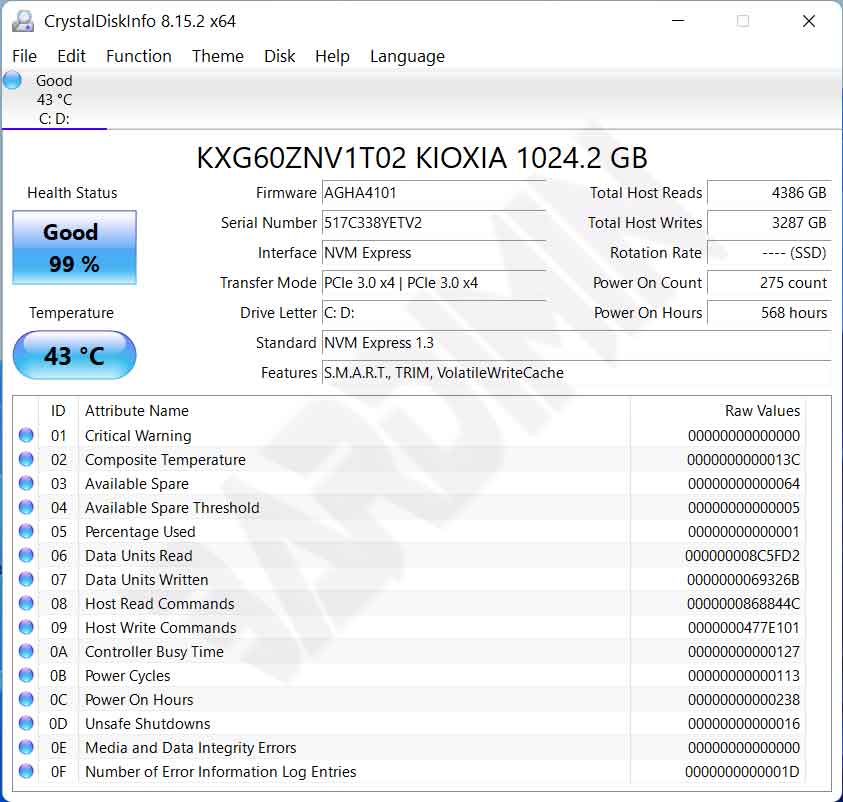
Téléchargez CrystalDiskInfo depuis le site officiel du développeur. Veillez à prendre la dernière version compatible avec votre système d’exploitation pour des relevés précis.
Téléchargement : CrystalDiskInfo (Site officiel)
Hard Disk Sentinel : Surveillance avancée pour savoir comment vérifier la santé d’un SSD au niveau professionnel
Si vous préférez une approche plus proactive dans la prévention des pannes, Hard Disk Sentinel est un excellent choix. Contrairement aux outils classiques qui n’affichent que des données brutes, Hard Disk Sentinel utilise des algorithmes avancés pour analyser les informations S.M.A.R.T. et présente la durée de vie restante estimée du disque sous forme de pourcentage clair.
Cet utilitaire fonctionne silencieusement en arrière‑plan avec une consommation minimale de ressources système. Sa caractéristique phare est la capacité à déclencher des actions automatiques lorsqu’un seuil critique est atteint, comme lancer un script de sauvegarde ou même éteindre l’ordinateur pour éviter des dommages irréversibles. Pour les professionnels gérant des serveurs ou des postes de travail avec des données sensibles, Hard Disk Sentinel ajoute une couche de sécurité rare dans les alternatives gratuites.
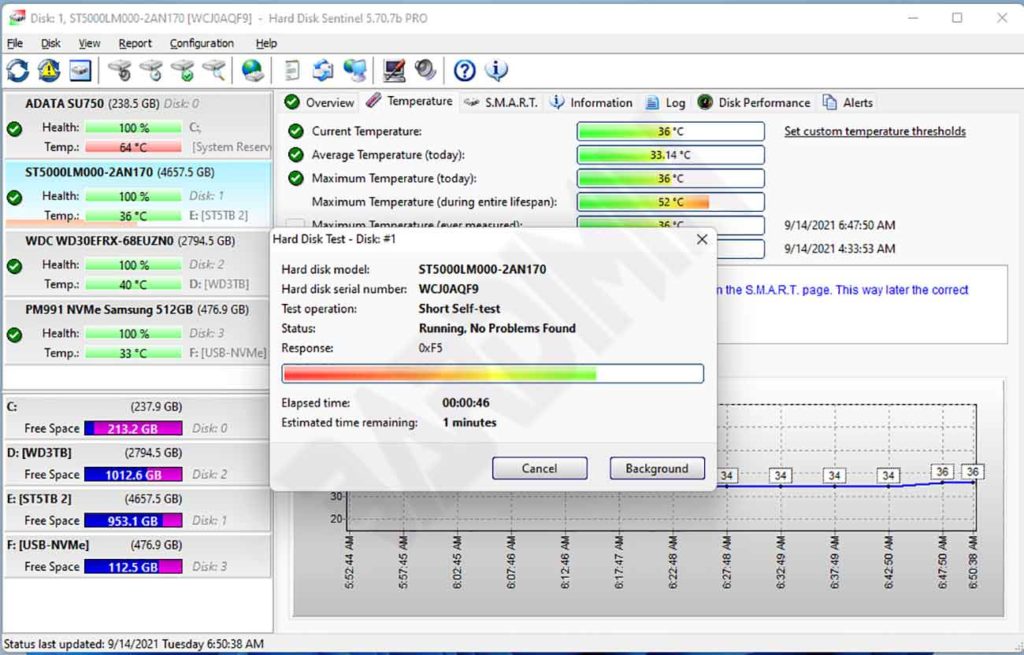
Des métriques supplémentaires telles que la température maximale, les vitesses de transfert réelles et l’historique des connexions sont également présentées de manière structurée. Cela rend le diagnostic des ralentissements soudains ou des comportements inattendus beaucoup plus efficace pour les techniciens.
En maîtrisant comment vérifier la santé d’un SSD grâce à ces deux outils, vous pouvez prolonger considérablement la durée de vie opérationnelle de votre disque et réduire les risques de perte de données. Il est recommandé d’effectuer une vérification au moins une fois par mois, surtout si le SSD supporte des charges de travail intensives ou stocke des fichiers importants.
Vérifier la santé d’un SSD ne se limite pas à lire une étiquette « Bon » ou « Mauvais ». Comprendre les attributs S.M.A.R.T. comme le Wear Leveling Count (compteur d’usure) et l’Available Spare (espace de réserve disponible) est la clé pour anticiper la longévité réelle de votre disque.
Choisir l’utilitaire adapté à vos besoins
Chaque utilitaire présente ses propres atouts. Pour les utilisateurs domestiques et les joueurs recherchant une solution gratuite, légère et à l’interface simple, CrystalDiskInfo est vivement recommandé. En revanche, les professionnels manipulant des données critiques et nécessitant une protection automatisée ainsi qu’une prédiction de panne trouveront une valeur ajoutée significative dans les fonctionnalités avancées de Hard Disk Sentinel.
Au‑delà du logiciel, il est également crucial de surveiller la température de fonctionnement du SSD. Des températures maintenues au‑delà de la limite recommandée par le fabricant (généralement 70°C) peuvent accélérer la dégradation de la mémoire NAND. Assurer une circulation d’air adéquate dans le boîtier de l’ordinateur contribue à maintenir des performances constantes et une longévité accrue.
